PowerEdge: Windows Server 2022 İşletim Sistemi için Güvenilir Platform Modülü Desteği
Summary: Bu belgede, kritik özelliklerin etkinleştirilmesi ve Microsoft un önkoşullarının karşılanması için Dell Sunucularında Windows Server 2022 TPM desteğinde yapılan önemli değişiklikler vurgulanmaktadır. ...
Instructions
TPM Destek Duruşu:
TPM 2.0, Windows Server 2022 İşletim Sistemi ile gönderilen aşağıdaki PowerEdge Sunucuları için zorunludur (yüklenmeli ve yapılandırılmalıdır).
Windows Server 2022 İşletim Sistemini destekleyen Dell PowerEdge Sunucularının listesi için DellEMC'nin İşletim Sistemi Destek Kılavuzuna bakın.
- 1 Ocak 2021 tarihinden önce gönderilen Dell PowerEdge Sunucuları veya farklı işletim sistemleriyle gönderilen/İşletim Sistemi olmayan (TPM 1.2 ile veya TPM siz) sunucular Windows Server 2022 İşletim Sistemini sınırlı destekle çalıştırmaya devam edebilir.
- Desteklenen minimum TPM 2.0 bellenim sürümleri NPCT 650 (1.3.2.8) ve NPCT 750'dir (7.2.2.0)
- Windows Server ile Dell EMC PowerEdge Sunucusu, CTPM (Çin Güvenilir Platform Modülü) 2.0 ile Çin ye gönderilebilir.
- CTPM için desteklenen minimum TPM bellenim sürümleri 7.51.x.x tir
- Microsoft, Çin'in Windows Server 2022 İşletim Sistemini TPM 2.0 olmadan göndermesi için bir muafiyet sağlamıştır.
TPM Yapılandırması:
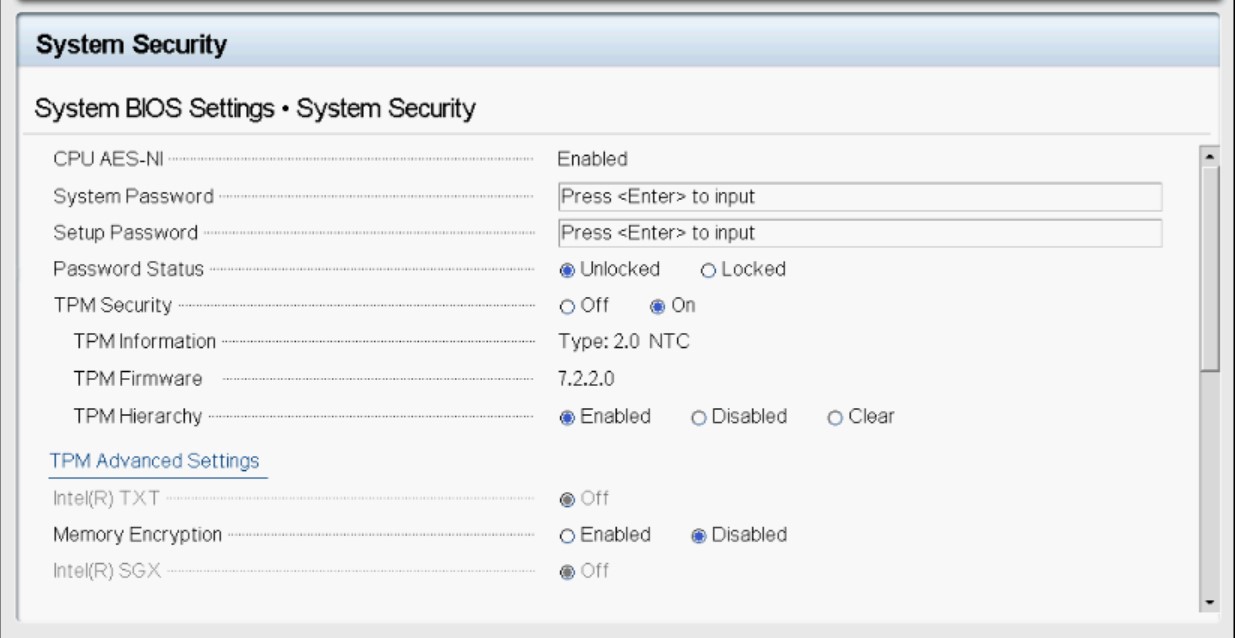
- Dell EMC PowerEdge Sunucularında BIOS ayarlarında TPM'yi açmak için:
Sistem BIOS > u Sistem Güvenliği> TPM Güvenliği> Açık
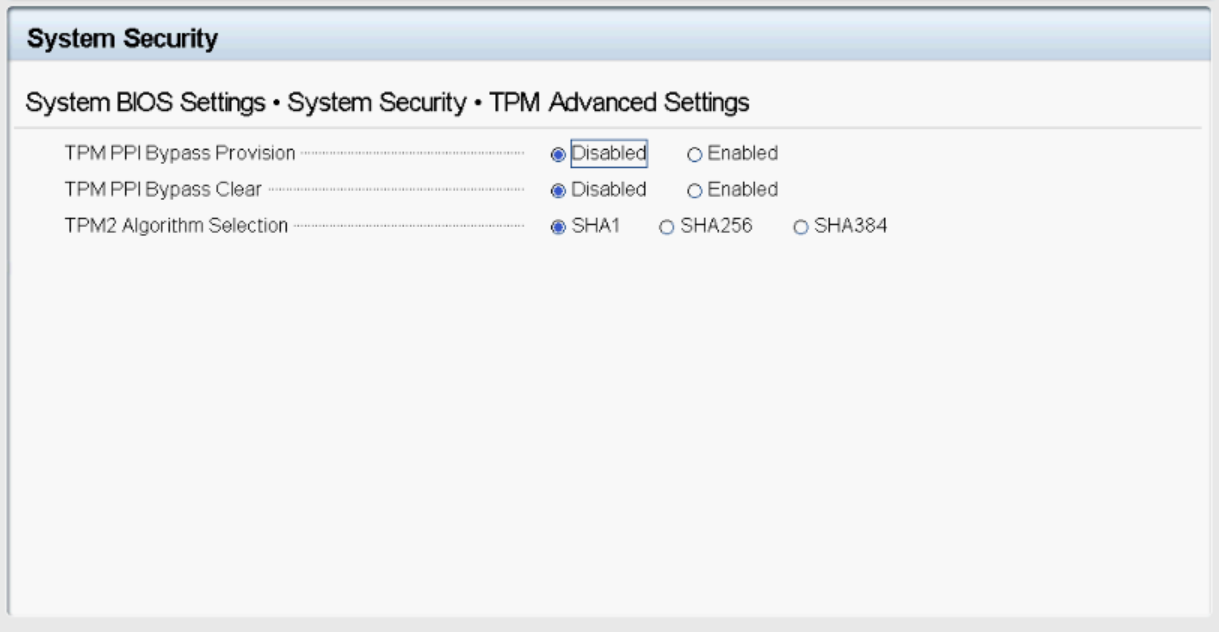
• TPM Gelişmiş Ayarları nda aşağıdaki ayarlar varsayılan ayarlardır.
Windows Server 2022 İşletim Sisteminde TPM durumunu ve temel sağlamayı kontrol etme
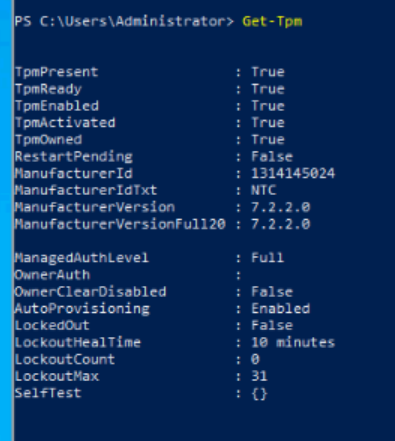
TPM durumunu kontrol etmek için aşağıdaki yöntemler kullanılabilir: -
- Windows Server 2022 İşletim Sisteminin sunucu çekirdeği ve Masaüstü Deneyiminde TPM durumu, PowerShell deki Get-TPM Komutu kullanılarak elde edilebilir.
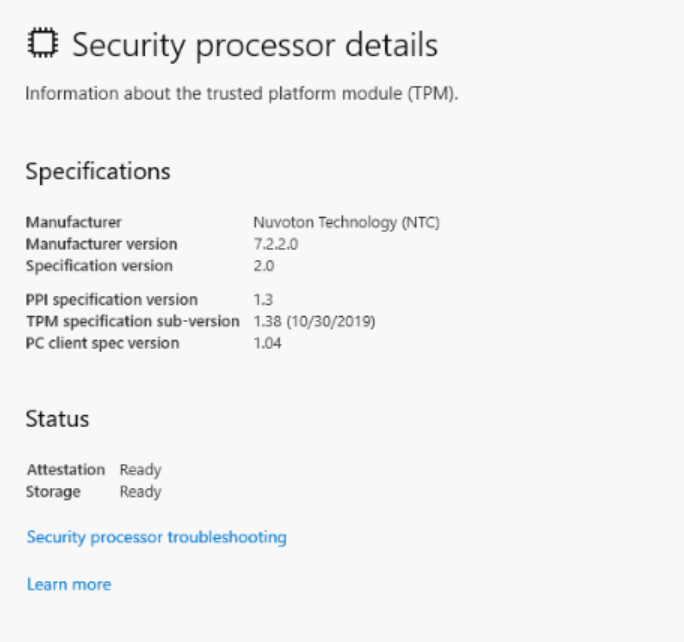
2. TPM işlemcisi ayrıntıları, Windows Server 2022 Masaüstü Deneyimi İşletim Sistemindeki Cihaz Güvenliği > Güvenlik İşlemcisinden de kontrol edilebilir.
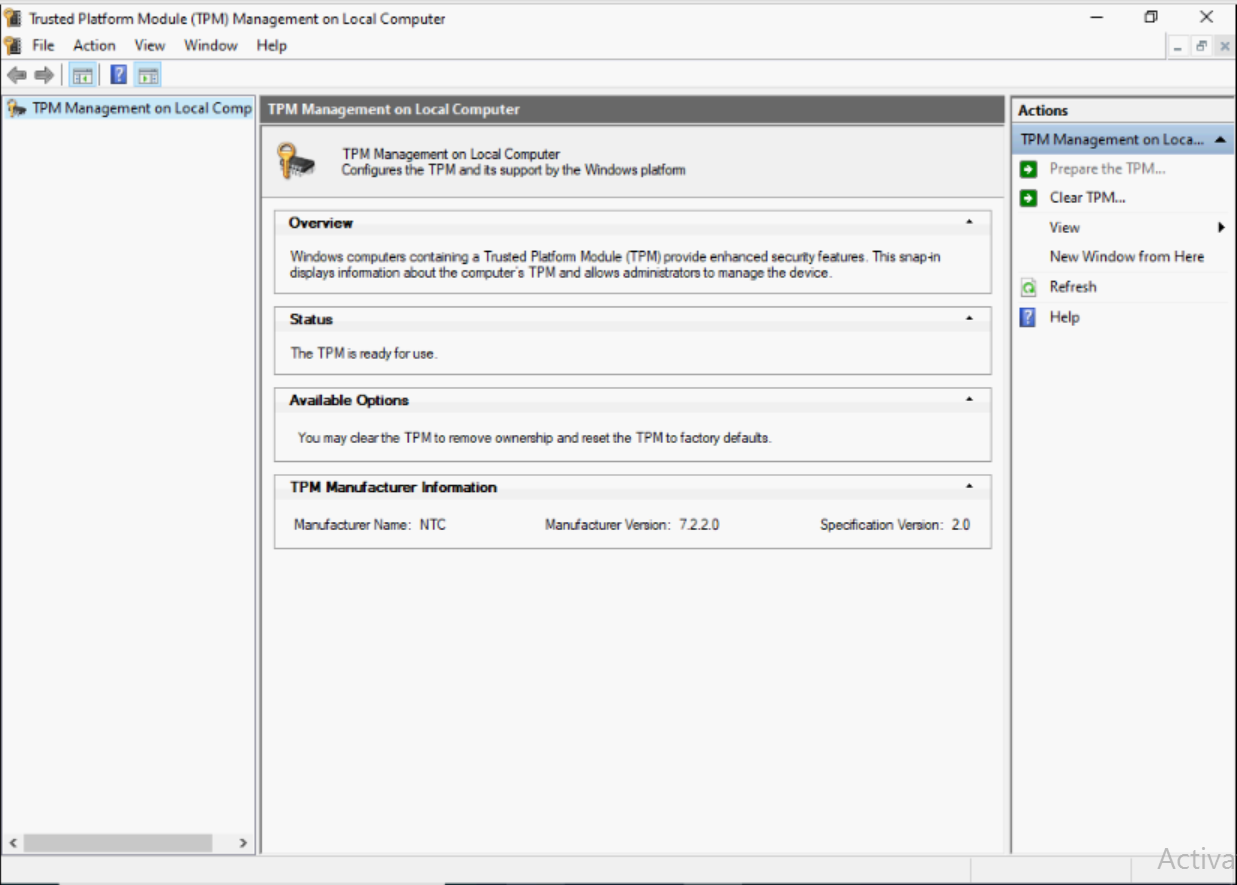
3. TPM Yönetim konsolu, Windows Server 2022 Masaüstü Deneyimi İşletim Sistemi'ndeki TPM ayrıntılarını da sağlar. TPM yönetim konsolunu açmak için Çalıştır a gidin ve tpm.msc yazın.
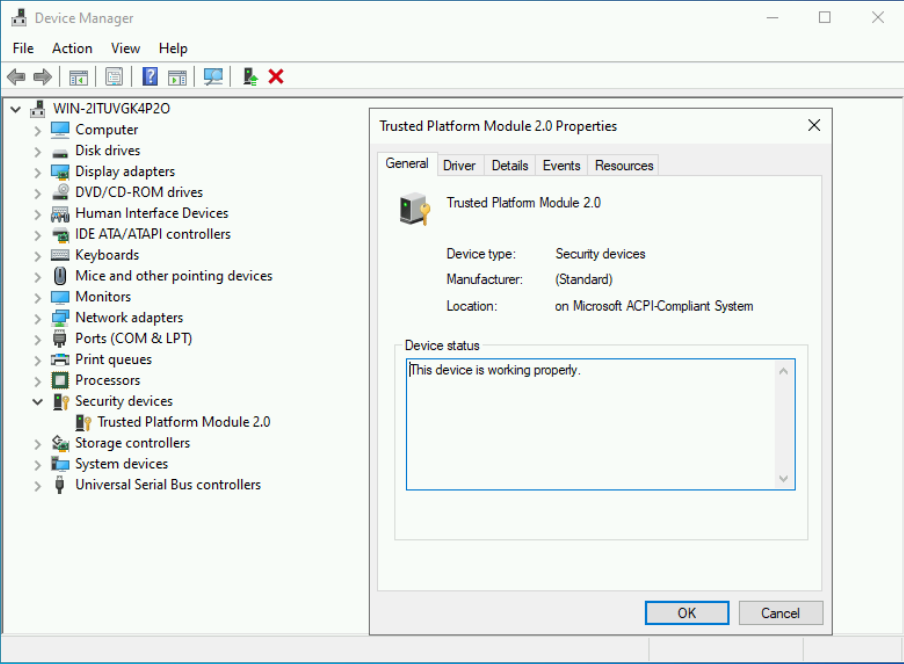
4. Güvenilir Platform Modülü, Aygıt Yöneticisi'nin güvenlik aygıtları altında da bulunabilir.
TPM sorunlarını giderme:
- TPM, işletim sistemi içinde algılanmazsa BIOS Güvenlik Ayarları'nda TPM Hiyerarşisini temizleyin.
- PowerShell komutunu çalıştırırken
Get-TPMişletim sisteminde, TPM mevcut seçeneği kapalıysa, BIOS Güvenlik Ayarları'nda TPM'nin açık olup olmadığını kontrol edin. - TPM, Aygıt Yöneticisi'nde görünmüyorsa veya TPM durumu TPM yönetim konsolunda hazır değilse BIOS Güvenlik Ayarları nda TPM'nin "AÇIK" durumda olup olmadığını kontrol edin.
- TPM, BIOS Güvenlik Ayarlarında "AÇIK" olarak gösteriliyor ancak Aygıt Yöneticisi'nde görünmüyorsa ve/veya Windows Server 2022 Masaüstü Deneyimi İşletim Sistemi'ndeki TPM yönetim konsolunda TPM durumu hazır değilse aşağıdaki adımları izleyin:
- İlk olarak, TPM Auto-Provisioning'i devre dışı bırakın
- Windows Powershell'i açın
- Disable-TPMAutoProvisioning PowerShell komutunu yazın.
- Auto-Provisioning'in Disabled olarak görünüp görünmediğini kontrol edin.
- TPM'yi temizleyin
- TPM Yönetim Konsolu'nu (tpm.msc) açın
- Eylemler bölmesinde, TPM'yi Temizle öğesine tıklayın
- Sunucuyu yeniden başlatın.
- İlk olarak, TPM Auto-Provisioning'i devre dışı bırakın
- Aşağıdaki mesajı alıyorsanız: tpm.msc dosyasında "TPM AÇIK ve sahiplik alınmadı"
- TPM Auto-Provisioning'i etkinleştirme
- Windows PowerShell'i açın
- Enable-TPMAutoProvisioning PowerShell komutunu yazın
- Otomatik Temel Hazırlık özelliğinin Etkin görünüp görünmediğini kontrol edin.
- TPM Auto-Provisioning'i etkinleştirme