PowerEdge: Jak vytvořit virtuální soubor ISO USB k nasazení operačního systému pomocí nástroje LifeCycle Controller.
Summary: Některé servery Dell nemusí mít optickou jednotku, a proto mohou vyžadovat alternativní způsob ukládání pro načtení ovladačů RAID během nasazení vzdáleného operačního systému.
Acest articol se aplică pentru
Acest articol nu se aplică pentru
Acest articol nu este legat de un produs specific.
Acest articol nu acoperă toate versiunile de produs existente.
Instructions
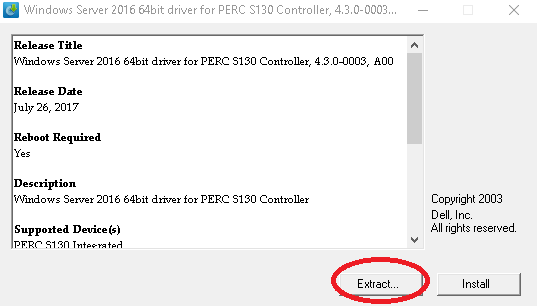
- Stáhněte si ze dell.com/support související ovladač operačního systému a vyberte možnost extrahovat.
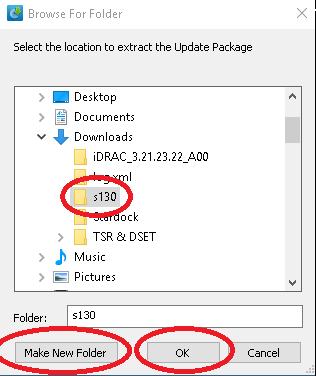
- Vyberte umístění "snadno vyhledatelné", vyberte "Vytvořit novou složku", pojmenujte ji a extrahujte do ní přesnou datovou část ovladače.
- Přejděte na řadič iDRAC serveru a ujistěte se, že je pro konzoli řadiče iDRAC povolena prostředí Java.
Poznámka: Možnost vytvořit bitovou kopii je k dispozici pouze v rámci typu doplňku Java ve virtuální konzoli.
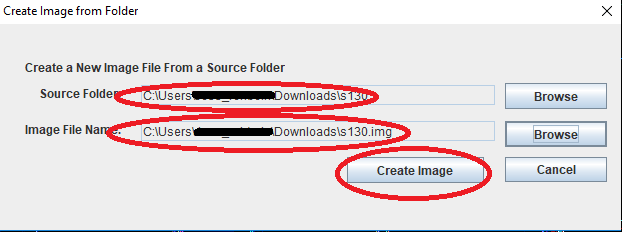
- Otevřete virtuální konzoli a vyberte možnost Create image:

- Vyberte správnou složku, do které je ovladač extrahován, a vyberte možnost "create a new image file from a source folder".
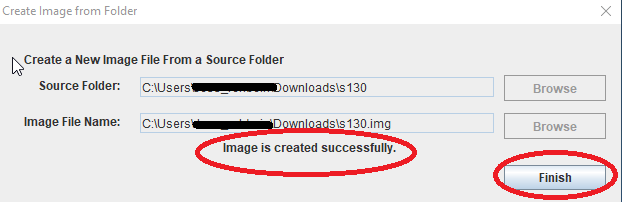
- Obrázek se vytvoří kliknutím na tlačítko Dokončit.
- Poté se připojte k virtuálnímu médiu řadiče iDRAC, vyberte možnost Map Floppy nebo Removable Disk a vyberte vytvořený soubor bitové kopie.
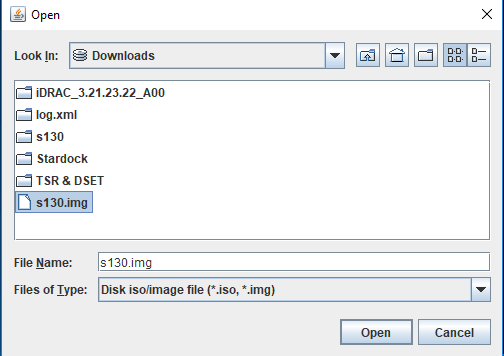
- Klikněte na tlačítko Open a poté vyberte možnost "map-floppy device".
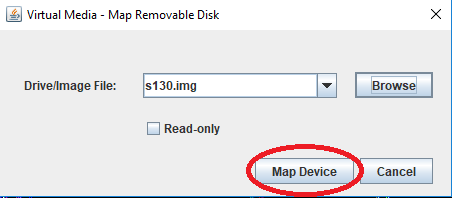
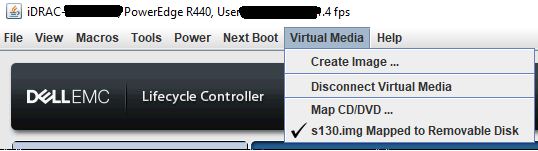
- Bitová kopie by měla být dostupná jako virtuální úložné zařízení. Bitová kopie je přístupná z virtuální konzole řadiče iDRAC a umožňuje nahrát ovladače pole RAID pro nasazení operačního systému pomocí softwarového pole RAID.
Additional Information
Jak vytvořit virtuální média a odstranit problémy s nimi v řadiči iDRAC
Délka: 00:05:23 (hh:mm:ss)
Je-li k dispozici, lze jazyková nastavení titulků (titulků) zvolit pomocí ikony CC v tomto přehrávači videa.
Jak používat virtuální média v řadiči iDRAC9
Délka: 1:08 (mm:ss)
Pomocí ikony CC v tomto přehrávači videa si můžete vybrat jazyk titulků, pokud jsou k dispozici.
Jak odstranit problémy s virtuální konzolí řadiče iDRAC
Délka: 00:06:35 (hh:mm:ss)
Je-li k dispozici, lze jazyková nastavení titulků (titulků) zvolit pomocí ikony CC v tomto přehrávači videa.
Produse afectate
PowerEdge R240, PowerEdge R250, PowerEdge R340, PowerEdge R350, PowerEdge R440, PowerEdge R450, PowerEdge R540, PowerEdge R550, PowerEdge R640, PowerEdge R6415, PowerEdge R650, PowerEdge R740, PowerEdge R740XD, PowerEdge R740XD2, PowerEdge R750
, PowerEdge R840, PowerEdge R940, PowerEdge RAID Controller S150, PowerEdge RAID Controller S130, PowerEdge RAID Controller S140
...
Proprietăți articol
Article Number: 000195966
Article Type: How To
Ultima modificare: 26 mai 2025
Version: 4
Găsiți răspunsuri la întrebările dvs. de la alți utilizatori Dell
Servicii de asistență
Verificați dacă dispozitivul dvs. este acoperit de serviciile de asistență.