Ajuria ei havaittu -ilmoitus automaattisen ajuritarkistuksen aikana
Summary: Lue lisätietoja Dell-tukiohjainten lataussivulla näkyvästä Driver Detection not Available -ilmoituksesta.
Acest articol se aplică pentru
Acest articol nu se aplică pentru
Acest articol nu este legat de un produs specific.
Acest articol nu acoperă toate versiunile de produs existente.
Symptoms
Kun napsautat Dellin Ohjaimet ja ladattavattiedostot -sivulla Napsauta päivityksiä -painiketta, näyttöön tulee ilmoitus "Driver Detection not Available": "Yritä myöhemmin uudelleen tai etsi ajurit palvelutunnuksen mukaan tai katso tuotteen ajuriluettelo alla olevasta linkistä."

Cause
Palvelu on pysäytetty tai se ei ole käytettävissä.
Resolution
- Pidä tietokoneesi ajan tasalla uusimmalla SupportAssist-versiolla. Katso järjestelmävaatimukset.
- Varmista, että olet kirjautunut sisään järjestelmänvalvojana.
- Avaa Task Manager, siirry Services-välilehteen ja tarkista, ovatko SupportAssistAgent- ja DellClientManagementService-palvelut Käynnissä-tilassa. Molempien palvelujen on oltava käynnissä, jotta kuljettajan skannaus toimii.
Jos järjestelmään on kytketty virta tai se on käynnistetty uudelleen, odota vähintään 5 minuuttia, ennen kuin käyt tukisivustossa tarkistamassa päivitykset.
Näin palvelut ovat täydessä käynnissä, mikä mahdollistaa ajurien tarkistuksen. Jos 5 minuutin odotuksen jälkeen tilana näkyy edelleen Pysäytetty jommassakummassa tai molemmissa palveluissa, napsauta hiiren kakkospainikkeella ja valitse Käynnistä.
Jos molempien palvelujen tilana näkyy Käynnissä, siirry vaiheeseen 3.
- Lataa tai päivitä verkkosivu uudelleen ja yritä Tarkista päivitykset uudelleen.
- Käynnistä järjestelmä uudelleen ja odota vähintään 5 minuuttia, ennen kuin käyt tukisivustossa tarkistamassa päivitykset.
- Tarkista, toimiiko SupportAssist-sovelluksessa ohjainten tarkistus.
- Varmista, että palomuuri- tai virustorjuntaohjelma ei estä SupportAssist-sovellusta.
- Määritä SupportAssist-sovellus käynnistymään automaattisesti normaalisti, jotta palvelu pysyy ajan tasalla automaattisten tarkistusten sujuvuuden varmistamiseksi. SupportAssist-sovellus>Asetukset >Automatisoi tarkistukset ja optimoinnit> Päivitä ajurit ja ohjelmistot: Viikoittainen Tarkista päivitykset reaaliajassa määrittämällä tarkistus käynnistymään välittömästi.
- Jos mikään edellisistä ohjeista ei ratkaise ongelmaa, poista SupportAssist-sovelluksen asennus ja asenna se uudelleen.
- Windows 10: Siirry Käynnistä >Asetukset >, haeSovellukset ja ominaisuudet -kohdasta Dell SupportAssist, valitse ja napsauta Poista asennus.
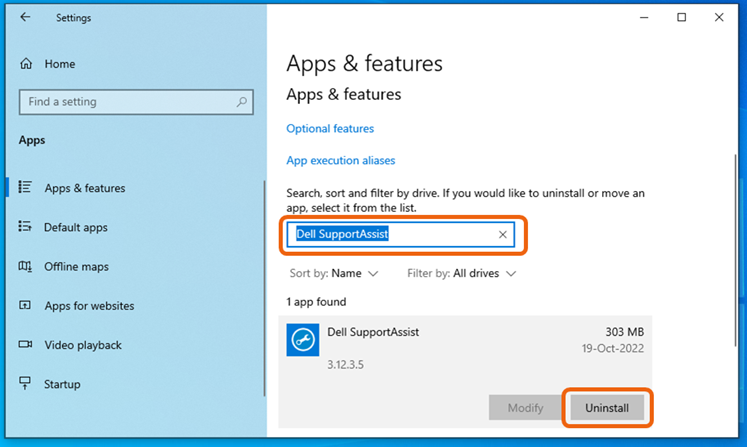
- Windows 11: Avaa Käynnistä >Asetukset >Sovellukset >Asennetut sovellukset, hae seuraavaa: "Dell SupportAssist", napsauta kolmea pistettä (...) oikealla ja valitse Poista asennus Huomautus: Dell SupportAssist OS Recovery -laajennusta ja Dell SupportAssist Remediation -laajennusta ei tarvitse poistaa.

- Käynnistä järjestelmä uudelleen, kun SupportAssistin asennuksen poisto on valmis.
- Käy tukisivustossa ja käynnistä Tarkista päivitykset -toiminto, joka käynnistää SupportAssistin uuden asennuksen.
- Windows 10: Siirry Käynnistä >Asetukset >, haeSovellukset ja ominaisuudet -kohdasta Dell SupportAssist, valitse ja napsauta Poista asennus.
Produse afectate
Alienware, Dell Pro All-in-One, Dell Pro Max Micro, Dell Pro Max Slim, Dell Pro Max Tower, Dell Pro Micro, Dell Pro Slim, Dell Pro Tower, Dell Slim, Dell Tower, Inspiron, OptiPlex, Vostro, XPS, G Series, G Series, Alienware, Dell Plus, Dell Pro
, Dell Pro Max, Dell Pro Plus, Dell Pro Premium, Inspiron, Latitude, Dell Pro Rugged, Vostro, XPS, Fixed Workstations, Mobile Workstations, Surface Pro 4
...
Proprietăți articol
Article Number: 000200106
Article Type: Solution
Ultima modificare: 11 iul. 2025
Version: 16
Găsiți răspunsuri la întrebările dvs. de la alți utilizatori Dell
Servicii de asistență
Verificați dacă dispozitivul dvs. este acoperit de serviciile de asistență.