Повідомлення про недоступність виявлення водія під час автоматичного сканування водія
Summary: Дізнайтеся про повідомлення про виявлення драйвера недоступне, яке з'являється на сторінці завантаження драйверів служби підтримки Dell.
Acest articol se aplică pentru
Acest articol nu se aplică pentru
Acest articol nu este legat de un produs specific.
Acest articol nu acoperă toate versiunile de produs existente.
Symptoms
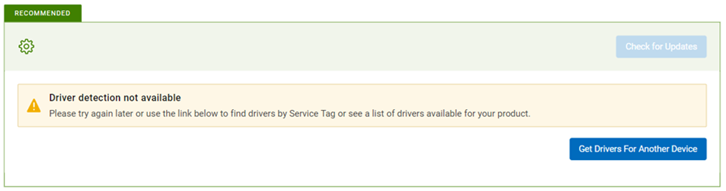
Коли ви натискаєте кнопку «Натисніть, щоб оновити » на сторінці драйверів і завантажень Dell , з'являється повідомлення «Виявлення драйвера не доступнеe»: «Будь ласка, спробуйте пізніше або скористайтеся посиланням нижче, щоб знайти драйвери за сервісним тегом або переглянути список драйверів для вашого продукту».
Cause
Послуга зупинена або недоступна.
Resolution
- Підтримуйте свій персональний комп'ютер в актуальному стані за допомогою останньої версії SupportAssist. Дивіться системні вимоги.
- Переконайтеся, що ви ввійшли в систему як адміністратор.
- Відкрийте Task Manager, перейдіть на вкладку «Послуги » та перевірте, чи служби «SupportAssistAgent» і «DellClientManagementService» перебувають у статусі «Виконується». Обидві ці служби повинні бути в робочому стані, щоб сканування водія працювало.
Якщо систему було ввімкнено або перезавантажено, зачекайте принаймні 5 хвилин, перш ніж знову відвідати веб-сайт підтримки, щоб перевірити наявність оновлень.
Це дозволяє повністю запустити дві служби, щоб забезпечити функцію сканування драйверів. Після 5-хвилинного очікування, якщо статус все ще відображається як «Зупинено» для будь-якої або обох служб, клацніть правою кнопкою миші та виберіть «Почати».
Якщо обидва сервіси відображаються як "Виконується", перейдіть до кроку 3.
- Перезавантажте або оновіть веб-сторінку та спробуйте знову перевірити наявність оновлень.
- Перезавантажте систему та зачекайте принаймні 5 хвилин, перш ніж знову відвідати веб-сайт підтримки, щоб перевірити наявність оновлень.
- Перевірте, чи працює функція сканування драйверів у програмі SupportAssist.
- Переконайтеся, що брандмауер або антивірусна програма не блокує програму SupportAssist.
- Налаштуйте програму SupportAssist на регулярний автоматичний запуск, щоб підтримувати службу в курсі будь-яких змін, необхідних для безперебійної роботи автоматичного сканування. Додаток> SupportAssist Параметри >Автоматизуйте сканування та оптимізацію> Оновіть драйвери та програмне забезпечення: Щотижневий Перевіряйте наявність оновлень у режимі реального часу, налаштувавши сканування на негайний запуск.
- Якщо виконання всіх попередніх кроків не допомогло вирішити проблему, видаліть програму SupportAssist і встановіть її знову.
- У Windows 10: Перейдіть до Початкові >налаштування >Програми, знайдіть «Dell SupportAssist» у розділі «Програми та функції», виберіть і натисніть Видалити.

- У Windows 11: Перейдіть до Пуск >Налаштування >Програми >Встановлені програми, знайдіть «Dell SupportAssist», Натисніть три крапки (...) праворуч і виберіть Видалити Примітка: Плагін відновлення ОС Dell SupportAssist і Dell SupportAssist Remediation не потрібно видаляти.

- Перезавантажте систему після завершення видалення SupportAssist.
- Знову відвідайте веб-сайт підтримки та запустіть опцію «Перевірити наявність оновлень», це запустить нову інсталяцію SupportAssist.
- У Windows 10: Перейдіть до Початкові >налаштування >Програми, знайдіть «Dell SupportAssist» у розділі «Програми та функції», виберіть і натисніть Видалити.
Produse afectate
Alienware, Dell Pro All-in-One, Dell Pro Max Micro, Dell Pro Max Slim, Dell Pro Max Tower, Dell Pro Micro, Dell Pro Slim, Dell Pro Tower, Dell Slim, Dell Tower, Inspiron, OptiPlex, Vostro, XPS, G Series, G Series, Alienware, Dell Plus, Dell Pro
, Dell Pro Max, Dell Pro Plus, Dell Pro Premium, Inspiron, Latitude, Dell Pro Rugged, Vostro, XPS, Fixed Workstations, Mobile Workstations, Surface Pro 4
...
Proprietăți articol
Article Number: 000200106
Article Type: Solution
Ultima modificare: 11 iul. 2025
Version: 16
Găsiți răspunsuri la întrebările dvs. de la alți utilizatori Dell
Servicii de asistență
Verificați dacă dispozitivul dvs. este acoperit de serviciile de asistență.