Data Domain: Windows için BoostFS - Yeniden başlatmalar ve kullanıcı oturumu kapatma işlemleri genelinde BoostFS yi kalıcı hale getirmek için Windows başlangıç komut dosyası
Summary: BoostFS, sistem yeniden başlatıldığında veya kullanıcı oturumu kapattığında işletim sisteminin durduğu normal bir işlemdir ve Windows için BoostFS bağlamaları bu işlem olmadan hayatta kalamaz. Sistem başlangıcı sırasında BoostFS bağlamalarını yeniden bağlamak için sistem başlatma komut dosyasının bir parçası olarak boostfs bağlama komutları ekleyin. ...
Instructions
Sistem başlangıcında otomatik yürütme için paylaşım başlangıcını Windows Görev Zamanlayıcısı'na ekleyin.
1. Yönetici haklarına sahip Windows görev zamanlayıcısını açın ve yeni bir görev oluşturun.
Genel sekmesinde - göreve kolay bir ad ve açıklama girin, kullanıcı erişimi sağlamak için kullanıcıları ve grupları seçin.
En yüksek ayrıcalıklarla çalıştır onay kutusunu seçin ve "Kullanıcının oturum açıp açmadığını çalıştır" radyo düğmesini seçin ve Tamam'a tıklayın.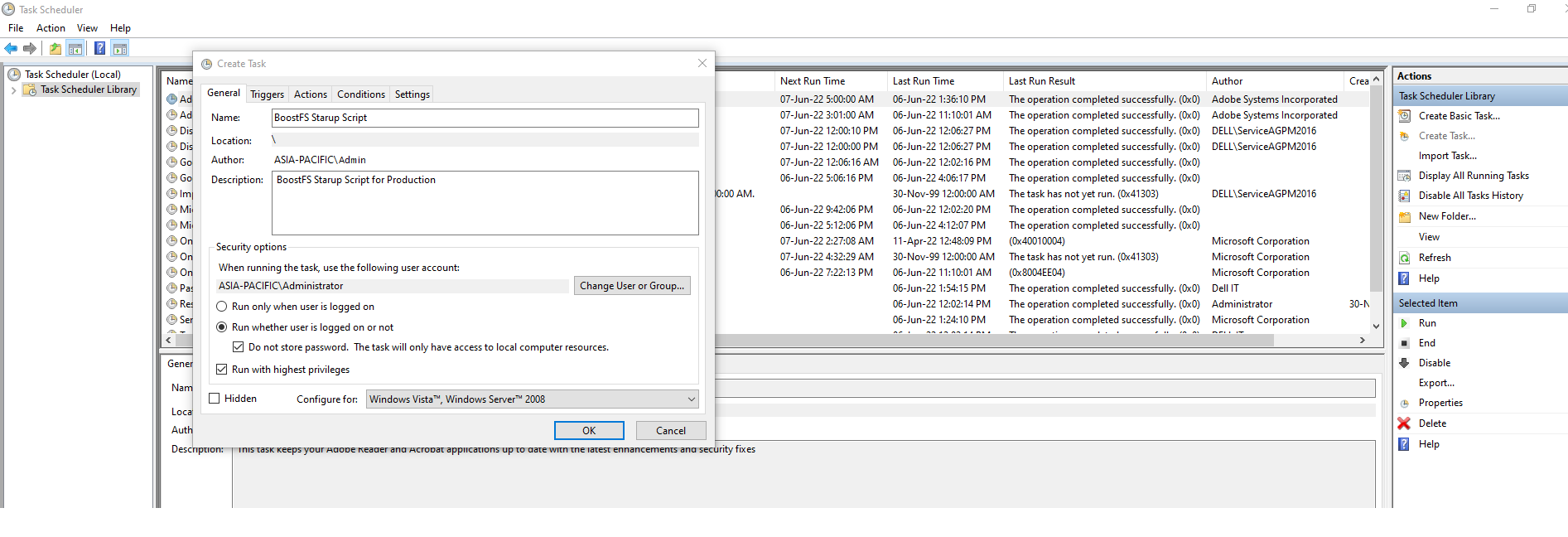
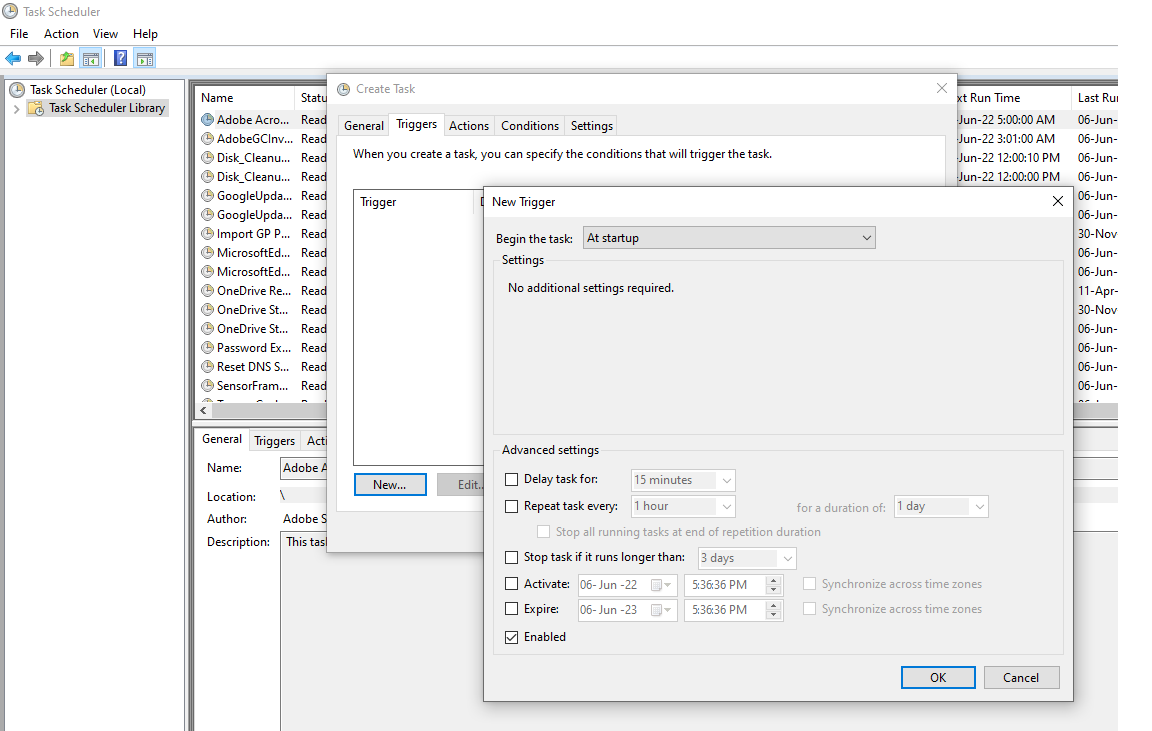
2. Tetikleyiciler Sekmesinde - Yeni'ye tıklayın ve "Göreve başla"yı "Başlangıçta" olarak ayarlayın ve "Etkin" onay kutusunun seçili olduğundan emin olun ve Tamam'a tıklayın.
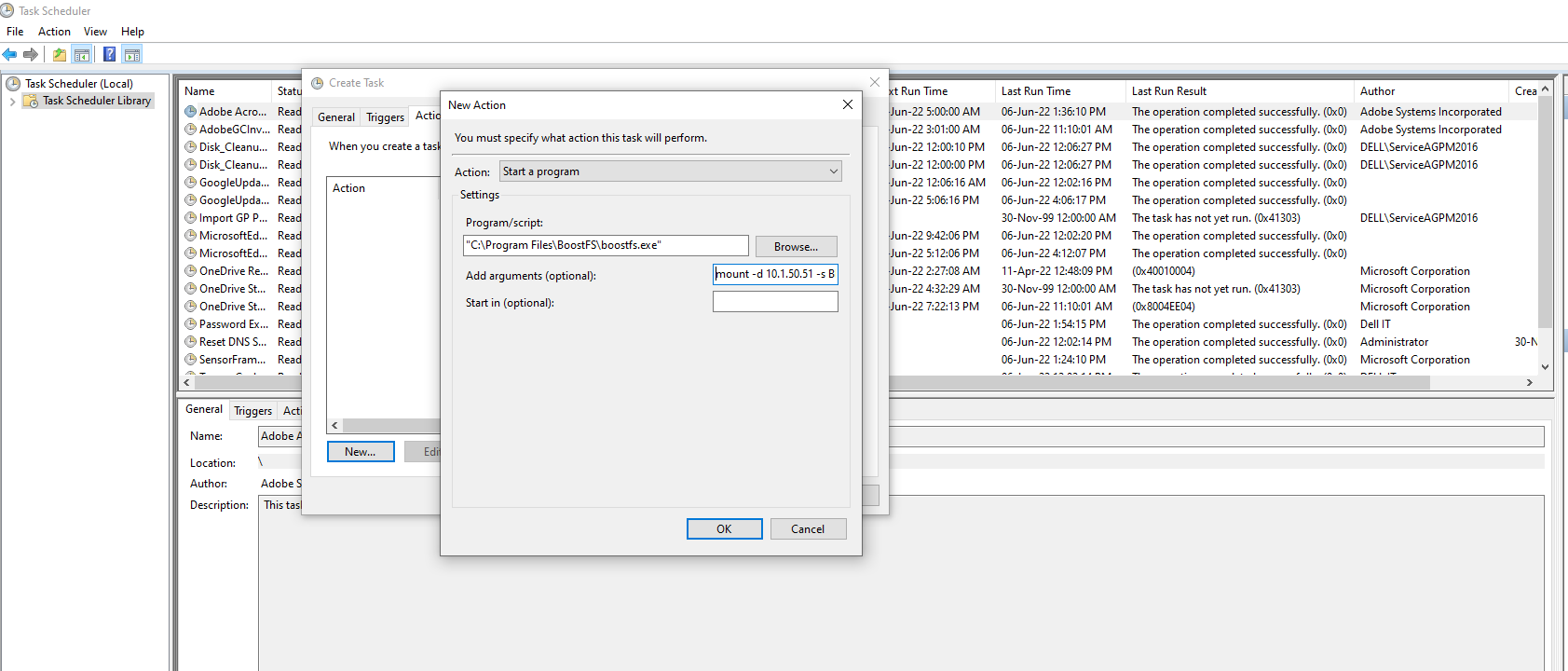
3. Eylemler Sekmesinde - Yeni'ye tıklayın ve Eylem türünü "Program başlat" olarak değiştirin.
Ayarlar altında, Program/komut dosyası: boostfs.exe ikili dosya konumuna göz atın, varsayılan konum -"C:\Program Files\BoostFS\boostfs.exe."
Bağımsız değişken ekle (isteğe bağlı) altında: bağlamak için kullanılan bağlama komutunu seçin boostfs ve Tamam'ı tıklatın.
mount -d <data-domain-system> -s <storage-unit> -l <lockbox path> <Drive Letter> -o allow-others=true
mount -d 10.1.50.51 -s BRAM_DDBOOST_CVLT -l C:\BoostFS\Lockbox\boostfs.lockbox Q: -o allow-others=true
4. a { text-decoration: none; color: #464feb; } tr th, tr td { border: 1px solid #e6e6e6; } tr th { background-color: #f5f5f5; } Test etmek için oturumu kapatın veya yeniden başlatın; başlangıçta Windows Görev Zamanlayıcı komut dosyasını otomatik olarak çağırarak boostfs Mount.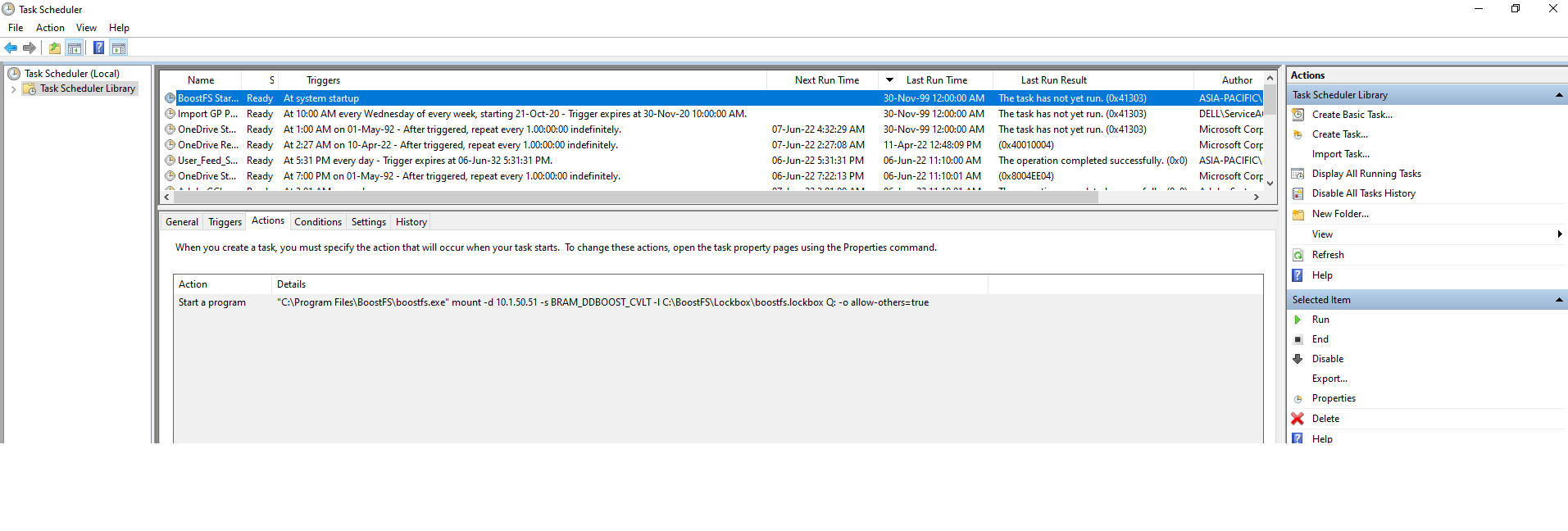
Additional Information
- Daha fazla bilgi için bkz. Windows İçin Dell Data Domain BoostFS 8.6 Yapılandırma Kılavuzu
- Daha fazla bilgi ve ayrıntılar için Microsoft belgelerine, Microsoft Desteği'ne (Harici Bağlantı) bakın.