Jak spravovat vícefaktorové ověřování v konzoli pro správu nástroje Dell Security Management Server
Summary: Nástroj Dell Security Management Server lze nakonfigurovat tak, aby pro přihlášení do konzole pro správu vyžadoval dvoufaktorové ověřování (2FA).
Acest articol se aplică pentru
Acest articol nu se aplică pentru
Acest articol nu este legat de un produs specific.
Acest articol nu acoperă toate versiunile de produs existente.
Instructions
Vícefaktorové ověřování lze spravovat pro nástroj Dell Security Management Server nebo Dell Security Management Server Virtual.
Dotčené produkty:
- Dell Security Management Server
- Dell Security Management Server Virtual
Dotčené verze:
- 11.4.0 a novější
Vícefaktorové ověřování lze spravovat na úrovni skupiny uživatelů nebo na úrovni jednotlivých uživatelů. Další informace získáte po výběru příslušné části.
Skupina uživatelů
- Přihlaste se do konzole pro správu Dell Data Security pomocí účtu, který má roli správce účtu. Další informace naleznete v článku Jak otevřít konzoli pro správu serveru Dell Data Security.
Poznámka: Další informace o rolích správce naleznete v části Administrator Roles v souboru PDF Admin Help – Security Management Server v části Support for Dell Encryption Manuals & Documents.
- V levém podokně nabídky rozbalte kartu Populations a klikněte na možnost User Groups.

- Ze seznamu vyberte skupinu uživatelů , kterou chcete upravit.
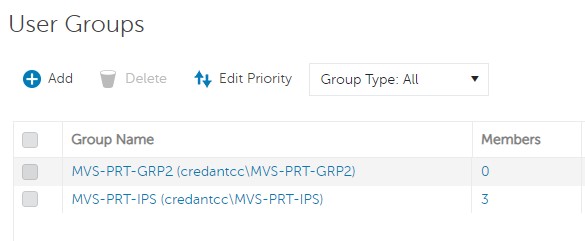 Poznámka: Pozice skupiny v tomto seznamu určuje prioritu skupiny. Další informace naleznete v části Edit User Group Priority souboru PDF Admin Help – Security Management Server v části Podpora příruček a dokumentů nástroje Dell Encryption.
 - Vyberte kartu Admin.

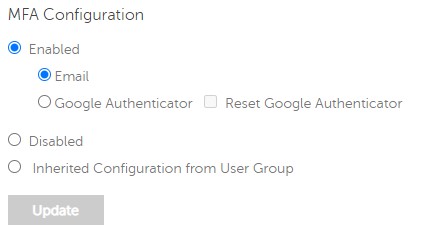
- V části MFA Configuration:
- Vyberte možnost Enabled.
- Vyberte možnost Email nebo Google Authenticator.
- Klikněte na tlačítko Update.

Jednotliví uživatelé
- Přihlaste se do konzole pro správu Dell Data Security pomocí účtu, který má roli správce účtu. Další informace naleznete v článku Jak otevřít konzoli pro správu serveru Dell Data Security.
Poznámka: Další informace o rolích správce naleznete v části Administrator Roles v souboru PDF Admin Help – Security Management Server v části Support for Dell Encryption Manuals & Documents.
- V levém podokně nabídky rozbalte kartu Populations a klikněte na možnost Users.

- Ze seznamu vyberte uživatele, kterého chcete upravit.
- Vyberte kartu Admin.

- V části MFA Configuration:
- Vyberte možnost Enabled.
- Vyberte možnost Email, Google Authenticator nebo Inherited Configuration from User Group.
- Klikněte na tlačítko Aktualizovat.
Produse afectate
Dell EncryptionProprietăți articol
Article Number: 000200440
Article Type: How To
Ultima modificare: 21 iul. 2026
Version: 7
Găsiți răspunsuri la întrebările dvs. de la alți utilizatori Dell
Servicii de asistență
Verificați dacă dispozitivul dvs. este acoperit de serviciile de asistență.