Cómo administrar la autenticación de múltiples factores en la consola de administración de Dell Security Management Server
Summary: Se puede configurar Dell Security Management Server a fin de que requiera autenticación de dos factores (2FA) para iniciar sesión en la consola de administración.
Acest articol se aplică pentru
Acest articol nu se aplică pentru
Acest articol nu este legat de un produs specific.
Acest articol nu acoperă toate versiunile de produs existente.
Instructions
La autenticación de múltiples factores se puede administrar para Dell Security Management Server o Dell Security Management Server Virtual.
Productos afectados:
- Dell Security Management Server
- Dell Security Management Server Virtual
Versiones afectadas:
- 11.4.0 y versiones posteriores
La autenticación de múltiples factores se puede administrar a nivel de grupo de usuarios o de usuario individual. Elija la sección correspondiente a continuación para obtener más información.
Grupo de usuarios
- Inicie sesión en la consola de administración de Dell Data Security con una cuenta que posea la función de administrador de cuentas. Para obtener más información, consulte Cómo acceder a la consola de administración de Dell Data Security Server.
Nota: Para obtener más información acerca de las funciones de administrador, consulte la sección Funciones de administrador del PDF Ayuda de administrador: Security Management Server en Soporte para manuales y documentos de Dell Encryption.
- En el panel de menú de la izquierda, expanda la pestaña Populations y, a continuación, haga clic en User Groups.

- Seleccione un grupo de usuarios de la lista para editarlo.
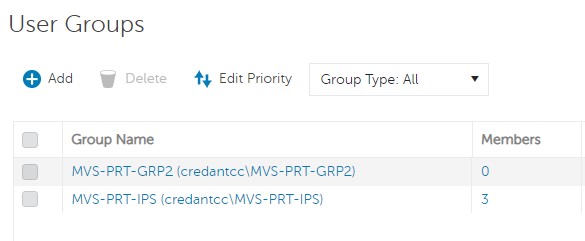 Nota: La posición del grupo en esta lista es lo que determina la prioridad del grupo. Para obtener más información, consulte la sección Editar prioridad de grupo de usuarios del PDF AdminHelp - Security Management Server en Soporte para manuales y documentos de Dell Encryption.
 - Seleccione la pestaña Admin.

- Desde la configuración de MFA:
- Seleccione Enabled.
- Seleccione Email o Google Authenticator.
- Haga clic en el botón Update.

Usuario individual
- Inicie sesión en la consola de administración de Dell Data Security con una cuenta que posea la función de administrador de cuentas. Para obtener más información, consulte Cómo acceder a la consola de administración de Dell Data Security Server.
Nota: Para obtener más información acerca de las funciones de administrador, consulte la sección Funciones de administrador del PDF Ayuda de administrador: Security Management Server en Soporte para manuales y documentos de Dell Encryption.
- En el panel de menú de la izquierda, expanda la pestaña Populations y, a continuación, haga clic en Users.

- Seleccione un usuario de la lista para editarlo.
- Seleccione la pestaña Admin.

- Desde la configuración de MFA:
- Seleccione Enabled.
- Seleccione Email, Google Authenticator o Inherited Configuration from User Group.
- Haga clic en el botón Update.

Produse afectate
Dell EncryptionProprietăți articol
Article Number: 000200440
Article Type: How To
Ultima modificare: 21 iul. 2026
Version: 7
Găsiți răspunsuri la întrebările dvs. de la alți utilizatori Dell
Servicii de asistență
Verificați dacă dispozitivul dvs. este acoperit de serviciile de asistență.