Hvordan endre operativsystemspråket i Windows 11
Summary: Denne artikkelen beskriver hvordan du veileder en kunde gjennom å endre språket i operativsystemet i Windows 11.
Acest articol se aplică pentru
Acest articol nu se aplică pentru
Acest articol nu este legat de un produs specific.
Acest articol nu acoperă toate versiunile de produs existente.
Instructions
Slik endrer du innstillinger for skjermspråk i Windows 11
Varighet: 00:01:38 (hh:mm:ss)
Når språkinnstillingene for teksting (undertekster) er tilgjengelige, kan du velge CC-ikonet på denne videospilleren.
Standard Windows-språk er kanskje ikke riktig angitt under installasjonen eller kan avvike fra kundens preferanser.
Windows 11 gjør det enkelt å endre operativsystemspråket uten å måtte installere Windows på nytt.
Endre standardspråket i Windows 11.
- Åpne innstillinger. Gå fra Start-knappen, eller bruk Windows-tast + I-tasten.
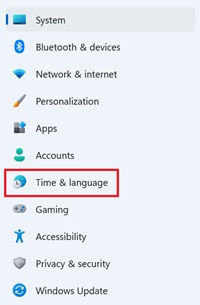
- Klikk Tid &; Språk. Klikk på klokkeikonet for tids- og språkinnstillinger .
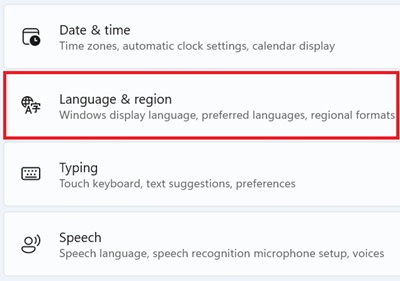
- Klikk Språk & Region. Klikk på verdensikonet med språksymboler for å åpne innstillingene for språk og region .
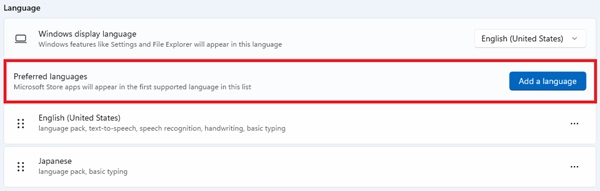
- I Språk-delen klikker du på knappen Legg til et språk for innstillingen Foretrukne språk.
- Søk etter det nye språket og velg ønsket språk. Klikk på Next (Neste).
Merk: Bla gjennom listen for å finne ønsket språk og region. Du kan søke etter navnet på landet eller regionen for å finne språket.
- Merk av i boksen Angi som visningsspråk for Windows, og klikk på Installer.
Merk: Eventuelt kan du også sjekke de nødvendige alternativene under Valgfrie språkfunksjoner.
- Du ser varselet Windows må logge deg av for å kunne bruke det nye visningsspråket.
- Klikk på Logg av-knappen , og logg på brukerkontoen din for å begynne å bruke det nye språket.
Du er nå klar til å bruke det nye språket. Endringene i visningsspråket gjenspeiles nå i hele operativsystemet, inkludert påloggingsskjermen, Innstillinger-appen, Filutforsker, skrivebord, applikasjoner, nettleser og så videre.
Produse afectate
Alienware, Dell Pro All-in-One, Dell Pro Max Micro, Dell Pro Max Slim, Dell Pro Max Tower, Dell Pro Micro, Dell Pro Slim, Dell Pro Tower, Dell Slim, Dell Tower, Inspiron, Legacy Desktop Models, OptiPlex, Vostro, XPS, G Series, G Series, Alienware
, Dell Plus, Dell Pro, Dell Pro Max, Dell Pro Plus, Dell Pro Premium, Inspiron, Latitude, Dell Pro Rugged, Vostro, XPS, Legacy Laptop Models, Fixed Workstations, Mobile Workstations
...
Proprietăți articol
Article Number: 000203574
Article Type: How To
Ultima modificare: 08 sept. 2025
Version: 8
Găsiți răspunsuri la întrebările dvs. de la alți utilizatori Dell
Servicii de asistență
Verificați dacă dispozitivul dvs. este acoperit de serviciile de asistență.