NRE 8.x: Очистка кэша Java, включение консоли Java и отладки.
Summary: В этой статье базы знаний содержатся общие сведения о том, как очистить кэш Java, включить консоль Java и настроить отладку Java в системах Microsoft Windows, используя NetWorker Runtime Environment (NRE) для доступа к консоли управления NetWorker Management Console (NMC). ...
Acest articol se aplică pentru
Acest articol nu se aplică pentru
Acest articol nu este legat de un produs specific.
Acest articol nu acoperă toate versiunile de produs existente.
Instructions
Среда выполнения NetWorker (NRE) предоставляет среду выполнения Java (JRE), используемую службой аутентификации NetWorker и консолью управления NetWorker Management Console (NMC).
ПРИМЕЧАНИЕ. Данная статья относится только к NRE 8.x, который используется в NetWorker 19.12.x и более ранних версиях. Для NetWorker 19.13 (и более поздних версий) см.: NRE 17.x: Очистка кэша Java, включение консоли Java и отладки.
Если вместо NRE JRE используется Oracle JRE, см. NetWorker. Очистка кэша Java, включение консоли Java и отладка (Oracle Java).
Очистка кэша Java:
- На клиенте NMC откройте проводник Windows.
- Перейдите к месту установки NRE; По умолчанию:
C:\Program Files\NRE\java - В зависимости от установленной версии NRE может отображаться другая папка JRE. Чтобы открыть панель управления Java, перейдите в раздел
..\jre#.#.#_###\bin\и открываемjavacpl.exe - На вкладке General нажмите Settings.
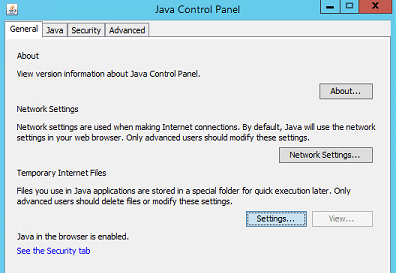
- В окне Временные файлы и настройки нажмите Удалить файлы.
- Убедитесь, что установлен флажок Файлы трассировки и журналаи Кэшировать приложения и апплеты, нажмите OK.
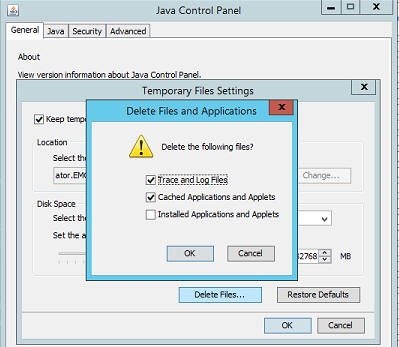
- Нажмите Ok, чтобы закрыть оставшиеся окна.
Ведение журнала (вариант 1): Включите консоль Java.
- На клиенте NMC откройте проводник Windows.
- Перейдите к месту установки NRE; По умолчанию:
C:\Program Files\NRE\java - В зависимости от установленной версии NRE может отображаться другая папка JRE. Чтобы открыть панель управления Java, перейдите в раздел
..\jre#.#.#_###\bin\и открываемjavacpl.exe - Выберите вкладку Advanced.
- Убедитесь, что установлены флажки Включить трассировку и Включить ведение журнала.
- Нажмите переключатель Show Console .
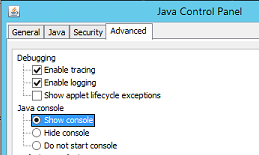
- Нажмите кнопку Применить.
- Нажмите Ok, чтобы закрыть панель управления Java.
- Чтобы отключить консоль, повторите этот процесс, но выберите Скрыть консоль.
Ведение журнала (вариант 2): Вывод Java в файл:
- На сервере NetWorker Management Console (NMC) откройте
gconsole.jnlpв текстовом редакторе.
- Linux:
/opt/lgtonmc/web/gconsole.jnlp - Windows (по умолчанию):
C:\Program Files\EMC NetWorker\Management\GST\web\gconsole.jnlp
- В
application-descдобавьте следующие параметры:
<argument>-f</argument>
<argument>C:\\Program Files\\NRE\\logs\\java1.log</argument>
Пример:
<application-desc main-class="COM.legato.gwt.framework.LMainWindow">
		<argument>-g</argument>
		<argument>IPADDR_REPLACE_AT_RUNTIME(fe80::d3e7:121a:e342:3332)</argument>
		<argument>-p</argument>
		<argument>gconsole</argument>
		<argument>-i</argument>
		<argument>false</argument>
		<argument>-s</argument>
		<argument>X_NO_SERVER_X</argument>
		<argument>-P</argument>
		<argument>X_NO_SERVER_PORT_X</argument>
		<argument>-t</argument>
		<argument>X_NO_TASK_X</argument>
		<argument>-h</argument>
		<argument>9000</argument>
		<argument>-n</argument>
		<argument>9001</argument>
		<argument>-b</argument>
		<argument>5432</argument>
		<argument>-A</argument>
		<argument>9090</argument>
		<argument>-d</argument>
		<argument>0</argument>
		<argument>-a</argument>
		<argument>X_NO_AUTH_X</argument>
		<argument>-m</argument>
		<argument>X_NO_ISSUER_X</argument>
		<argument>-f</argument>
		<argument>C:\\Program Files\\NRE\\logs\\java1.log</argument>
</application-desc>
ПРИМЕЧАНИЕ. Файл журнала создается на хосте, обращающемся к NMC, а не на сервере NMC. Может быть указан другой путь к журналу; однако, если NRE используется для запуска NMC, этот путь должен существовать на всех хостах, обращающихся к NMC.
- На хостах, используемых для доступа к NMC, удалите
gconsole.jnlpиз временной папки NRE. Путь по умолчанию:C:\Program Files\NRE\temp\gconsole.jnlp. Удаление этой копии файла принудительно загрузит новую обновленную версию с сервера NMC. - Переменная
java1.logсоздается после запуска NMC:

Включите отладку Java.
- Включите консоль Java, как описано выше.
- Откройте программу запуска NRE NMC.
- Войдите в NetWorker Management Console.
- В окне «Enterprise » нажмите CTRL+SHIFT+щелчок правой кнопкой мыши.
- Нажмите Сохранить отладочные сообщения... и укажите выходное местоположение.
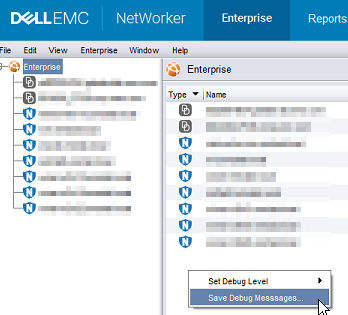
- В окне «Корпоративные » нажмите CTRL+SHIFT+щелчок правой кнопкой мыши еще раз.
- В разделе Set Debug Level выберите нужный уровень отладки. Обычно 7.
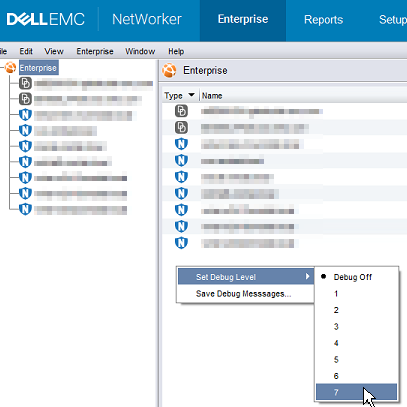
- Выполнение действий в NMC, для которых требуется отладка. Скопируйте выходные данные сеанса консоли Java и соберите выходной файл Java, созданный на шаге 5.
- Чтобы отключить отладку, повторите процесс, но отключите отладку.
Включение отладки NRE:
Отладка NRE может быть настроена внутри NRE
Поддерживаемые уровни журнала от самого низкого к самому высокому:
ВЫКЛ.
СЕРЬЕЗНОЕ
ПРЕДУПРЕЖДЕНИЕ
ИНФОРМАЦИЯ
КОНФИГУРАЦИЯ
ТОНКИЙ ТОНКИЙ
ЛУЧШИЙ
ВСЕ
..Program Files\NRE\logs\logConfig.properties . Уровень отладки журнала по умолчанию — WARNING.
Поддерживаемые уровни журнала от самого низкого к самому высокому:
ВЫКЛ.
СЕРЬЕЗНОЕ
ПРЕДУПРЕЖДЕНИЕ
ИНФОРМАЦИЯ
КОНФИГУРАЦИЯ
ТОНКИЙ ТОНКИЙ
ЛУЧШИЙ
ВСЕ
Включите отладку NMC (gstd):
Отладку можно включить в службе GST NMC из консоли управления NetWorker.
- На экране NMC Enterprise перейдите на вкладку Setup .
- Откройте меню «Настройка» и выберите «Параметры системы».

- В разделе «System Options»задайте необходимый уровень отладки, обычно9.
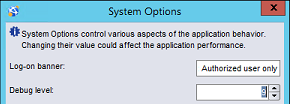
- Перезапуск службы не требуется, выполните действия из NMC, требующие отладки.
- Выполните рендеринг gstd.raw с сервера NMC.
Linux:
Windows (по умолчанию):
/opt/lgtonmc/logs/gstd.raw
Windows (по умолчанию):
C:\Program Files\EMC NetWorker\Management\GST\logs\gstd.raw
Чтобы отобразить .raw файлы, см. раздел NetWorker. Как использовать nsr_render_log.
- Соберите файл визуализированного gstd.raw с сервера NMC.
Additional Information
Дополнительные процедуры отладки:
Produse afectate
NetWorkerProduse
NetWorker Family, NetWorker SeriesProprietăți articol
Article Number: 000203881
Article Type: How To
Ultima modificare: 20 aug. 2026
Version: 16
Găsiți răspunsuri la întrebările dvs. de la alți utilizatori Dell
Servicii de asistență
Verificați dacă dispozitivul dvs. este acoperit de serviciile de asistență.