Slik sjekker du hvilken prosessor du har på datamaskinen
Summary: Finn ut hvordan du sjekker hvilken prosessor du har i Dell-datamaskinen. Følg enkle trinn for Windows og Linux for å sjekke prosessorgenerasjonen og -modellen.
Acest articol se aplică pentru
Acest articol nu se aplică pentru
Acest articol nu este legat de un produs specific.
Acest articol nu acoperă toate versiunile de produs existente.
Instructions
Uansett om en prosessor (også kjent som en prosessor) er fra Intel, AMD eller Qualcomm, veileder disse instruksjonene deg gjennom prosessen med å identifisere prosessoren.
Det kan være viktig å identifisere prosessoren av ulike grunner, for eksempel:
- Identifisere kjente problemer
- Forstå endringer i arbeidsflyten
- Bekrefte kompatible oppløsninger
Finn ut hvordan du identifiserer prosessoren (Intel, AMD eller Qualcomm) på Windows eller Linux. Klikk på det aktuelle alternativet for instruksjoner om hvordan du kontrollerer prosessoren du har i datamaskinen.
Windows
- Klikk på Start-knappen.

- Skriv inn
about, og klikk deretter Om PCen.
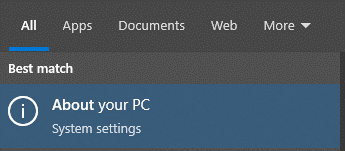
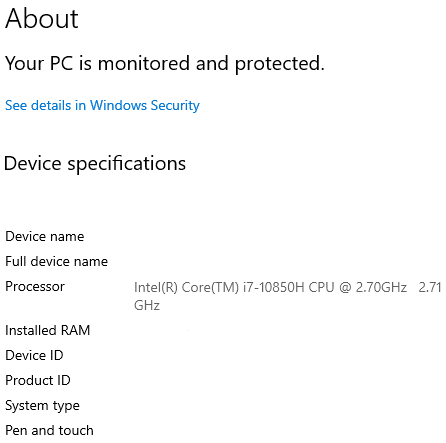
- Finn prosessorspesifikasjonene for å identifisere prosessoren som brukes på datamaskinen.
 Merk:
Merk:- I dette eksempelbildet er Prosessor-verdien
Intel(R) Core(TM) i7-10850H CPU @ 2.70GHz 2.71 GHz. Informasjonen i10som umiddelbart følgeri7-angir at prosessoren er en 10. generasjons prosessor. - Hvis du vil ha mer informasjon om en Intel-prosessor, kan du gå til Intel-produktspesifikasjoner
. Finn søkefeltet øverst til høyre på siden, skriv inn modellen til Intel-prosessoren, og velg det deretter i søkeresultatene. Du finner prosessorkodenavnet i informasjonen under Essentials.
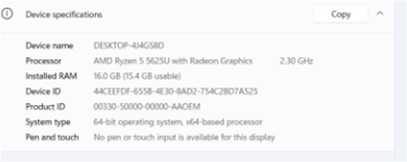 Merk: I dette eksempelbildet er Prosessor-verdien
AMD Ryzen 5 5625U with Radeon Graphics 2.30 GHz. Det første tallet (5) som fører5625Uangir at prosessoren er en femte generasjons prosessor.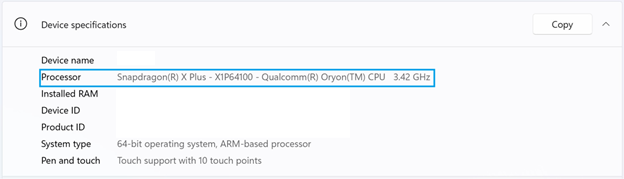 Merk: I dette eksempelbildet er Prosessor-verdien
Snapdragon(R) X Plus - X1P64100 - Qualcomm(R) Oryon(TM) CPU 3.42GHz. - I dette eksempelbildet er Prosessor-verdien
Linux
- Trykk på CTRL+ALT+T for å åpne Terminal.
- Skriv inn
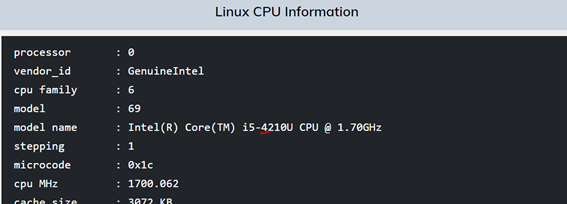
/proc/cpuinfo, og trykk deretter Enter. - Finn modellnavnverdien for å identifisere prosessoren som brukes på datamaskinen.
 Merk:
Merk:- I dette eksempelbildet er modellnavnverdien
Intel(R) Core(TM) i5-4210U CPU @ 1.70GHz. Informasjonen i4som umiddelbart følgeri5-indikerer at prosessoren er en fjerde generasjons prosessor. - Hvis du vil ha mer informasjon om en Intel-prosessor, kan du gå til Intel-produktspesifikasjoner
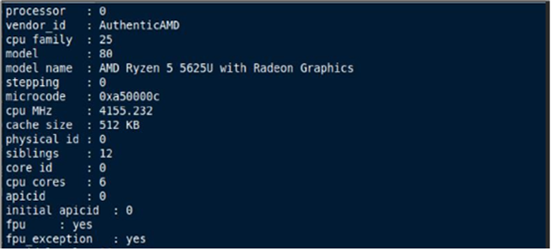 Merk: I dette eksempelbildet er modellnavnverdien
AMD Ryzen 5 5625U with Radeon Graphics. Det første tallet (5) som fører5625Uangir at prosessoren er en femte generasjons prosessor. - I dette eksempelbildet er modellnavnverdien
Produse afectate
Chromebox, Alienware, Dell All-in-One, Dell Pro All-in-One, Dell Pro Max Micro, Dell Pro Max Slim, Dell Pro Max Tower, Dell Pro Micro, Dell Pro Slim, Dell Pro Tower, Dell Slim, Dell Tower, Inspiron, Legacy Inspiron Models, Legacy Desktop Models
, OptiPlex, Vostro, XPS, Legacy XPS Models, G Series, Chromebook, G Series, Alienware, Dell Plus, Dell Pro, Dell Pro Max, Dell Pro Plus, Dell Pro Premium, Inspiron, Latitude, Dell Pro Rugged, Vostro, XPS, Legacy Laptop Models, Fixed Workstations, Mobile Workstations, Dell Pro Max Micro XE FCM2250
...
Proprietăți articol
Article Number: 000204117
Article Type: How To
Ultima modificare: 15 mai 2026
Version: 10
Găsiți răspunsuri la întrebările dvs. de la alți utilizatori Dell
Servicii de asistență
Verificați dacă dispozitivul dvs. este acoperit de serviciile de asistență.