Så här kontrollerar du vilken processor du har i datorn
Summary: Ta reda på hur du kontrollerar vilken processor du har i din Dell-dator. Följ enkla steg för Windows och Linux för att kontrollera processorgeneration och modell.
Acest articol se aplică pentru
Acest articol nu se aplică pentru
Acest articol nu este legat de un produs specific.
Acest articol nu acoperă toate versiunile de produs existente.
Instructions
Oavsett om en processor (även kallad CPU) kommer från Intel, AMD eller Qualcomm vägleder de här instruktionerna dig genom processen med att identifiera processorn.
Det kan vara viktigt att identifiera din processor av olika anledningar, till exempel:
- Identifiera kända problem
- Förstå arbetsflödesändringar
- Kontrollera kompatibla upplösningar
Lär dig hur du identifierar din processor (Intel, AMD eller Qualcomm) i Windows eller Linux. Klicka på lämpligt alternativ om du vill ha instruktioner om hur du kontrollerar vilken processor du har i datorn.
Windows
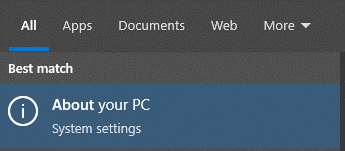
- Klicka på startknappen.

- Typ
aboutoch klicka sedan på Om datorn.
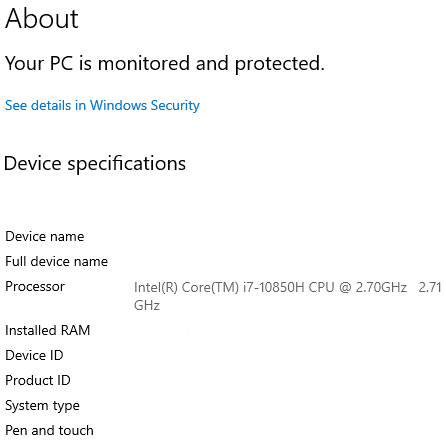
- Leta reda på processorspecifikationerna för att identifiera den processor som används i datorn.
 Obs!
Obs!- I den här exempelbilden är processorvärdet
Intel(R) Core(TM) i7-10850H CPU @ 2.70GHz 2.71 GHz. Informationen10som omedelbart följer påi7-Indikerar att processorn är en 10:e generationens processor. - Mer information om en Intel-processor finns i Intels produktspecifikationer
. Leta reda på sökfältet i det övre högra hörnet på sidan, skriv in modellen för Intel-processorn och välj den sedan i sökresultaten. Processorns kodnamn finns i informationen under Essentials.
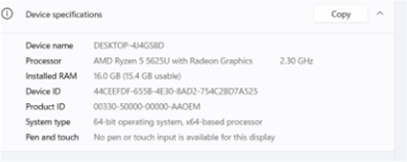 Obs! I den här exempelbilden är processorvärdet
AMD Ryzen 5 5625U with Radeon Graphics 2.30 GHz. Den första siffran (5) som leder till att5625Uindikerar att processorn är en femte generationens processor.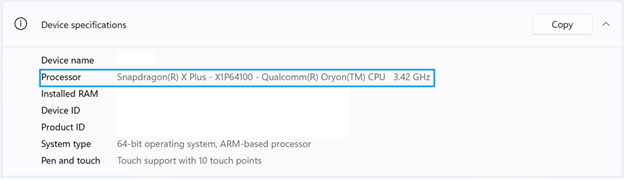 Obs! I den här exempelbilden är processorvärdet
Snapdragon(R) X Plus - X1P64100 - Qualcomm(R) Oryon(TM) CPU 3.42GHz. - I den här exempelbilden är processorvärdet
Linux
- Tryck på CTRL+ALT+T för att öppna Terminal.
- Typ
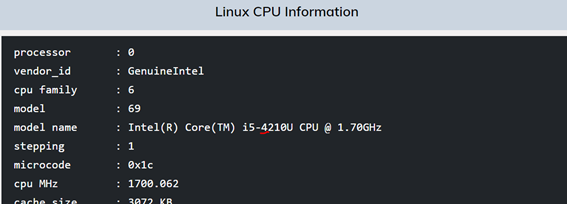
/proc/cpuinfooch tryck sedan på Enter. - Leta reda på värdet för modellnamnet för att identifiera processorn som används i datorn.
 Obs!
Obs!- I den här exempelbilden är modellnamnsvärdet
Intel(R) Core(TM) i5-4210U CPU @ 1.70GHz. Informationen4som omedelbart följer påi5-indikerar att processorn är en fjärde generationens processor. - Mer information om en Intel-processor finns i Intels produktspecifikationer
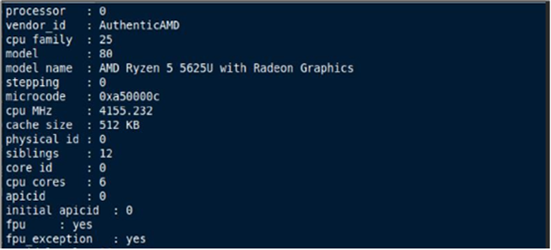 Obs! I den här exempelbilden är modellnamnsvärdet
AMD Ryzen 5 5625U with Radeon Graphics. Den första siffran (5) som leder till att5625Uindikerar att processorn är en femte generationens processor. - I den här exempelbilden är modellnamnsvärdet
Produse afectate
Chromebox, Alienware, Dell All-in-One, Dell Pro All-in-One, Dell Pro Max Micro, Dell Pro Max Slim, Dell Pro Max Tower, Dell Pro Micro, Dell Pro Slim, Dell Pro Tower, Dell Slim, Dell Tower, Inspiron, Legacy Inspiron Models, Legacy Desktop Models
, OptiPlex, Vostro, XPS, Legacy XPS Models, G Series, Chromebook, G Series, Alienware, Dell Plus, Dell Pro, Dell Pro Max, Dell Pro Plus, Dell Pro Premium, Inspiron, Latitude, Dell Pro Rugged, Vostro, XPS, Legacy Laptop Models, Fixed Workstations, Mobile Workstations, Dell Pro Max Micro XE FCM2250
...
Proprietăți articol
Article Number: 000204117
Article Type: How To
Ultima modificare: 15 mai 2026
Version: 10
Găsiți răspunsuri la întrebările dvs. de la alți utilizatori Dell
Servicii de asistență
Verificați dacă dispozitivul dvs. este acoperit de serviciile de asistență.