「Data Domain:HTTPおよびHTTPSのホスト証明書の管理
Summary: 安全な管理セッションを確立する際に、ホスト証明書を使用すると、ブラウザーとアプリケーションでData DomainシステムのIDを検証できます。HTTPSはデフォルトで有効になっています。システムは、自己署名証明書、または信頼できる認証局(CA)からインポートされた証明書のいずれかを使用できます。この記事では、Data DomainシステムでHTTP/HTTPSの証明書を確認、生成、要求、インポート、削除する方法について説明します。 ...
Acest articol se aplică pentru
Acest articol nu se aplică pentru
Acest articol nu este legat de un produs specific.
Acest articol nu acoperă toate versiunile de produs existente.
Instructions
証明書の有効期限が切れたり、無効になったりする可能性があります。証明書がインポートされていない場合、システムは自己署名証明書を使用しますが、ブラウザーまたは統合アプリケーションはこの証明書を信頼しない可能性があります。
1.既存の証明書を確認します。
Data Domain(DD-CLI)で次のコマンドを実行して、インストールされている証明書を表示します。
adminaccess certificate show
証明書の有効期限が切れているか、有効期限が近づいている場合:
- 自己署名されている場合は、DD-CLIを使用して再生成します。
- インポートした場合は、以下のCSRとインポート手順に従います。
-
2.自己署名証明書の生成。
HTTPS証明書を再生成するには、次の手順を実行します。
adminaccess certificate generate self-signed-cert
HTTPSおよび信頼できるCA証明書を再生成するには、次の手順を実行します。
adminaccess certificate generate self-signed-cert regenerate-ca
3.証明書署名要求(CSR)の生成
DD System Managerの使用:
- まだ設定していない場合は、パスフレーズを設定します。
system passphrase set
- Administration > Access > Administrator Accessに移動します。
- HTTPSを選択し>Configure>Certificateタブ>Addを選択します。
- このData DomainシステムのCSRを生成をクリックします。
- CSRフォームに入力し、ファイルを次からダウンロードします。
/ddvar/certificates/CertificateSigningRequest.csr
CLIの代替例:
adminaccess certificate cert-signing-request generate key-strength 2048bit country "CN" state "Shanghai" city "Shanghai" org-name "Dell EMC" org-unit "Dell EMC" common-name "ddve1.example.com" subject-alt-name "DNS:ddve1.example.com, DNS:ddve1"
4.署名済み証明書のインポート
DD System Managerの使用:- 管理者アクセス>Administration >Accessを選択します
- Services領域でHTTPSを選択し、Configureをクリックします
- [証明書]タブを選択します
- [Add](追加)をクリックします。[Upload]ダイアログが表示されます。
- ヘルプ
.p12:- 証明書 アップロード方法を選択します
.p12ファイル、パスワード、参照、アップロードを入力します。 - 例:
.p12選択:
- 証明書 アップロード方法を選択します
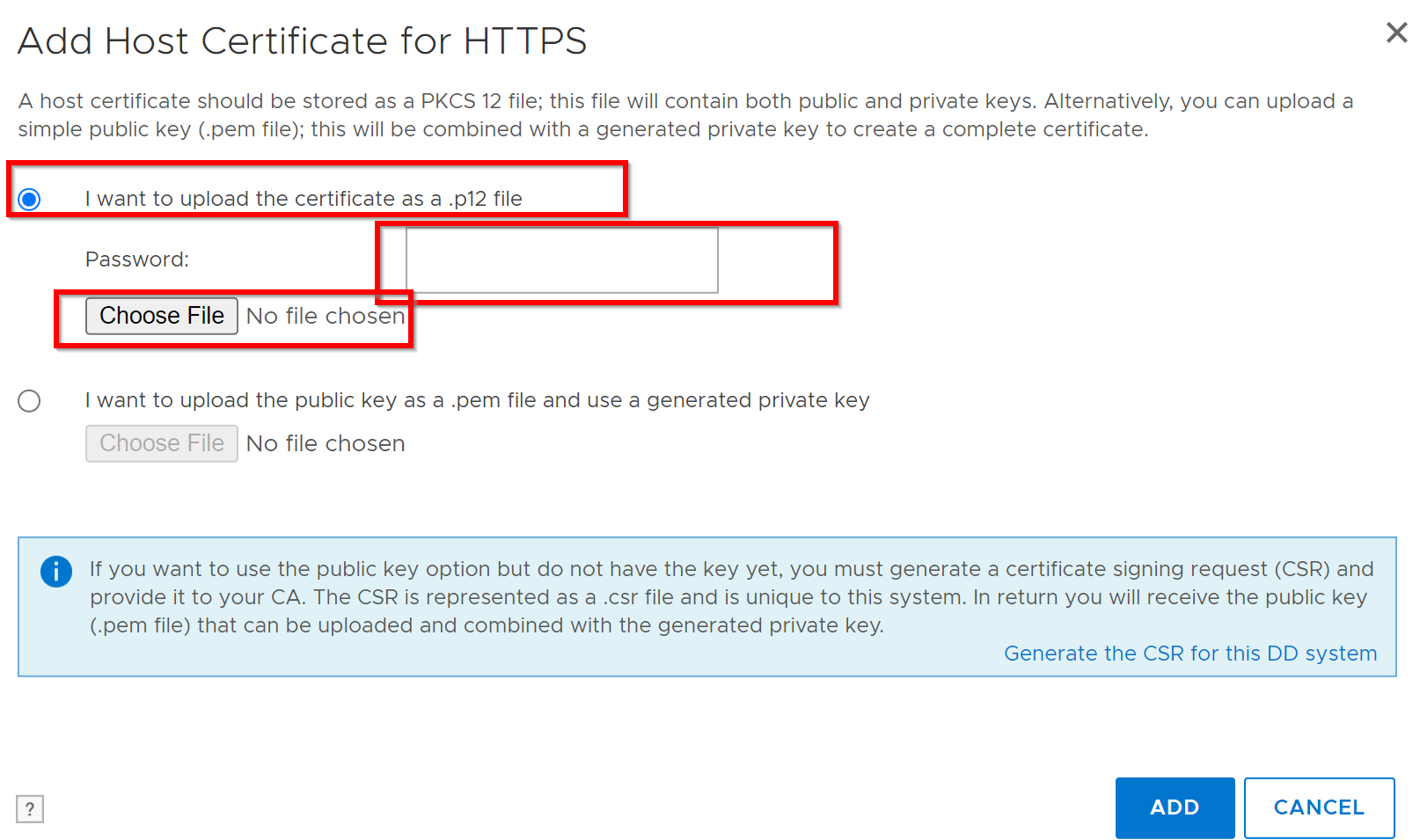
- ヘルプ
.pem:- [ Upload public key as]を選択します。
.pem生成された秘密鍵参照、およびアップロードをファイルして使用します。
- [ Upload public key as]を選択します。
5.既存の証明書を削除します。
新しい証明書を追加する前に、現在の証明書を削除します。
- Administration > Access > Administrator Access > HTTPS > Configure > Certificateタブに移動します。
- 証明書を選択し、 Deleteをクリックします。
6.CSR検証
Windowsコマンド プロンプトを使用したCSRの検証:
certutil -dump <CSR file path>
Additional Information
- 秘密キーと公開キーは 2048 ビットである必要があります。
- DDOSは、 アクティブなCSR とHTTPSの 署名済み証明書 のみを同時にサポートします。
Produse afectate
Data DomainProprietăți articol
Article Number: 000205198
Article Type: How To
Ultima modificare: 08 iun. 2026
Version: 8
Găsiți răspunsuri la întrebările dvs. de la alți utilizatori Dell
Servicii de asistență
Verificați dacă dispozitivul dvs. este acoperit de serviciile de asistență.