Yleinen nauhakirjaston vianmääritysopas (TL1000, TL2000, TL4000, ML3 ja ML6000)
Summary: Tässä oppaassa käsitellään yleisiä vianmääritystoimia, kuten yhteysongelmia, ohjaimia, tuettuja ympäristöjä, LTO-resursseja, mekaanisia ongelmia, diagnostiikan suorittamista ja lokien vientiä teknistä tukea varten. ...
Acest articol se aplică pentru
Acest articol nu se aplică pentru
Acest articol nu este legat de un produs specific.
Acest articol nu acoperă toate versiunile de produs existente.
Instructions
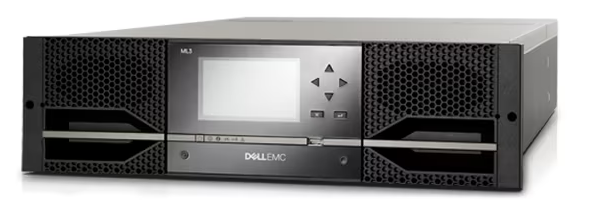
Kuva 1: ML3-nauhakirjasto
Sisällysluettelo
-
Tuetut ympäristöt
-
Yhteysongelmia tai kirjastoa ei havaittu
-
Ajurien tarkistaminen
-
Ajurien asentaminen ajurin päivityspaketin avulla
-
LTO-nauhojen käyttöoppaat
-
Juuttuneiden nauhojen ja robottivirheiden käsittely
-
Diagnostiikkaohjelmisto (IBM Tape Diagnostic Tool)
-
Vie asemalokit teknistä tukea varten
Tuetut ympäristöt
Nauhakirjasto on tarkoitettu käytettäväksi fyysisen isännän kanssa. Kirjastoa ei voi käyttää virtuaaliympäristössä.
Yhteysongelmia tai kirjastoa ei havaittu
Lähestymistapa määräytyy sen mukaan, onko kyseessä uusi käyttöönotto vai olemassa oleva laitteisto.
Uusille käyttöönotoille
Uusille käyttöönotoille
- Varmista, että kirjaston ja HBA:n väliset kaapelit on kytketty kunnolla. Joissakin isäntäpalvelinkokoonpanoissa SAS 12 -kaapelin sijoittaminen kotiin voi olla vaikeampaa kuin toisissa. Jos olet epävarma, tarkista kaapelit uudelleen.
- Varmista, että käytössä on yhteensopiva isännän väyläsovitin.
- Varmista laitehallinnasta, että isännän väyläsovitin on tunnistettu. Tämä auttaa selvittämään, onko kyseessä HBA-asennusongelma, kaapeliongelma vai nauhakirjasto-ongelma.
- Jos isännän väyläsovitin löytyy, harkitse vaihtoehtoisten kaapeleiden kokeilemista.
- Varmista, että asennettuna on oikea isännän väyläsovittimen laiteohjelmisto ja ohjaimet. Huomaa, että sovittimien OEM- ja jälleenmyyntiversiot edellyttävät omia ajureita ja laiteohjelmistoja. Katso lisätietoja Dellin tehtaalla toimittamista sovittimista Dellin tukisivustosta järjestelmän palvelutunnuksen avulla. Älä käytä myyjän suoria ohjaimia tai laiteohjelmistoa, ellei kyseessä ole vähittäismyyntikanavan laite.
Olemassa olevat käyttöönotot
- Ota huomioon viimeaikaiset laitteisto- tai ohjelmistomuutokset, jotka ovat saattaneet aiheuttaa ongelman.
- Harkitse kirjaston lähellä sijaitsevaan laitteistoon tehtyjä muutoksia, jotka ovat saattaneet aiheuttaa kaapeleiden siirtymistä vahingossa.
- Ota huomioon mahdolliset virheet, jotka on ilmoitettu isäntäpalvelimen IDRAC:ssa tai hälytysohjelmistossa, joka saattaa ilmoittaa HBA-ongelmasta.
Ajurien tarkistaminen
HUOMAUTUS: Nauhakirjaston asentamista virtuaaliympäristöön ei tueta.
Seuraavat luokat on tarkistettava:
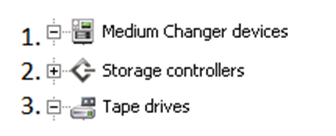
Kuva 2: Laitehallinnan esimerkki
Kohde 1: Medium changer (Tape Library) näkyy.
Kohta 2: Yhteensopiva tallennusohjain on näytettävä.
Kohta 3: Kirjastoon asennettujen nauha-asemien odotettu määrä näkyy.
Se, miten kirjasto näkyy laitehallinnassa, riippuu kokoonpanosta, esimerkiksi asemien määrästä.
Ajurien asentaminen ajurin päivityspaketin avulla
Joskus varmuuskopiointiohjelmisto saattaa suosia tavallista Microsoftin Saapuneet-kansion ohjainta. Nämä tiedot saat ohjelmiston valmistajalta.
Jos tarvitset uusimman saatavilla olevan Dell-ajurin, voit etsiä ne Dellin tukisivustosta palvelutunnuksen avulla.
Kun tiedosto on purettu, voit usein suorittaa itsepurkautuvan EXE-tiedoston sisältämän install_nonexclusive_no_dpf-tiedoston. Muut vaihtoehdot ovat käytettävissä varmuuskopiointiohjelmiston vaatimusten mukaan.
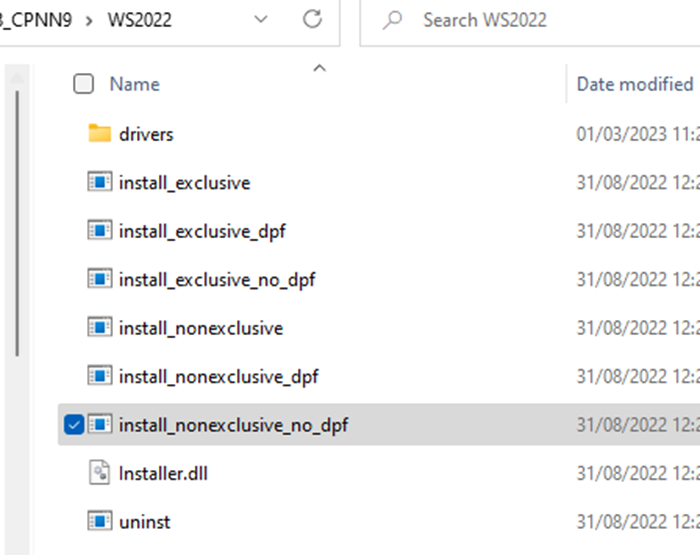
Kuva 3: DUP-sisältö
Jos tarvitset uusimman saatavilla olevan Dell-ajurin, voit etsiä ne Dellin tukisivustosta palvelutunnuksen avulla.
Kun tiedosto on purettu, voit usein suorittaa itsepurkautuvan EXE-tiedoston sisältämän install_nonexclusive_no_dpf-tiedoston. Muut vaihtoehdot ovat käytettävissä varmuuskopiointiohjelmiston vaatimusten mukaan.
Kuva 3: DUP-sisältö
LTO-nauhojen käyttöoppaat
HUOMAUTUS: LTO 7 Type M -teipit ovat yhteensopivia vain LTO 8 -asemien kanssa. Lisätietoja on LTO:n verkkosivuilla osoitteessa Ultrium LTO-7. 
Dell LTO Media Handbook,
Dell PowerVault Tape Systems LTO Media Handbook
Ultrium LTO -verkkosivusto.
Juuttuneiden nauhojen ja robottivirheiden käsittely
- Testaa robotti. Siirrä verkkokäyttöliittymästä teippiä paikasta toiseen vahvistaen, että robotti on kunnossa.
- Jos robotti ei pysty siirtämään teippejä aukkojen välillä, tarkista lippaat vieraiden esineiden, kuten irtotarrojen, varalta. Manuaalinen poistoprosessi on ehkä suoritettava.
- Jos robotti toimii ja teippi on juuttunut asemaan, yritä siirtää nauha manuaalisesti asemalta toiselle web-käyttöliittymän avulla.
- Jos tämä prosessi epäonnistuu, siirry vaiheeseen 3.
- Kokeile laiteohjelmiston uudelleenpäivitystä tai päivitystä, jos kirjasto sallii. Nauhan pitäisi kelata taaksepäin osana laiteohjelmiston päivitysprosessia. Kelaa hitaasti taaksepäin kaksi tuntia, ennen kuin yrität irrottautua uudelleen.
- Jos et vieläkään pysty irrottamaan nauhaa, sammuta kirjasto ja kytke se uudelleen katkaisemalla virta ja yritä sitten irrottaa uudelleen.
- Voi olla tarpeen suorittaa laitteen silmämääräinen tarkastus vieraiden esineiden merkkien varalta.
- Kirjaa ylös kaikki suoritetut vianmääritysvaiheet. Näin vältytään toistuvilta vaiheilta teknisen tuen yhteydessä.
Viitteeksi:
- ML3:
- TL2000 ja TL4000:
Diagnostiikkaohjelmisto (IBM Tape Diagnostic Tool)
Jos epäilet, että nauhassa tai asemassa on ongelma, suorita ITDT-komentoriviliittymätyökalu. Tämä testi on perusteellinen ja sitä voidaan käyttää oman ymmärryksesi vuoksi tai tukitapauksen esittämiseen. Työkalu on ladattavissa tukisivustosta palvelutunnuksella.
HUOMIO: ITDT-testauksessa käytetyt nauhat korvataan. Varmista, että testinauhalle ei ole tallennettu mitään kriittisiä tietoja.
Katso tietokanta-artikkeli ITDT-SE CLI FOR Windows - ITDT:n käyttö asiakkaan toimesta nauha-asemien päivitykseen ja diagnostiikan suorittamiseen.
Vie asemalokit teknistä tukea varten
Jos sinun on otettava yhteyttä tekniseen tukeen, voit viedä kirjastostasi asemalokeja vianmäärityksen helpottamiseksi. Sen tekeminen etukäteen voi auttaa tapauksen etenemistä.
Seuraavissa tietämyskannan artikkeleissa kerrotaan, miten asemalokit viedään teknisen tuen analysointia varten:
- TL1000: TL1000: Miten nauhakirjaston diagnostiikkalokit kerätään?
- TL2000/TL4000: TL2000 tai TL4000: Nauhakirjaston ja aseman diagnostiikkalokien kerääminen DumpAll vianmääritystä varten
- ML3: ML3-nauhakirjaston kirjastolokin kerääminen
- ML6000: ML6000-nauhakirjaston asemalokin kerääminen
HUOMAUTUS: Yksittäisen asemalokin vieminen ML6000:sta verkkokäyttöliittymän avulla voi kestää vähintään tunnin. Voit myös käyttää IBM Tape Diagnostic Tool (ITDT) -työkalua, joka on nopeampi.
Kun lokit on viety, lataa ne suoraan tukitapaukseen. Sinulle nimetty teknikko antaa ohjeet.
Additional Information
Oppaat
- TL1000: https://www.dell.com/support/home/product-support/product/storage-tl1000/docs
- TL2000: https://www.dell.com/support/home/product-support/product/powervault-tl2000/docs
- TL4000: https://www.dell.com/support/home/product-support/product/powervault-tl4000/docs
- ML3: https://www.dell.com/support/home/product-support/product/ml3-tape-library/docs
- ML6000: https://www.dell.com/support/home/product-support/product/powervault-ml6000/docs
Hyödyllisiä artikkeleita
- TL1000: Nauhakirjaston laiteohjelmiston päivittäminen
- PowerVault TL2000- tai TL4000-nauhakirjasto - Nauhakirjaston ja nauha-asemien laiteohjelmiston päivittäminen
- PowerVault ML3 -nauhakirjasto – Nauhakirjaston ja nauha-asemien laiteohjelmiston päivittäminen
- PowerVault ML6000 - aseman laiteohjelmiston päivittäminen verkkokäyttöliittymässä (RMU)
Produse afectate
Dell EMC ML3, PowerVault ML6000, PowerVault TL2000, PowerVault TL4000, PowerVault TL1000Proprietăți articol
Article Number: 000211336
Article Type: How To
Ultima modificare: 12 dec. 2025
Version: 8
Găsiți răspunsuri la întrebările dvs. de la alți utilizatori Dell
Servicii de asistență
Verificați dacă dispozitivul dvs. este acoperit de serviciile de asistență.