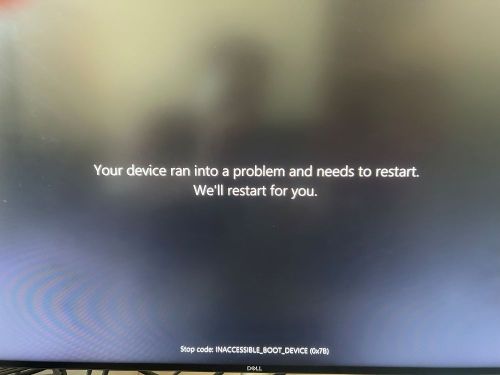
스토리지 컨트롤러 모드를 변경하면 INACCESSIBLE BOOT DEVICE 오류와 함께 Windows 블루 스크린이 발생함
Summary: 이 문서에서는 "INACCEESSIBLE_BOOT_DEVICE(0X7B)" 오류 코드와 함께 Windows 블루 스크린 문제에 대한 정보를 제공합니다.
Acest articol se aplică pentru
Acest articol nu se aplică pentru
Acest articol nu este legat de un produs specific.
Acest articol nu acoperă toate versiunile de produs existente.
Symptoms
영향을 받는 운영 체제:
- Windows
참고: 사용자가 운영 체제를 이미지로 다시 설치하거나 설치하는 경우 컴퓨터가 Dell SupportAssist OS Recovery를 진행할 수 없습니다.
사용자는 긴 로드 시간이 발생하고 Windows로 부팅할 수 없거나 블루 스크린 오류가 발생합니다. 이러한 증상은 사용자가 BIOS에서 스토리지 운영 모드를 변경할 때 발생합니다. BIOS에서 컴퓨터 스토리지 SATA/NVMe 작동 설정을 반대 옵션( AHCI/NVMe 에서 RAID ON 으로 또는 RAID ON 에서 AHCI/NVMe로)으로 변경하면 컴퓨터를 부팅하는 동안 Windows에서 0X7B (INACCESSIBLE BOOT DEVICE) 오류가 표시되어 운영 체제로 부팅하지 못할 수 있습니다.
참고: 이것이 부팅하는 동안 INACCESSIBLE BOOT DEVICE 오류가 발생할 수 있는 유일한 이유는 아니며, 이를 문제 해결 단계로 사용하십시오.
블루 스크린 오류는 스토리지 모드가 운영 체제가 설치되어 있을 때 사용되는 모드와 동일하지 않을 때 발생합니다. 컴퓨터가 제공된 모드와 다른 모드로 작동하는 경우 해당 모드의 컨트롤러로 운영 체제를 설치해야 합니다. 예: 컨트롤러가 AHCI/NVMe 모드(RAID ON이 기본값)로 설정된 경우 운영 체제를 재설치해야 합니다.
Cause
BIOS에서 스토리지 컨트롤러 모드를 변경하려면 컨트롤러 모드에 맞춰 스토리지 드라이버 구성을 조정하기 위해 운영 체제를 재설치해야 합니다.
Resolution
다음 중 하나를 수행하여 문제를 해결합니다.
- 스토리지 모드가 변경된 경우 해당 컨트롤러 모드에서 운영 체제를 옵션(AHCI/NVMe에서 RAID ON으로 또는 RAID ON에서 AHCI/NVMe로)을 재설치해야 합니다.
- 스토리지 컨트롤러 설정을 원래 구성으로 다시 변경하면 블루 스크린 오류를 해결할 수 있습니다.
블루 스크린 또는 중지 오류가 계속 발생하는 경우 블루 스크린 문제 해결 가이드를 확인하세요.
Additional Information
Proprietăți articol
Article Number: 000216532
Article Type: Solution
Ultima modificare: 14 ian. 2026
Version: 9
Găsiți răspunsuri la întrebările dvs. de la alți utilizatori Dell
Servicii de asistență
Verificați dacă dispozitivul dvs. este acoperit de serviciile de asistență.