APEX Cloud Platform : Mise à jour de la configuration CSI en cas de modification de la configuration PowerFlex
Summary: Lorsque les informations d’identification ou le certificat PowerFlex changent, la configuration CSI doit également se synchroniser avec PowerFlex pour qu’elle fonctionne.
Acest articol se aplică pentru
Acest articol nu se aplică pentru
Acest articol nu este legat de un produs specific.
Acest articol nu acoperă toate versiunile de produs existente.
Instructions
Cet article explique comment mettre à jour la configuration CSI en cas de modification des informations d’identification ou du certificat PowerFlex.
Remarque : Les actions requises sont différentes selon les versions du logiciel APEX Cloud Platform (ACP).
Actions nécessaires après la modification des informations d’identification PowerFlex
Pour le cluster OCP, lorsque le logiciel ACP version < 3.0.5
- Exécutez la commande ci-dessous pour trouver le code secret, copiez la valeur de « config » et « MDM » à partir de la sortie de la commande.
oc get secret csi-vxflexos-config -n dell-acp -o yaml
Par exemple :

- Exécutez la commande ci-dessous pour décoder les valeurs codées en base64 de « config » et « MDM », puis enregistrez-les dans un fichier. Les valeurs codées de « config » et « MDM » sont signalées par une ligne jaune dans la figure ci-dessus.
echo -n "<base64 encoded config value>" | base64 --decode > config

echo -n "<base64 encoded MDM value>" | base64 --decode > MDM
Par exemple :

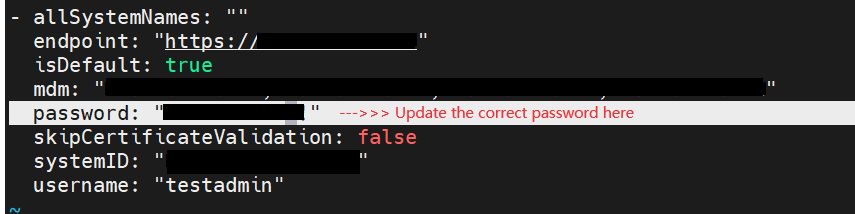
- Modifiez le fichier « config » enregistré et mettez à jour le mot de passe conformément à PowerFlex.
Par exemple :
- Exécutez la commande ci-dessous pour mettre à jour les codes secrets.
oc create secret generic csi-vxflexos-config -n dell-acp --save-config --from-file=./MDM --from-file=./config -o yaml --dry-run | oc apply -f -
- Exécutez les commandes ci-dessous pour redémarrer les ressources associées.
oc rollout restart deployment csi-vxflexos-controller -n dell-acp

oc rollout restart daemonset csi-vxflexos-node -n dell-acp

oc rollout restart deployment mcp-powerflex-operation -n dell-acp
Pour le cluster OCP, lorsque la version >du logiciel ACP = 3.0.5
- Exécutez la commande ci-dessous pour trouver le code secret, copiez la valeur de « config » et « MDM » à partir de la sortie de la commande.
oc get secret csi-vxflexos-config -n dell-acp -o yaml
Par exemple :

- Exécutez la commande ci-dessous pour décoder la valeur codée en base64 de « config » et « MDM ». Enregistrez-les dans un fichier. Les valeurs codées de « config » et « MDM » sont signalées par une ligne jaune dans la figure ci-dessus.
echo -n "<base64 encoded config value>" | base64 --decode > config

echo -n "<base64 encoded MDM value>" | base64 --decode > MDM
Par exemple :

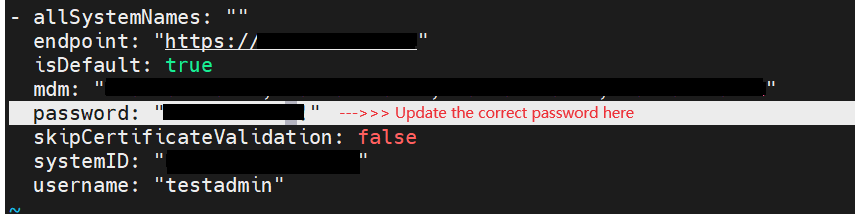
- Modifiez le fichier « config » enregistré et mettez à jour le mot de passe conformément à PowerFlex.
Par exemple :
- Exécutez la commande ci-dessous pour mettre à jour les codes secrets.
oc create secret generic csi-vxflexos-config -n dell-acp --save-config --from-file=./MDM --from-file=./config -o yaml --dry-run | oc apply -f -

oc create secret generic vxflexos-config -n vxflexos --save-config --from-file=./config -o yaml --dry-run | oc apply -f -
- Exécutez les commandes ci-dessous pour redémarrer les ressources associées.
oc rollout restart deployment vxflexos-controller -n vxflexos

oc rollout restart daemonset vxflexos-node -n vxflexos

oc rollout restart deployment mcp-powerflex-operation -n dell-acp
Pour un cluster de plan de contrôle hébergé (HCP)
- Connectez-vous au cluster Hub, suivez les instructions ci-dessus « ACP software version >= 3.0.5 » pour mettre à jour les secrets du cluster Hub.
- Connectez-vous au cluster HCP : Exécutez la commande ci-dessous pour trouver le code secret, copiez la valeur « config » à partir de la sortie de la commande.
oc get secret csi-vxflexos-config -n dell-acp -o yaml
- Exécutez la commande ci-dessous pour décoder la valeur codée en base64 de « config » et enregistrez-les dans un fichier.
echo -n "<base64 encoded config value>" | base64 --decode > config
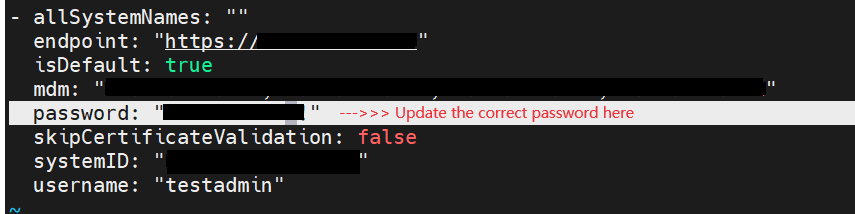
- Modifiez le fichier « config » enregistré et mettez à jour le mot de passe conformément à PowerFlex.
Par exemple :
- Exécutez la commande ci-dessous pour mettre à jour les codes secrets.
oc create secret generic vxflexos-config -n vxflexos --save-config --from-file=./config -o yaml --dry-run | oc apply -f -
- Redémarrez les ressources associées.
oc rollout restart deployment vxflexos-controller -n vxflexos

oc rollout restart daemonset vxflexos-node -n vxflexos
Actions nécessaires après la modification du certificat PowerFlex
Pour le cluster OCP, lorsque le logiciel ACP version < 3.0.5
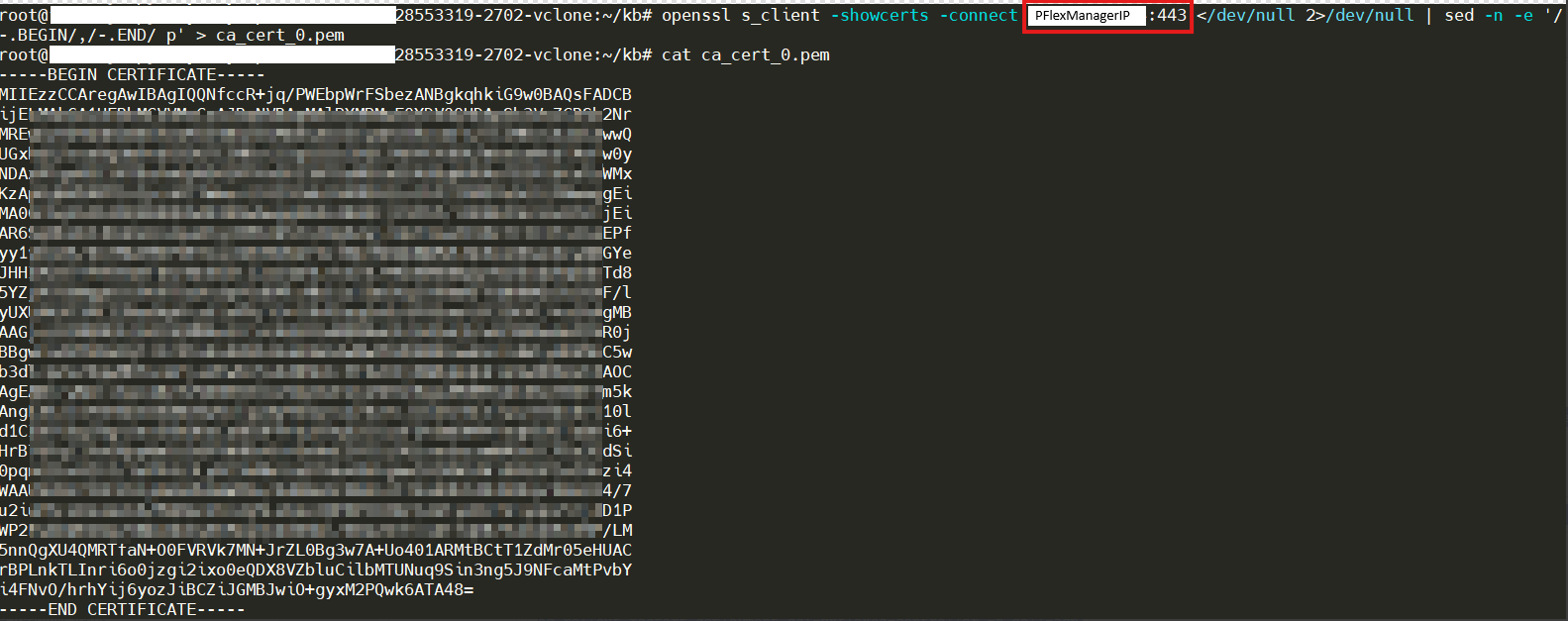
- Exécutez la commande suivante sur VDI pour extraire le certificat mis à jour. L’adresse IP> de <la passerelle est l’adresse IP/le FQDN du gestionnaire PowerFlex. Le <port> est 443.
openssl s_client -showcerts -connect <Gateway IP:Port> </dev/null 2>/dev/null | sed -n -e '/-.BEGIN/,/-.END/ p' > ca_cert_0.pem

cat ca_cert_0.pem
Par exemple :
- Si le fichier de certificat ca_cert_0.pem contient l’intégralité de la chaîne de certificats du cluster PowerFlex, coupez le fichier ca_cert_0.pem et conservez uniquement le dernier certificat. (Le dernier certificat se trouve au bas du fichier, il commence par « -----BEGIN CERTIFICATE ----- » et se termine par « -----END CERTIFICATE ----- »)
- Exécutez les commandes suivantes sur l’hôte qui peut se connecter à OCP pour mettre à jour la configuration du certificat CSI.
oc patch secret csi-vxflexos-certs-0 -n dell-acp --patch="{\"data\": { \"cert-0\": \"$(cat ca_cert_0.pem |base64 -w0)\" }}" - Redémarrez les ressources associées.
oc rollout restart deployment csi-vxflexos-controller -n dell-acp

oc rollout restart daemonset csi-vxflexos-node -n dell-acp

oc rollout restart deployment mcp-powerflex-operation -n dell-acp
Pour le cluster OCP, lorsque la version >du logiciel ACP = 3.0.5
- Exécutez la commande suivante sur VDI pour extraire le certificat mis à jour. L’adresse IP> de <la passerelle est l’adresse IP/le FQDN du gestionnaire PowerFlex. Le <port> est 443.
openssl s_client -showcerts -connect <Gateway IP:Port> </dev/null 2>/dev/null | sed -n -e '/-.BEGIN/,/-.END/ p' > ca_cert_0.pem

cat ca_cert_0.pem
Par exemple :
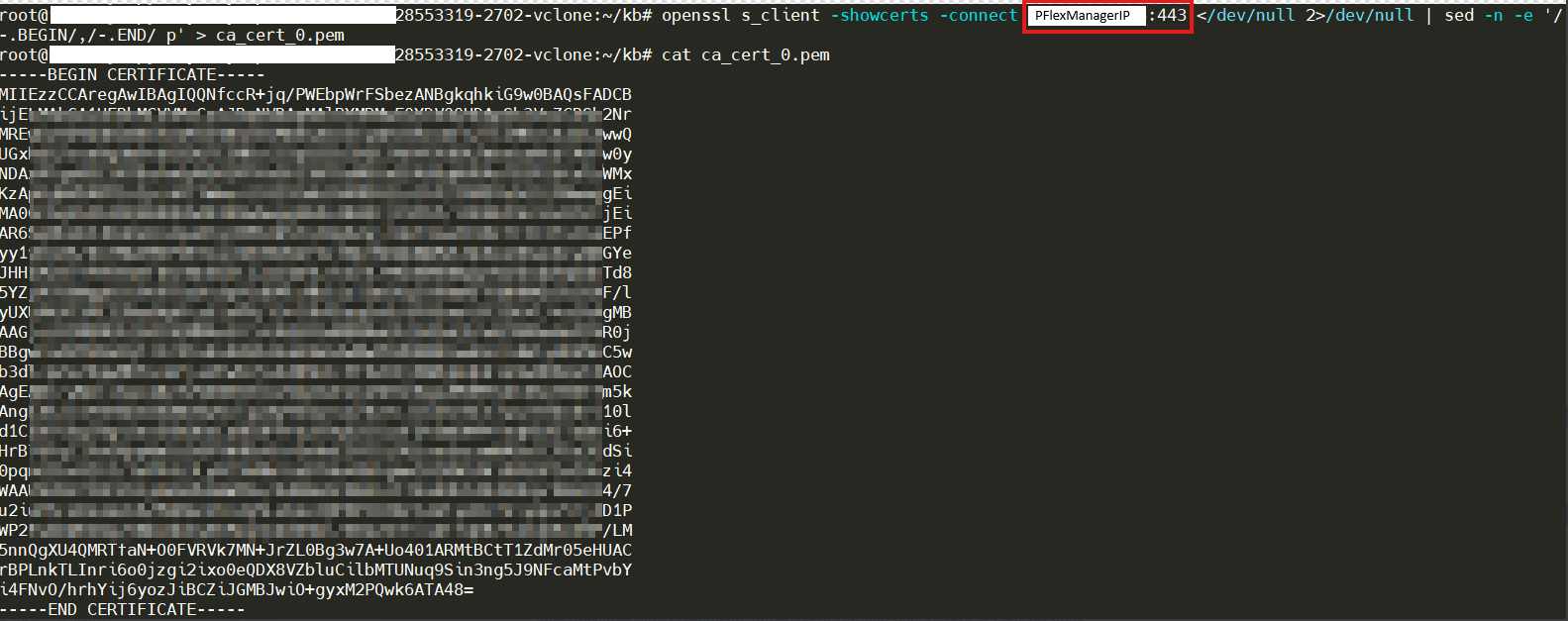
- Si le fichier de certificat ca_cert_0.pem contient l’intégralité de la chaîne de certificats du cluster PowerFlex, coupez le fichier ca_cert_0.pem et conservez uniquement le dernier certificat. (Le dernier certificat se trouve au bas du fichier, il commence par « -----BEGIN CERTIFICATE ----- » et se termine par « -----END CERTIFICATE ----- »)
- Exécutez les commandes suivantes sur l’hôte qui peut se connecter à OCP pour mettre à jour la configuration du certificat CSI.
oc patch secret csi-vxflexos-certs-0 -n dell-acp --patch="{\"data\": { \"cert-0\": \"$(cat ca_cert_0.pem |base64 -w0)\" }}" oc patch secret vxflexos-certs-0 -n vxflexos --patch="{\"data\": { \"cert-0\": \"$(cat ca_cert_0.pem |base64 -w0)\" }}" - Redémarrez les ressources associées.
oc rollout restart deployment vxflexos-controller -n vxflexosoc rollout restart daemonset vxflexos-node -n vxflexosoc rollout restart deployment mcp-powerflex-operation -n dell-acp
Pour un cluster de plan de contrôle hébergé (HCP)
- Connectez-vous au cluster Hub, suivez la procédure décrite ci-dessus « ACP software version >= 3.0.5 » pour mettre à jour le certificat du cluster Hub.
- Connectez-vous au cluster HCP : Exécutez la commande suivante sur VDI pour extraire le certificat mis à jour. L’adresse IP> de <la passerelle est l’adresse IP/le FQDN du gestionnaire PowerFlex. Le <port> est 443.
openssl s_client -showcerts -connect <Gateway IP:Port> </dev/null 2>/dev/null | sed -n -e '/-.BEGIN/,/-.END/ p' > ca_cert_0.pem

cat ca_cert_0.pem
Par exemple :
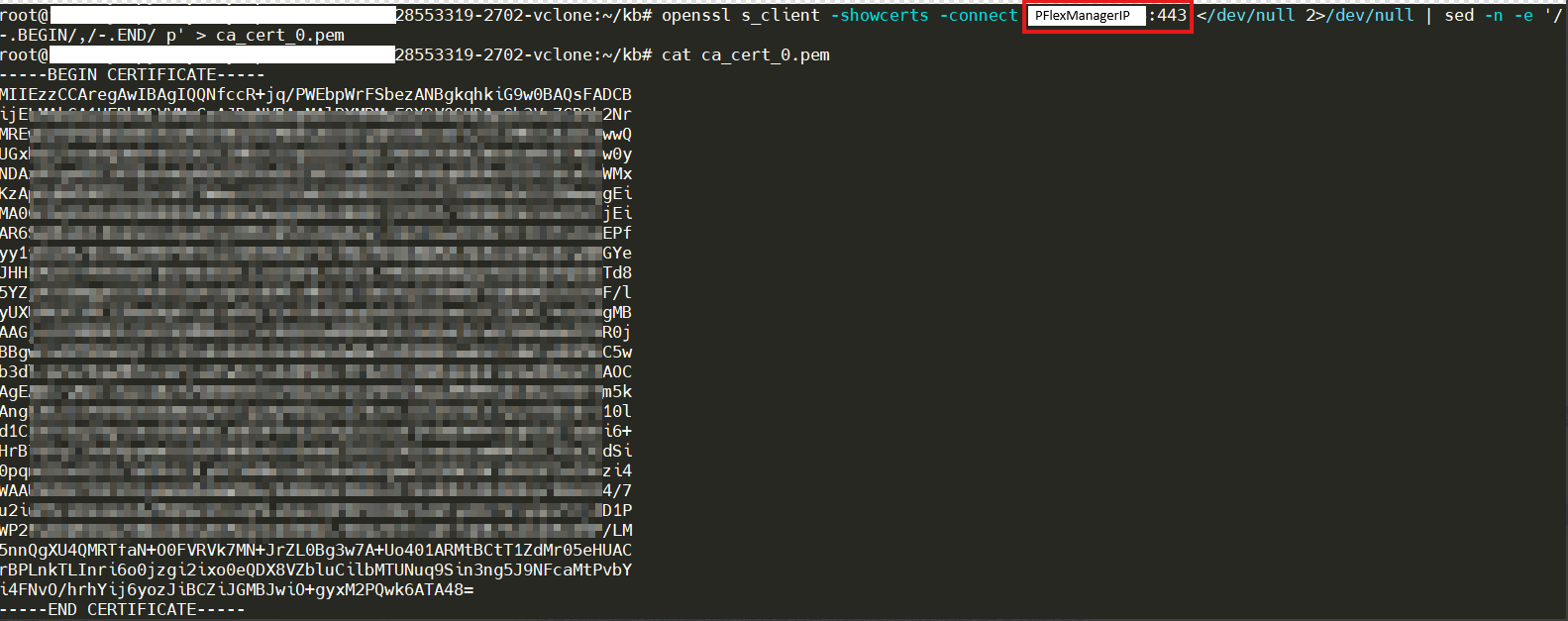
- Si le fichier de certificat ca_cert_0.pem contient l’intégralité de la chaîne de certificats du cluster PowerFlex, coupez le fichier ca_cert_0.pem et conservez uniquement le dernier certificat. (Le dernier certificat se trouve au bas du fichier, il commence par « -----BEGIN CERTIFICATE ----- » et se termine par « -----END CERTIFICATE ----- »)
- Exécutez les commandes suivantes sur l’hôte qui peut se connecter au cluster HCP pour mettre à jour la configuration du certificat CSI.
oc patch secret csi-vxflexos-certs-0 -n dell-acp --patch="{\"data\": { \"cert-0\": \"$(cat ca_cert_0.pem |base64 -w0)\" }}"oc patch secret vxflexos-certs-0 -n vxflexos --patch="{\"data\": { \"cert-0\": \"$(cat ca_cert_0.pem |base64 -w0)\" }}" - Redémarrez les ressources associées.
oc rollout restart deployment vxflexos-controller -n vxflexosoc rollout restart daemonset vxflexos-node -n vxflexos
Produse afectate
APEX Cloud Platform for Red Hat OpenShiftProprietăți articol
Article Number: 000217834
Article Type: How To
Ultima modificare: 30 iul. 2026
Version: 6
Găsiți răspunsuri la întrebările dvs. de la alți utilizatori Dell
Servicii de asistență
Verificați dacă dispozitivul dvs. este acoperit de serviciile de asistență.