APEX Cloud Platform:如何在 PowerFlex 配置更改时更新 CSI 配置
Summary: 当 PowerFlex 凭据或证书发生更改时,CSI 配置也必须与 PowerFlex 同步才能使其正常工作。
Acest articol se aplică pentru
Acest articol nu se aplică pentru
Acest articol nu este legat de un produs specific.
Acest articol nu acoperă toate versiunile de produs existente.
Instructions
本文介绍如何在 PowerFlex 凭据或证书更改时更新 CSI 配置。
提醒:在不同的 APEX Cloud Platform (ACP) 软件版本中,所需作会有所不同。
更改 PowerFlex 凭据后需要执行的作
对于 OCP 群集,当 ACP 软件版本 < 3.0.5
- 运行以下命令以查找密钥,从命令输出中复制“config”和“MDM”的值。
oc get secret csi-vxflexos-config -n dell-acp -o yaml
例如:

- 运行以下命令以解码“config”和“MDM”的 base64 编码值,并将其保存到文件中。“config”和“MDM”的编码值在上图中标有 黄线。
echo -n "<base64 encoded config value>" | base64 --decode > config

echo -n "<base64 encoded MDM value>" | base64 --decode > MDM
例如:

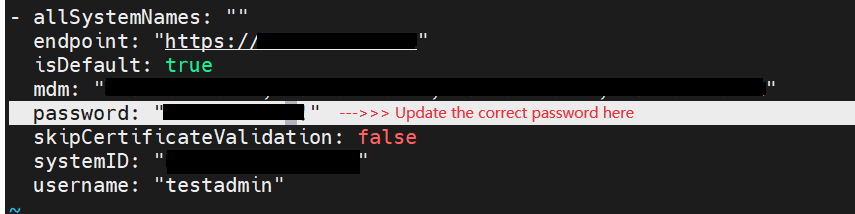
- 编辑保存的“config”文件,根据 PowerFlex 更新密码。
例如:
- 运行以下命令以更新机密。
oc create secret generic csi-vxflexos-config -n dell-acp --save-config --from-file=./MDM --from-file=./config -o yaml --dry-run | oc apply -f -
- 运行以下命令以重新启动相关资源。
oc rollout restart deployment csi-vxflexos-controller -n dell-acp

oc rollout restart daemonset csi-vxflexos-node -n dell-acp

oc rollout restart deployment mcp-powerflex-operation -n dell-acp
对于 OCP 群集,当 ACP 软件版本 >= 3.0.5
- 运行以下命令以查找密钥,从命令输出中复制“config”和“MDM”的值。
oc get secret csi-vxflexos-config -n dell-acp -o yaml
例如:

- 运行以下命令以解码“config”和“MDM”的 base64 编码值。将它们保存到文件中。“config”和“MDM”的编码值在上图中标有黄线。
echo -n "<base64 encoded config value>" | base64 --decode > config

echo -n "<base64 encoded MDM value>" | base64 --decode > MDM
例如:

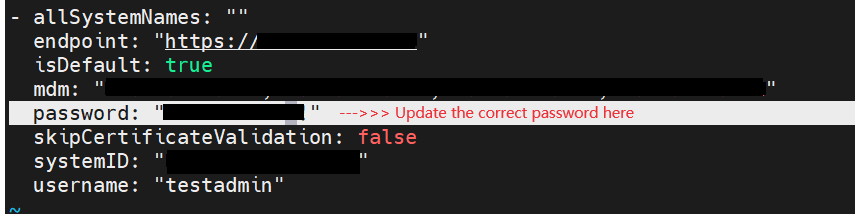
- 编辑保存的“config”文件,根据 PowerFlex 更新密码。
例如:
- 运行以下命令以更新机密。
oc create secret generic csi-vxflexos-config -n dell-acp --save-config --from-file=./MDM --from-file=./config -o yaml --dry-run | oc apply -f -

oc create secret generic vxflexos-config -n vxflexos --save-config --from-file=./config -o yaml --dry-run | oc apply -f -
- 运行以下命令以重新启动相关资源。
oc rollout restart deployment vxflexos-controller -n vxflexos

oc rollout restart daemonset vxflexos-node -n vxflexos

oc rollout restart deployment mcp-powerflex-operation -n dell-acp
对于托管控制平面 (HCP) 群集
- 登录到 Hub 群集,按照上述案例“ACP software version >= 3.0.5”更新 Hub 群集密码。
- 登录到 HCP 群集:运行以下命令以查找密钥,从命令输出中复制“config”的值。
oc get secret csi-vxflexos-config -n dell-acp -o yaml
- 运行以下命令以解码 base64 编码值 “config”,并将其保存到文件中。
echo -n "<base64 encoded config value>" | base64 --decode > config
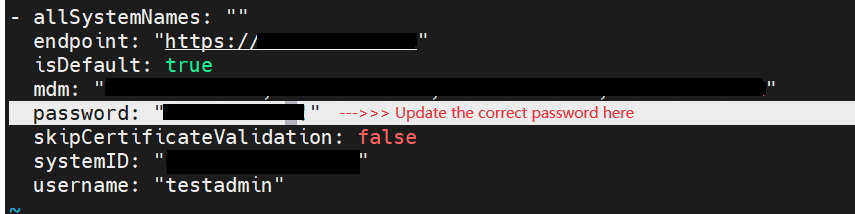
- 编辑保存的“config”文件,根据 PowerFlex 更新密码。
例如:
- 运行以下命令以更新机密。
oc create secret generic vxflexos-config -n vxflexos --save-config --from-file=./config -o yaml --dry-run | oc apply -f -
- 重新启动相关资源。
oc rollout restart deployment vxflexos-controller -n vxflexos

oc rollout restart daemonset vxflexos-node -n vxflexos
PowerFlex 证书更改后需要执行的作
对于 OCP 群集,当 ACP 软件版本 < 3.0.5
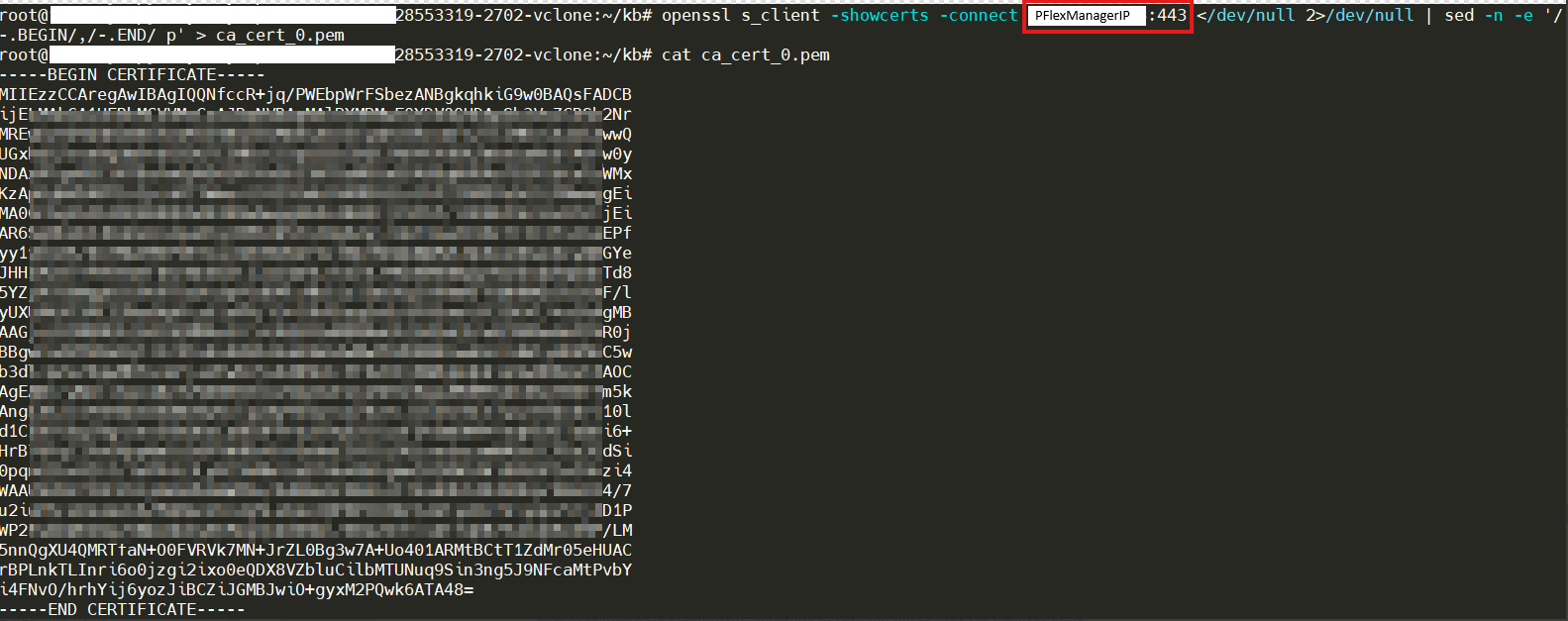
- 在 VDI 上运行以下命令以获取更新的证书。<网关 IP> 为 PowerFlex Manager ip/fqdn,<端口>为 443。
openssl s_client -showcerts -connect <Gateway IP:Port> </dev/null 2>/dev/null | sed -n -e '/-.BEGIN/,/-.END/ p' > ca_cert_0.pem

cat ca_cert_0.pem
例如:
- 如果证书文件 ca_cert_0.pem 包含 PowerFlex 群集的整个证书链,请修剪文件 ca_cert_0.pem 并仅保留最后一个证书。(最后一个证书位于文件底部,以“-----BEGIN CERTIFICATE-----开头,以”-----END CERTIFICATE-----“结尾)
- 在可以连接到 OCP 的主机上运行以下命令以更新 csi 证书配置。
oc patch secret csi-vxflexos-certs-0 -n dell-acp --patch="{\"data\": { \"cert-0\": \"$(cat ca_cert_0.pem |base64 -w0)\" }}" - 重新启动相关资源。
oc rollout restart deployment csi-vxflexos-controller -n dell-acp

oc rollout restart daemonset csi-vxflexos-node -n dell-acp

oc rollout restart deployment mcp-powerflex-operation -n dell-acp
对于 OCP 群集,当 ACP 软件版本 >= 3.0.5
- 在 VDI 上运行以下命令以获取更新的证书。<网关 IP> 为 PowerFlex Manager ip/fqdn,<端口>为 443。
openssl s_client -showcerts -connect <Gateway IP:Port> </dev/null 2>/dev/null | sed -n -e '/-.BEGIN/,/-.END/ p' > ca_cert_0.pem

cat ca_cert_0.pem
例如:
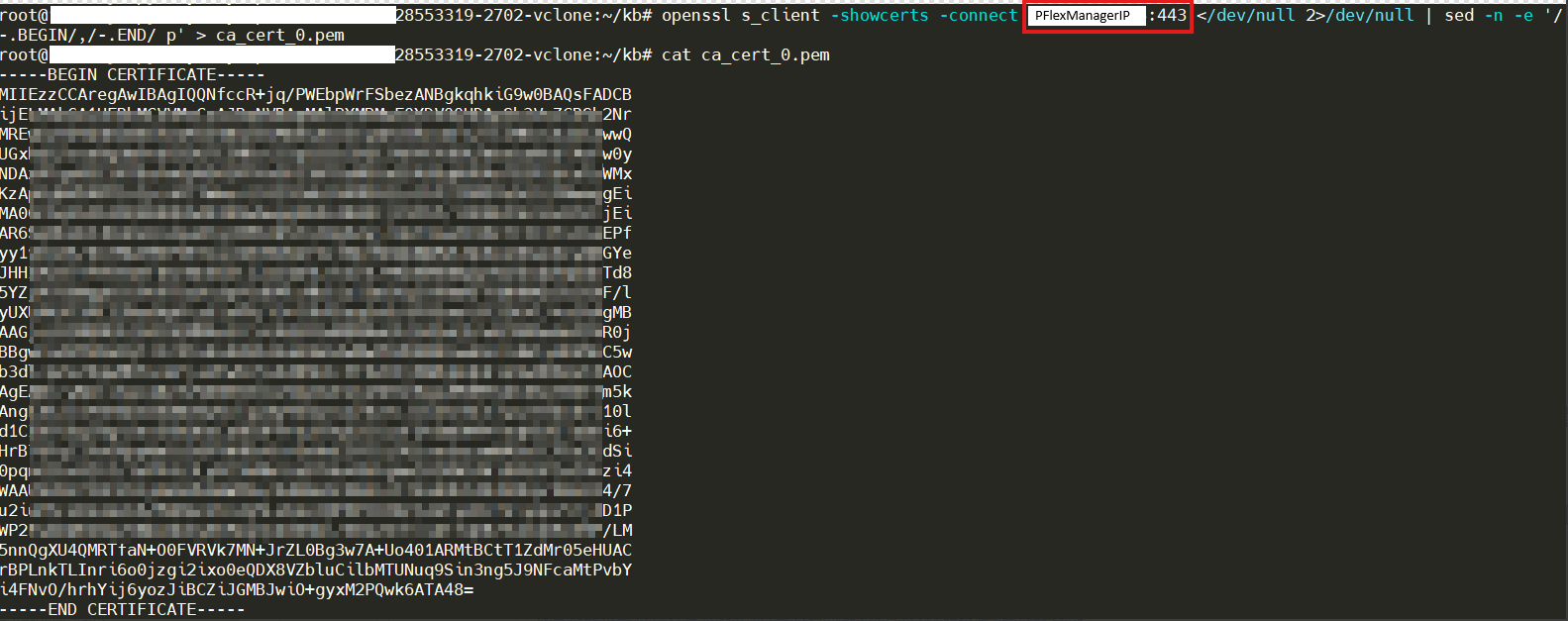
- 如果证书文件 ca_cert_0.pem 包含 PowerFlex 群集的整个证书链,请修剪文件 ca_cert_0.pem 并仅保留最后一个证书。(最后一个证书位于文件底部,以“-----BEGIN CERTIFICATE-----开头,以”-----END CERTIFICATE-----“结尾)
- 在可以连接到 OCP 的主机上运行以下命令以更新 csi 证书配置。
oc patch secret csi-vxflexos-certs-0 -n dell-acp --patch="{\"data\": { \"cert-0\": \"$(cat ca_cert_0.pem |base64 -w0)\" }}" oc patch secret vxflexos-certs-0 -n vxflexos --patch="{\"data\": { \"cert-0\": \"$(cat ca_cert_0.pem |base64 -w0)\" }}" - 重新启动相关资源。
oc rollout restart deployment vxflexos-controller -n vxflexosoc rollout restart daemonset vxflexos-node -n vxflexosoc rollout restart deployment mcp-powerflex-operation -n dell-acp
对于托管控制平面 (HCP) 群集
- 登录 Hub 群集,按照上述案例“ACP 软件版本 >= 3.0.5”更新 Hub 群集证书。
- 登录到 HCP 群集:在 VDI 上运行以下命令以获取更新的证书。<网关 IP> 为 PowerFlex Manager ip/fqdn,<端口>为 443。
openssl s_client -showcerts -connect <Gateway IP:Port> </dev/null 2>/dev/null | sed -n -e '/-.BEGIN/,/-.END/ p' > ca_cert_0.pem

cat ca_cert_0.pem
例如:
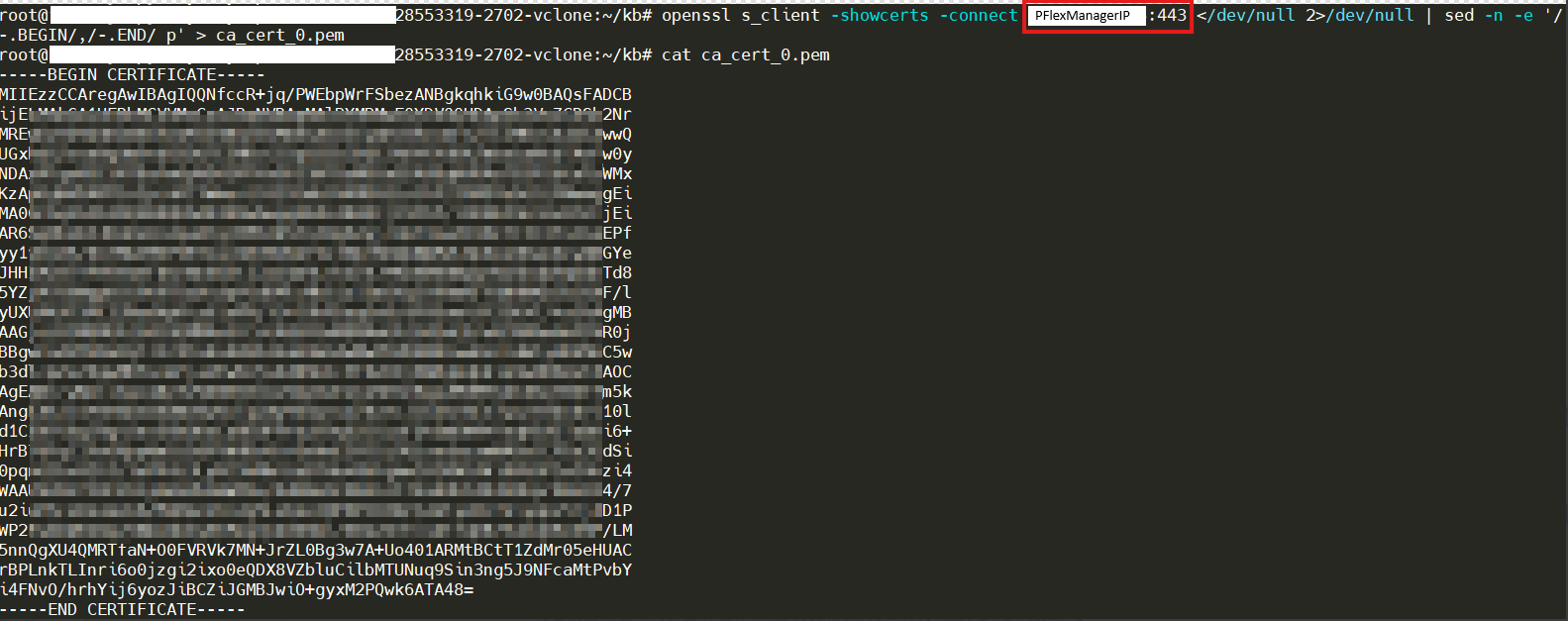
- 如果证书文件 ca_cert_0.pem 包含 PowerFlex 群集的整个证书链,请修剪文件 ca_cert_0.pem 并仅保留最后一个证书。(最后一个证书位于文件底部,以“-----BEGIN CERTIFICATE-----开头,以”-----END CERTIFICATE-----“结尾)
- 在可以连接到 HCP 群集的主机上运行以下命令以更新 csi 证书配置。
oc patch secret csi-vxflexos-certs-0 -n dell-acp --patch="{\"data\": { \"cert-0\": \"$(cat ca_cert_0.pem |base64 -w0)\" }}"oc patch secret vxflexos-certs-0 -n vxflexos --patch="{\"data\": { \"cert-0\": \"$(cat ca_cert_0.pem |base64 -w0)\" }}" - 重新启动相关资源。
oc rollout restart deployment vxflexos-controller -n vxflexosoc rollout restart daemonset vxflexos-node -n vxflexos
Produse afectate
APEX Cloud Platform for Red Hat OpenShiftProprietăți articol
Article Number: 000217834
Article Type: How To
Ultima modificare: 30 iul. 2026
Version: 6
Găsiți răspunsuri la întrebările dvs. de la alți utilizatori Dell
Servicii de asistență
Verificați dacă dispozitivul dvs. este acoperit de serviciile de asistență.