PowerProtect Data Manager: Sådan ændres grænsefladens timeout
Summary: PowerProtect-grænsefladen får timeout efter standard 1800 sekunder (30 minutter).
Acest articol se aplică pentru
Acest articol nu se aplică pentru
Acest articol nu este legat de un produs specific.
Acest articol nu acoperă toate versiunile de produs existente.
Instructions
Sådan øges timeout for PowerProtect Interface i 19.22.0.24 og ældre.
- Åbn en SSH-session for at PowerProtect, og godkend med administratorkontoen.
- Lav en kopi af
app-config.jsonFil:cp -p /usr/local/brs/lib/ecdm-ui/main/app-config.json /usr/local/brs/lib/ecdm-ui/main/app-config.json.orig - Opdater
idle-timeoutværdi iapp-config.jsonfil med en værdi mellem 1 og 3600 sekunder.- Teksteditor:
vi /usr/local/brs/lib/ecdm-ui/main/app-config.json - Ikonet
sedNytte:sed -i 's/"idle-timeout": 1800/"idle-timeout": 3600/' /usr/local/brs/lib/ecdm-ui/main/app-config.json
- Teksteditor:
- Kontroller, at ikonet
app-config.jsonFilen blev korrekt opdateret:grep 'idle-timeout' /usr/local/brs/lib/ecdm-ui/main/app-config.json
Bemærk: Standardværdien 1800 sekunder (30 minutter) bruges, hvis værdien ikke er mellem 1 og 3600 sekunder.
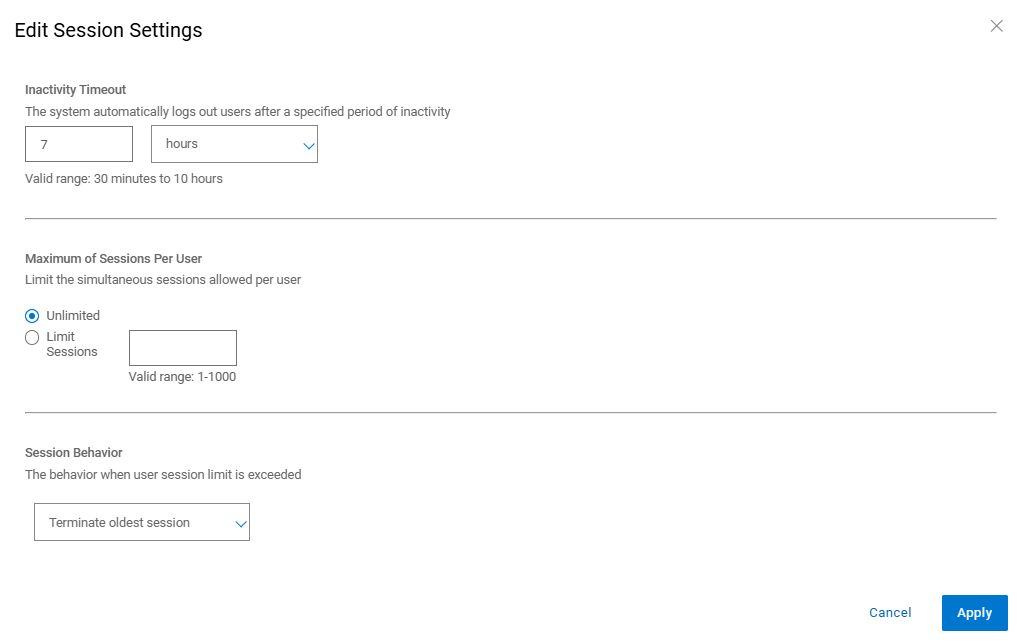
Sådan øges timeout for PowerProtect grænseflade i 20.1.0.0-17 og nyere.
I PowerProtect-grænsefladen skal du gå til "Indstillinger for administration > af adgangskontrolsession > ".
Additional Information
Standardindstillingen app-config.json Fil:
admin@ppdm:/> cat /usr/local/brs/lib/ecdm-ui/main/app-config.json
{
    "idle-timeout": 1800
}
admin@ppdm:/>
Ikonet app-config.json Fil efter opdateringen:
admin@ppdm:/> cat /usr/local/brs/lib/ecdm-ui/main/app-config.json
{
    "idle-timeout": 3600
}
admin@ppdm:/>
Proprietăți articol
Article Number: 000221611
Article Type: How To
Ultima modificare: 22 mai 2026
Version: 3
Găsiți răspunsuri la întrebările dvs. de la alți utilizatori Dell
Servicii de asistență
Verificați dacă dispozitivul dvs. este acoperit de serviciile de asistență.