PowerProtect Data Manager:インターフェイスのタイムアウトを変更する方法
Summary: PowerProtectインターフェイスは、デフォルトの1800秒(30分)後にタイムアウトします。
Acest articol se aplică pentru
Acest articol nu se aplică pentru
Acest articol nu este legat de un produs specific.
Acest articol nu acoperă toate versiunile de produs existente.
Instructions
19.22.0.24以前でPowerProtectインターフェイスのタイムアウトを増やす方法。
- PowerProtectへのSSHセッションを開き、管理者アカウントで認証します。
- 次のディレクトリーのコピーを作成します。
app-config.json:cp -p /usr/local/brs/lib/ecdm-ui/main/app-config.json /usr/local/brs/lib/ecdm-ui/main/app-config.json.orig - 「
idle-timeout値をapp-config.json1 から 3600 秒までの値を持つファイル。- テキスト エディター:
vi /usr/local/brs/lib/ecdm-ui/main/app-config.json - 「
sedユーティリティ:sed -i 's/"idle-timeout": 1800/"idle-timeout": 3600/' /usr/local/brs/lib/ecdm-ui/main/app-config.json
- テキスト エディター:
- 次のことを確認します。
app-config.jsonファイルが正しく更新されました:grep 'idle-timeout' /usr/local/brs/lib/ecdm-ui/main/app-config.json
注:値が 1 秒から 3600 秒の間にない場合は、デフォルトの 1800 秒 (30 分) が使用されます。
20.1.0.0-17以降でPowerProtectインターフェイスのタイムアウトを増やす方法
PowerProtectインターフェイスで、[Administration > Access Control > Session Settings]に移動します。
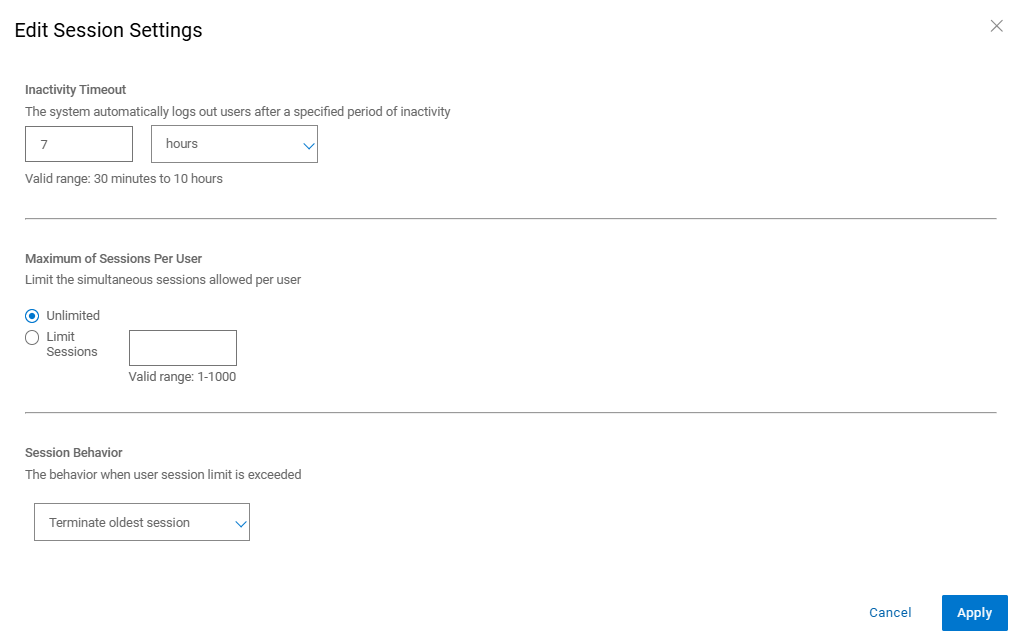
Additional Information
デフォルトの app-config.json :
admin@ppdm:/> cat /usr/local/brs/lib/ecdm-ui/main/app-config.json
{
    "idle-timeout": 1800
}
admin@ppdm:/>
「 app-config.json アップデート後のファイル:
admin@ppdm:/> cat /usr/local/brs/lib/ecdm-ui/main/app-config.json
{
    "idle-timeout": 3600
}
admin@ppdm:/>
Proprietăți articol
Article Number: 000221611
Article Type: How To
Ultima modificare: 22 mai 2026
Version: 3
Găsiți răspunsuri la întrebările dvs. de la alți utilizatori Dell
Servicii de asistență
Verificați dacă dispozitivul dvs. este acoperit de serviciile de asistență.