Das Netzwerk funktioniert nicht, wenn ein USB-GBE-Ethernetadapter und WinPe Version 10.0.22000.1 verwendet werden.
Summary: Informationen über getrennte Netzwerkverbindungen bei Verwendung eines USB-GBE-Ethernet-Adapters.
Symptoms
Kunden können ein WinPE 11-Netzwerkproblem melden, wenn sie einen USB-GBE-Ethernet-Anschluss (DA300, WD19 und andere Adapter anderer Anbieter) verwenden. Das Netzwerk wird zu Beginn korrekt gemountet, aber dann wird der USB-Adapter nach einigen Sekunden mit der Meldung "Medien getrennt" getrennt.
WinPE-Version: 10.0.22000.1
Treiberpaket: WinPE11.0-Drivers-A01-28HG7.CAB
Cause
Die INF rtu53cx22x64sta.inf 1153.10.20.1104 bietet keine Unterstützung für das ältere ADK (10.0.22000.1).
Resolution
Neueste ADK-Version
Dell Techniker empfehlen, dass Sie die neueste ADK-Version (10.0.25398.1) verwenden.
Problemumgehung:
Standardmäßig ist der Treiber rtu53cx22x64sta.inf (1153.10.20.1104) geladen. Wenn Sie ihn entfernen, wird ein anderer Treiber rtump64x64.inf 10.48.914.2021 geladen und ermöglicht es dem Netzwerk, den USB-GBE-Ethernet zu verwenden.
Process:
- Klicken Sie mit der rechten Maustaste auf "Start" und wählen Sie "Device Manager" aus (Abbildung 1.
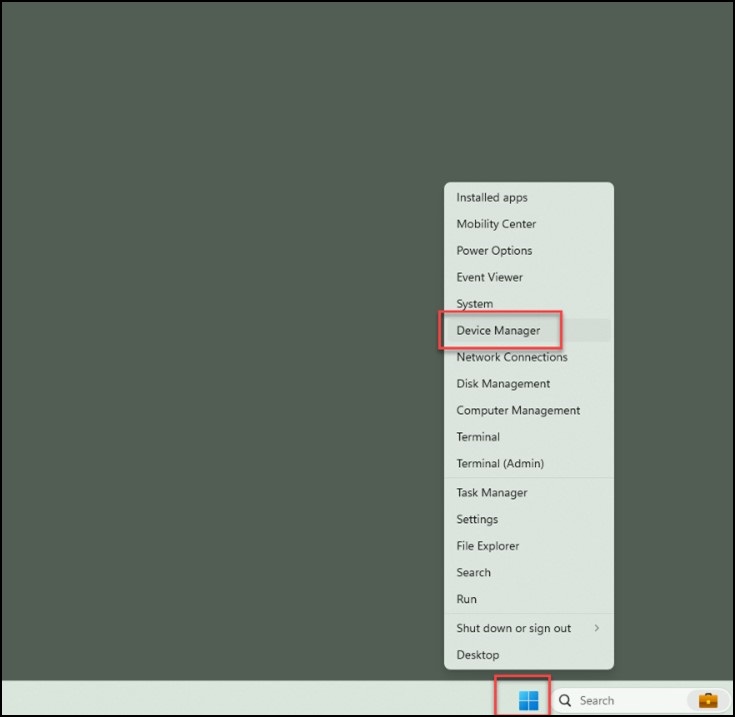
Abbildung 1 - Wählen Sie die Dropdown-Liste für "Network Adapters" aus und öffnen Sie "Realtek USB GbE Family Controller" (Abbildung 2).
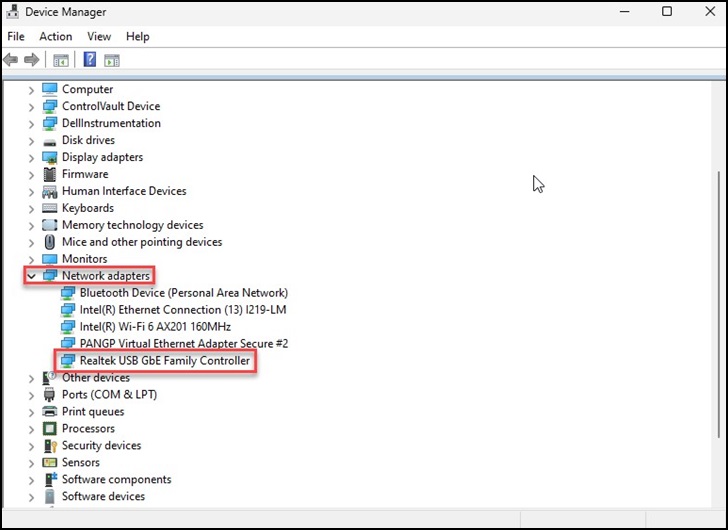
Abbildung 2 - Klicken Sie oben auf die Registerkarte "Treiber" und überprüfen Sie die Treiberversion und bestätigen Sie, ob "1153.10.20.1104" angezeigt wird (Abbildung 3.
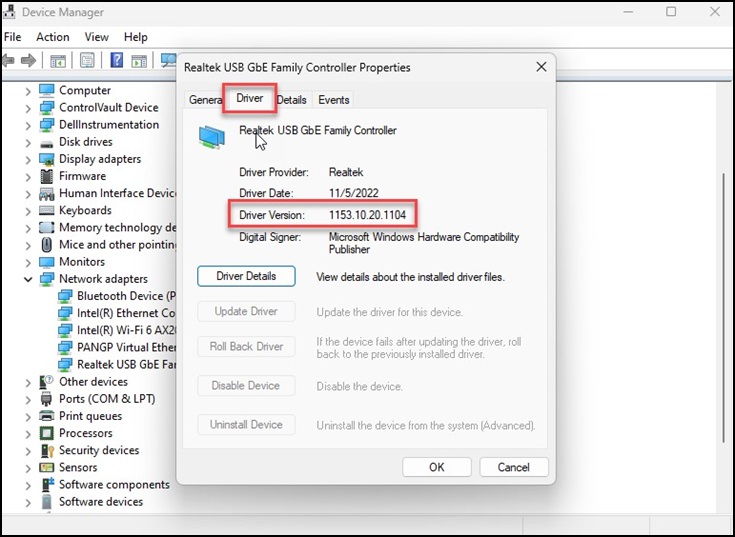
Abbildung 3 - Wenn "1153.10.20.1104" angezeigt wird, wählen Sie "Gerät deinstallieren" aus und klicken Sie auf "OK" (Abbildung 4).
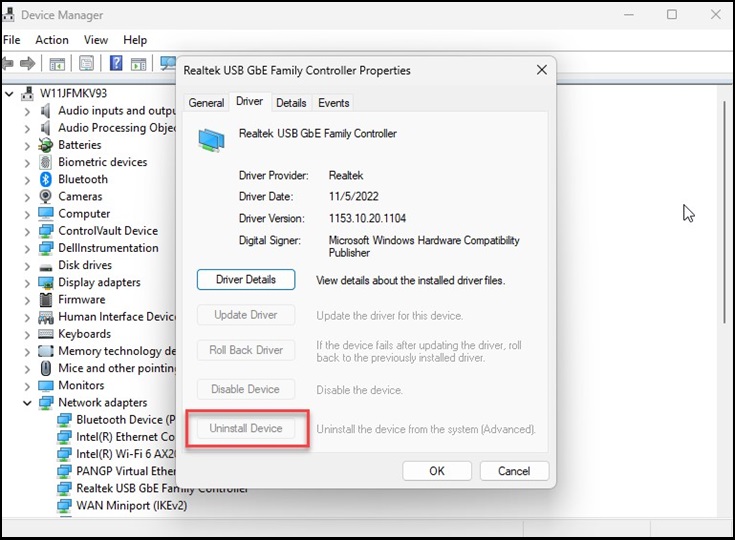
Abbildung 4 - Starten Sie das System neu und wiederholen Sie die Schritte 1 bis 3, um zu bestätigen, dass die Version jetzt "10.48.914.2021" anzeigt.
Additional Information
Neuheiten in den ADK-Tools: Neuheiten in den ADK-Tools
Laden Sie das Windows ADK herunter und installieren Sie es: Herunterladen und Installieren des Windows ADK