Dell Unity. Активация и повторное создание лицензии Unity
Summary: В этой статье содержатся инструкции по активации лицензии Unity в Software License Central и повторному созданию лицензии Unity для новой версии программного обеспечения. Например, из .lic в xml ...
Instructions
Код активации лицензии Unity (LAC) доступен для активации на портале Software Licensing Central (SLC). Теперь SLC является частью учетной записи MyAccount в Dell.
Для доступа к Unity LAC опцию deeplink можно использовать непосредственно из письма с объектом, ориентированным на заказчика (CFO) или кодом авторизации лицензии (LAC). Либо введите номер заказа на продажу или номер LAC непосредственно в SLC. Обратите внимание, что местоположение Software Licensing Central изменилось; прямая ссылка в вашем письме CFO или LAC может не работать. Возможно, вам потребуется использовать приведенные выше ссылки, чтобы перейти непосредственно в учетную запись MyAccount или на веб-сайт Software Licensing Central, а затем вручную ввести номер заказа на продажу или номер LAC.
1. Письмо
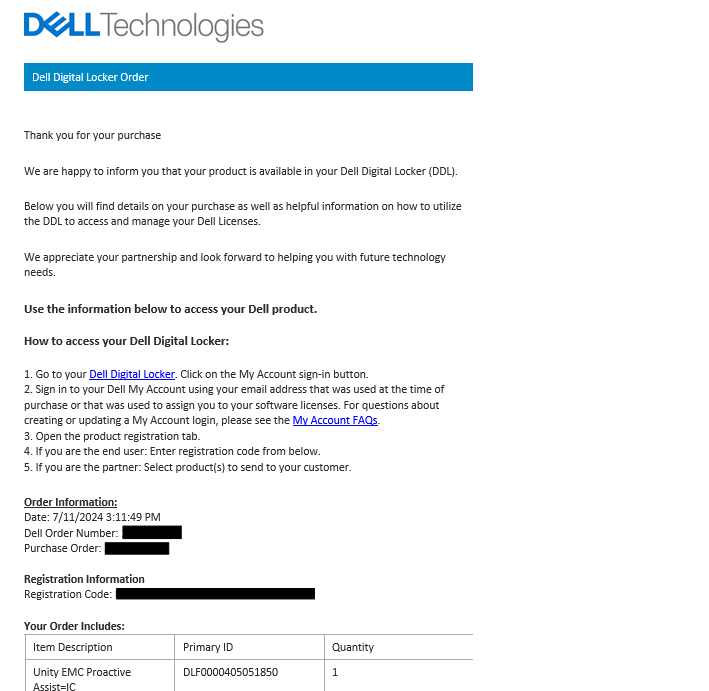
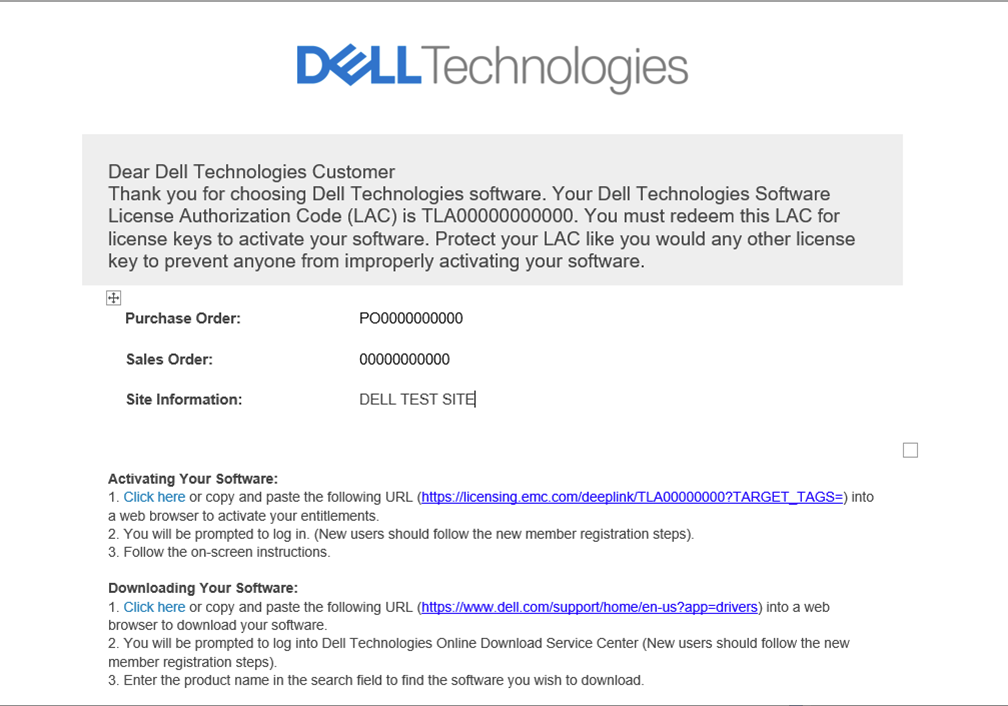
CFO/LACВ письме CFO/LAC содержится такая информация, как номер LAC, номер заказа на продажу, номер заказа на поставку и приобретенные продукты. Также доступна deeplink, которая ведет прямо на страницу активации в SLC.
Образец письма финансовому директору
Образец письма LAC
2. Активация выполняется непосредственно в Software Licensing Central.
Перейдите непосредственно на портал Software Licensing Central (SLC). В разделе «Быстрые ссылки» нажмите кнопку «Активация лицензии» и введите номер LAC или номер заказа Transformational License Agreement.
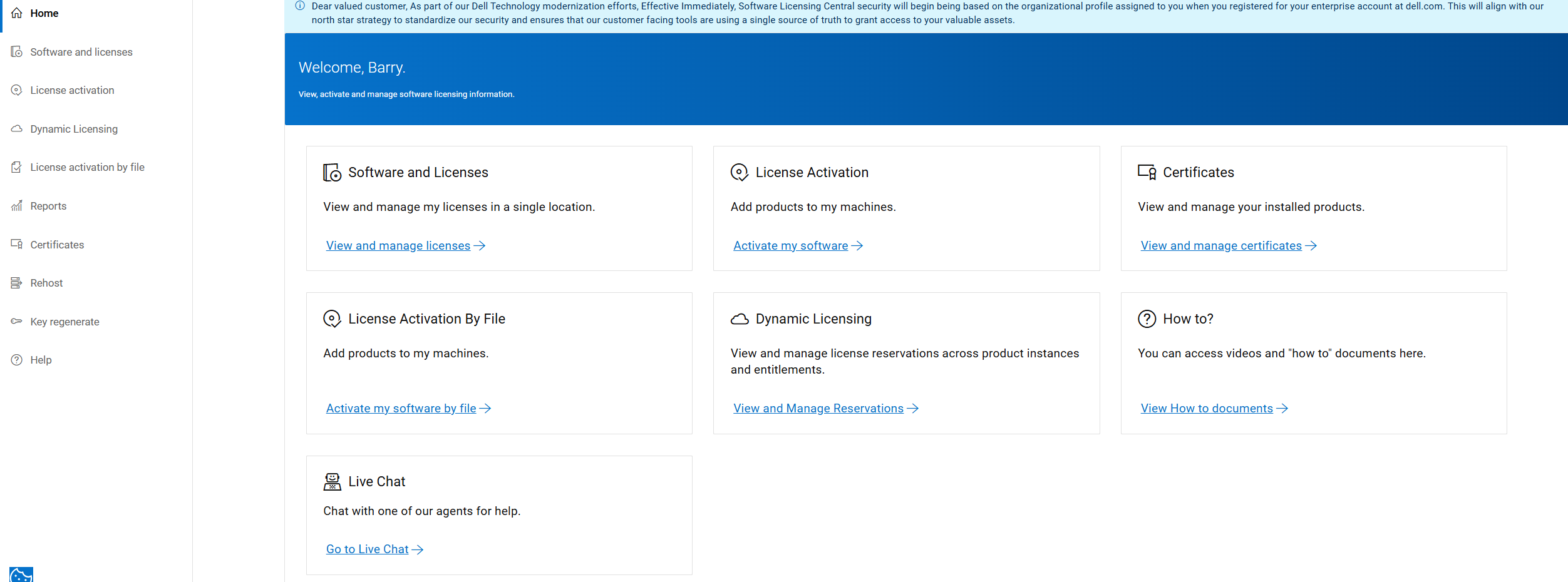
Перейдите на страницу активации лицензии, введите свой номер LAC или номер заказа в поле поиска и нажмите кнопку поиска. Система выполнит поиск разрешений по LAC.
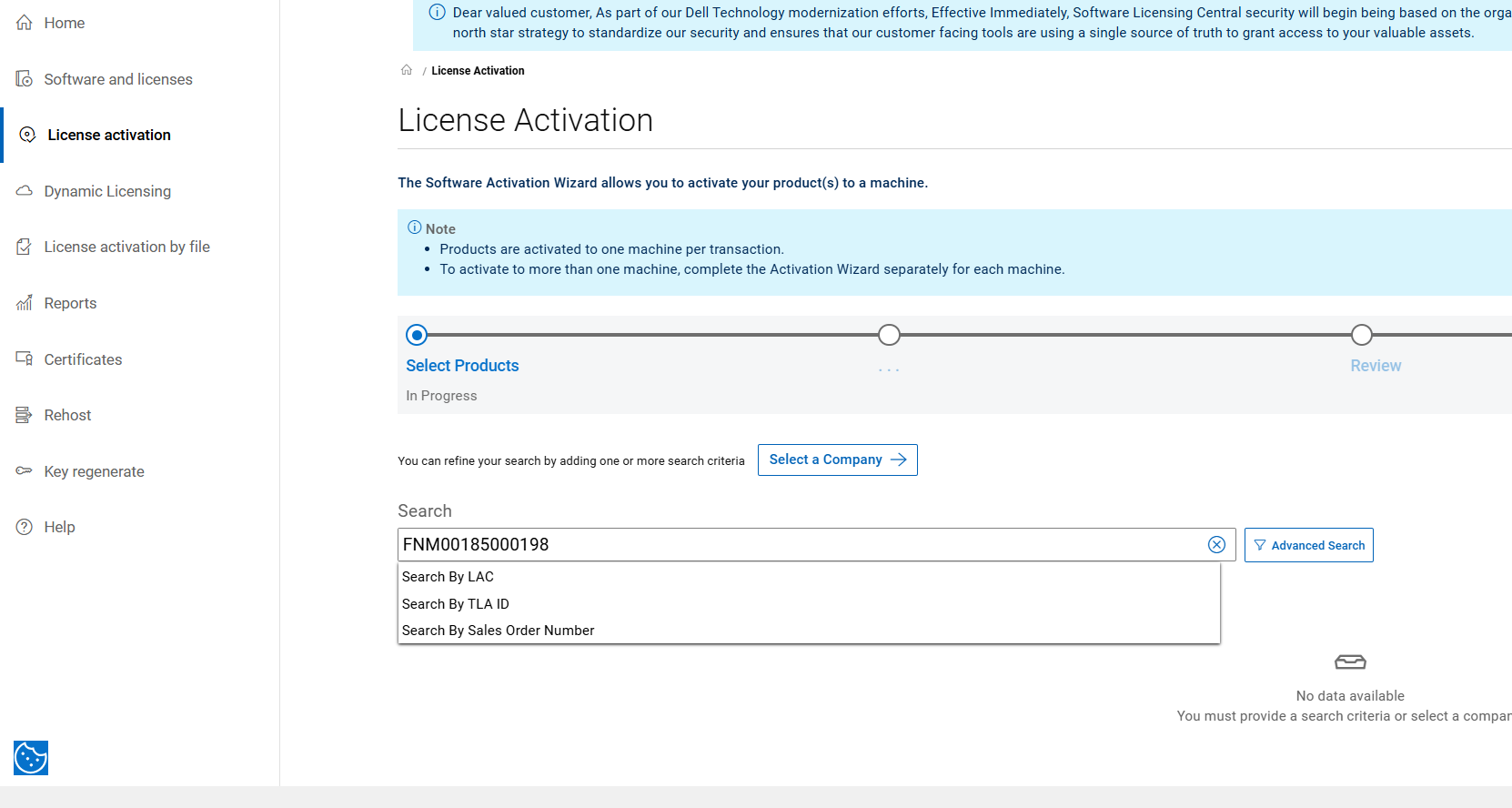
Следуйте инструкциям для завершения активации.
ШАГ 1. ВЫБЕРИТЕ ДОСТУПНЫЕ ПРОДУКТЫ ДЛЯ АКТИВАЦИИ
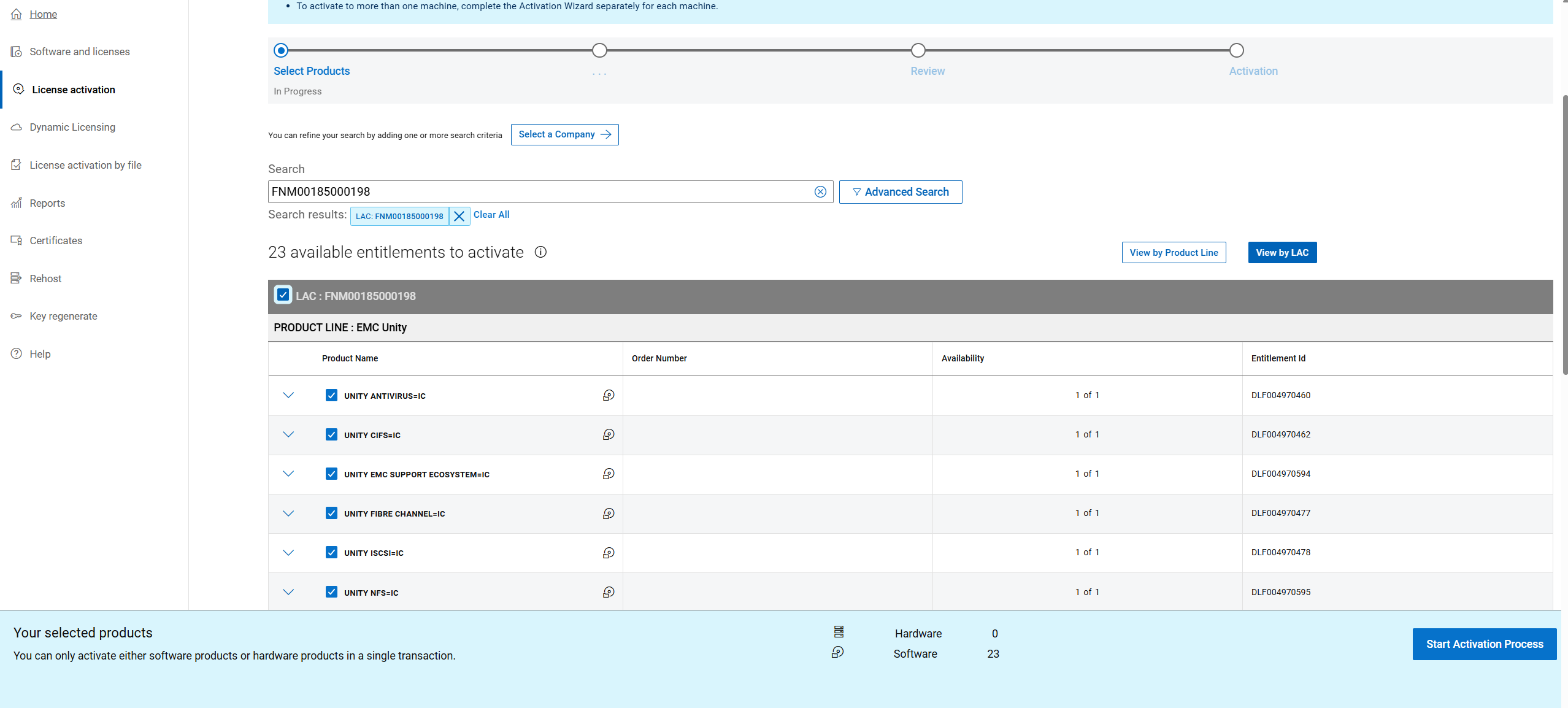
В нижней части страницы нажмите кнопку «НАЧАТЬ ПРОЦЕСС АКТИВАЦИИ».
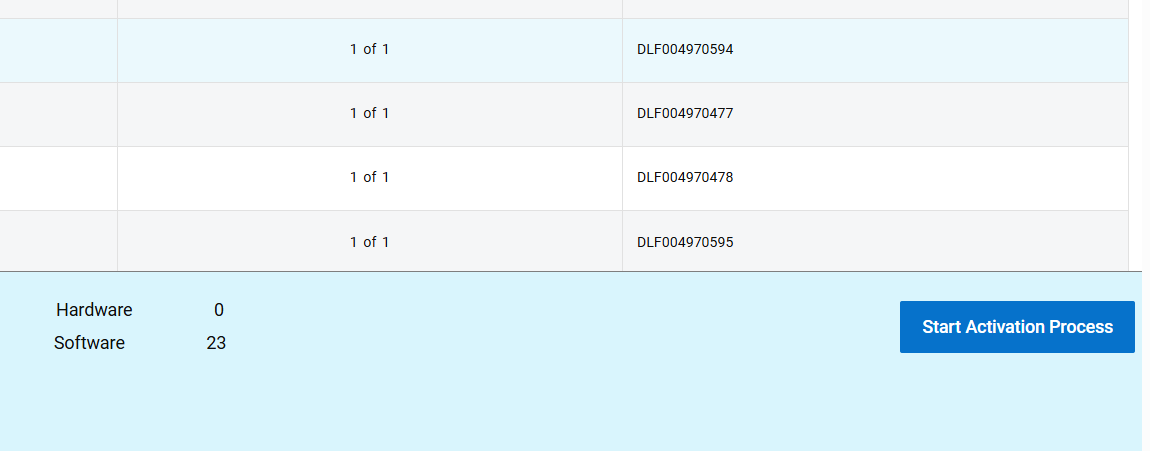
ШАГ 2: ПОДТВЕРДИТЕ КОМПАНИЮ и САЙТ
Нажмите «ДАЛЕЕ:ВЫБЕРИТЕ МАШИНУ».
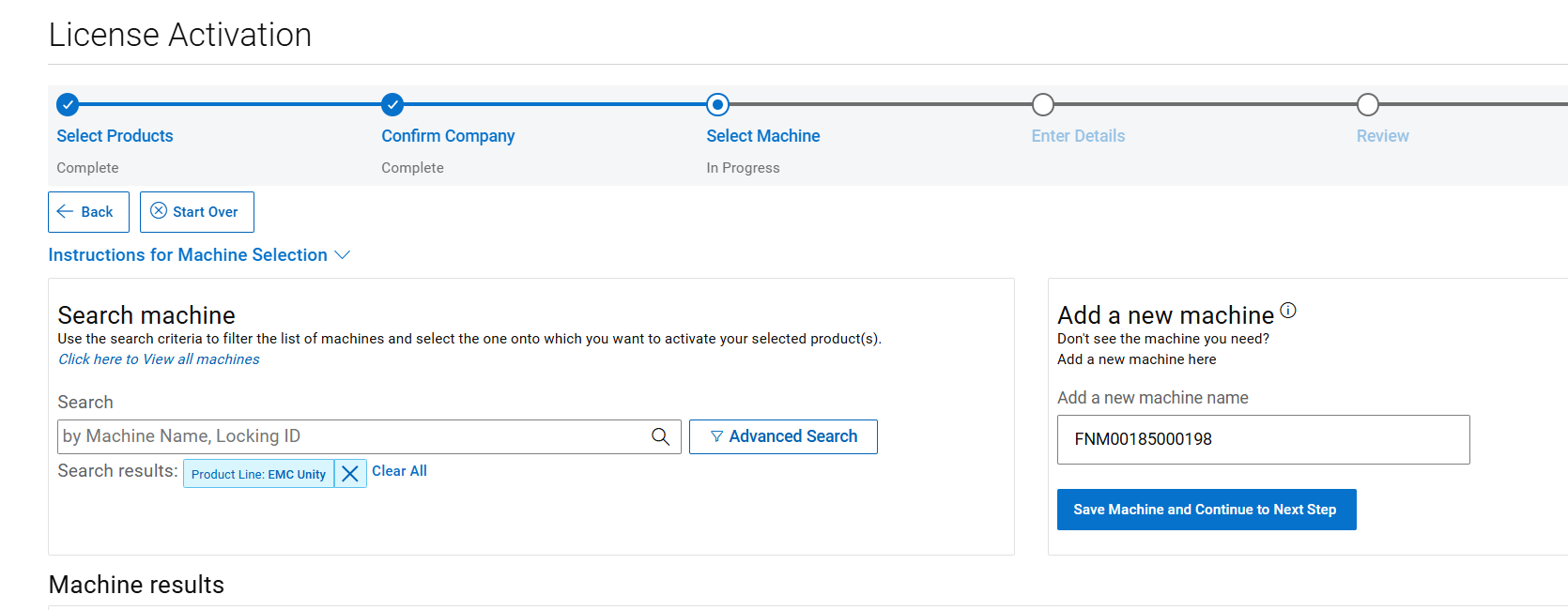
ШАГ 3: ВЫБЕРИТЕ МАШИНУ
Скопируйте и вставьте серийный номер массива, чтобы добавить новый компьютер, а затем нажмите «SAVE MACHINE & CONTINUE TO NEXT STEP»
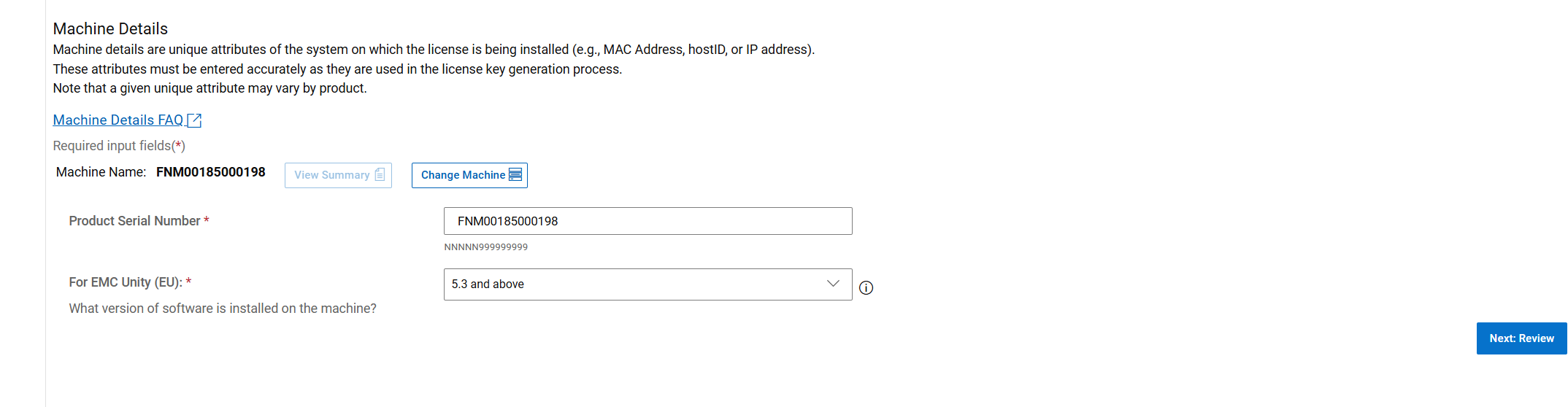
ШАГ 4: ВВЕДИТЕ КОЛИЧЕСТВО ПРОДУКТА и СВЕДЕНИЯ О МАШИНЕ
Прокрутите страницу вниз, где серийный номер массива добавляется в поле Серийный номер продукта в качестве идентификатора блокировки.
Выберите правильную версию программного обеспечения, используемого в системе Unity. Два варианта: 5.2 и ниже и 5.3 и выше, после правильного ввода всех данных нажмите кнопку «ДАЛЕЕ:ОБЗОР».
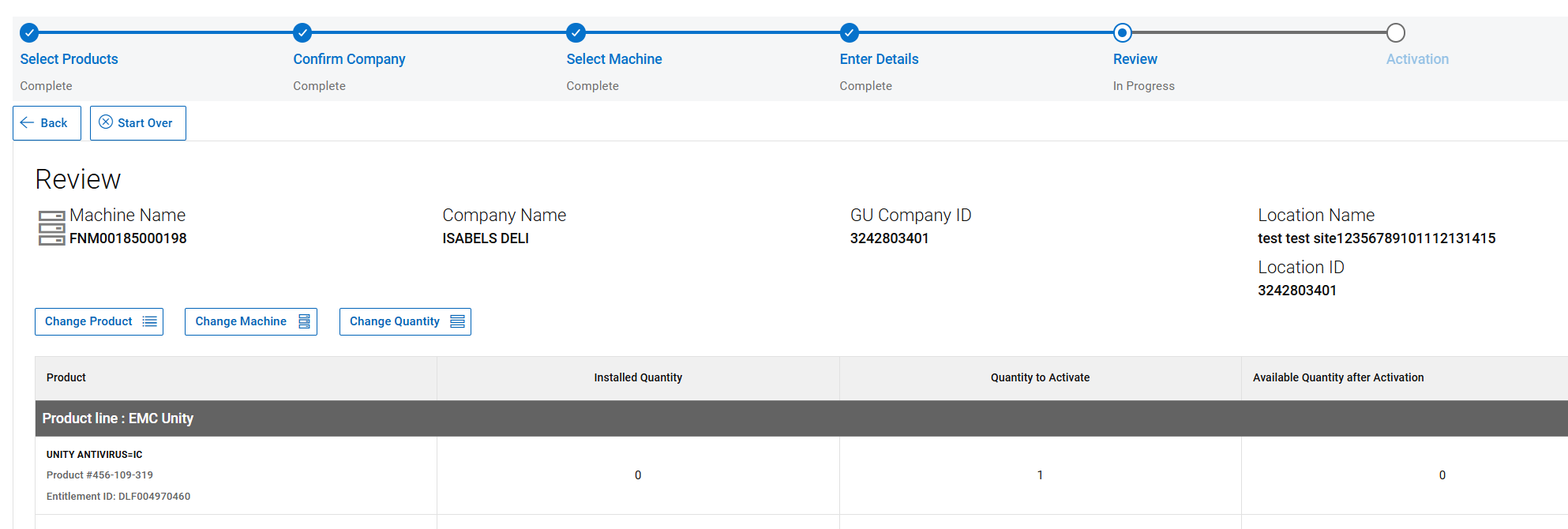
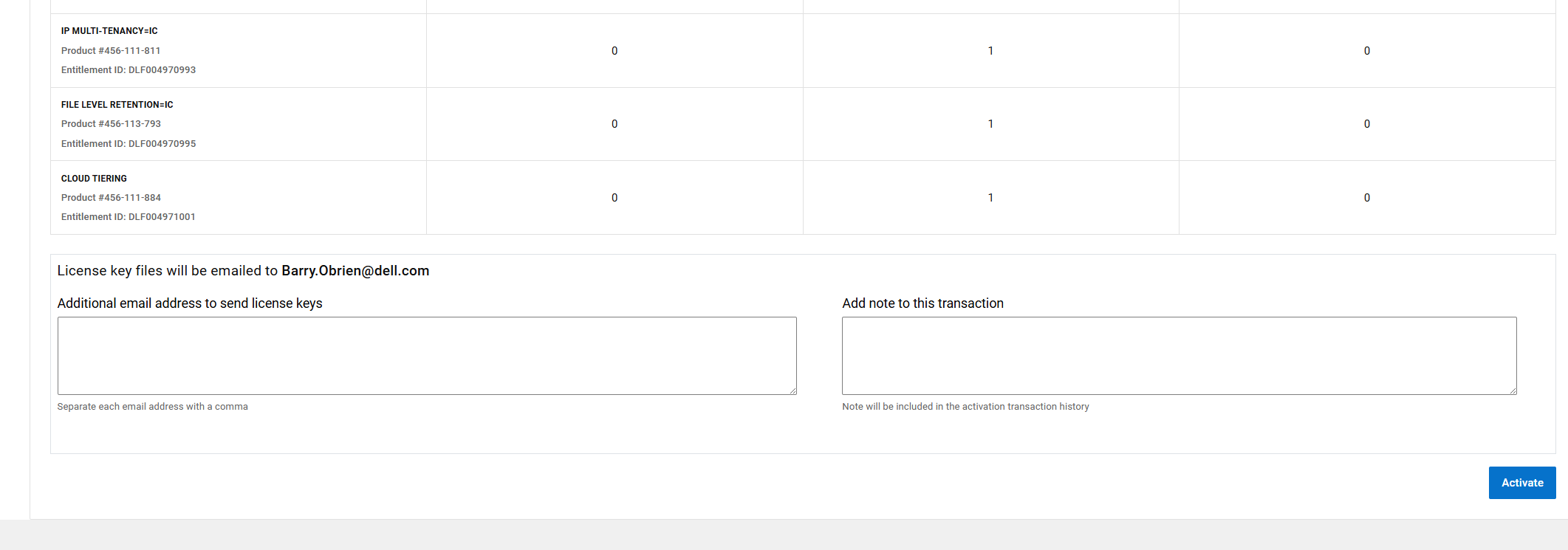
ШАГ 5: ПРОВЕРКА ВЫБОРА
Проверьте выбранные разрешения, перейдите в нижнюю часть страницы и нажмите кнопку «Активировать».
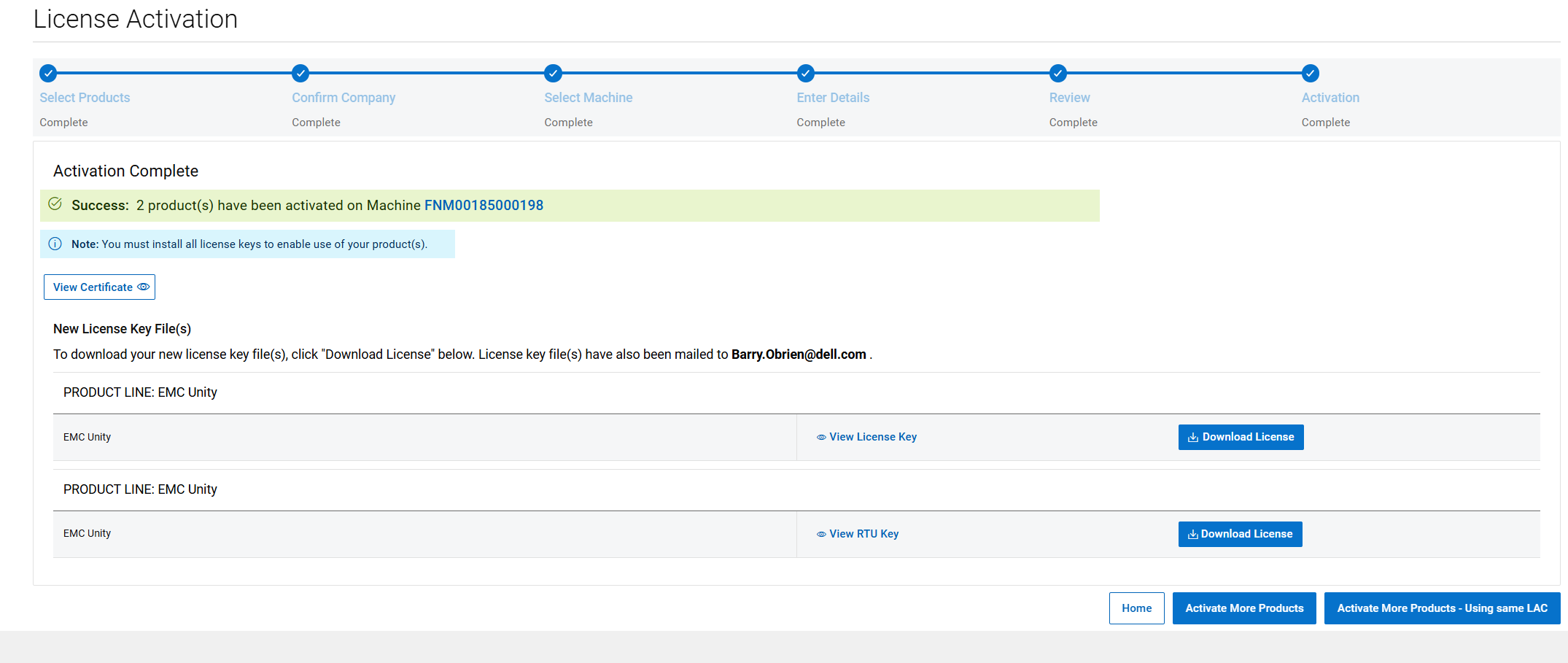
ШАГ 6: АКТИВАЦИЯ ЗАВЕРШЕНА
Это последний этап процесса активации. Эта страница подтверждает, что лицензия активирована.
Файл лицензии автоматически отправляется пользователю, вошедшему в Software license central.
На этой странице файл лицензии можно скачать вручную, нажав кнопку лицензии Downlaod .
Восстановление лицензии Unity до новой версии
программного обеспеченияПроцесс регенерации лицензии позволяет получить новый файл лицензии для правильной версии программного обеспечения.
Это полезно при обновлении текущего файла лицензии или если во время активации была выбрана неверная версия.
Выполните следующие действия, чтобы повторно создать лицензию Unity.
1. Выберите параметр Key Regenerate.
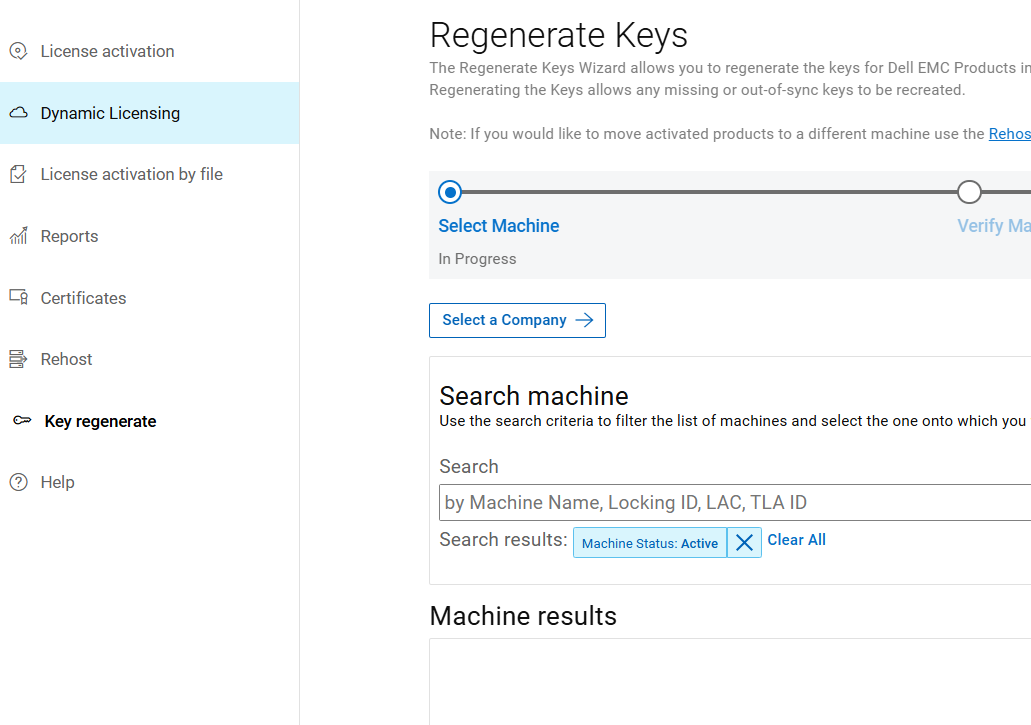
2. Введите имя машины или идентификатор блокировки массива Unity и нажмите кнопку поиска.
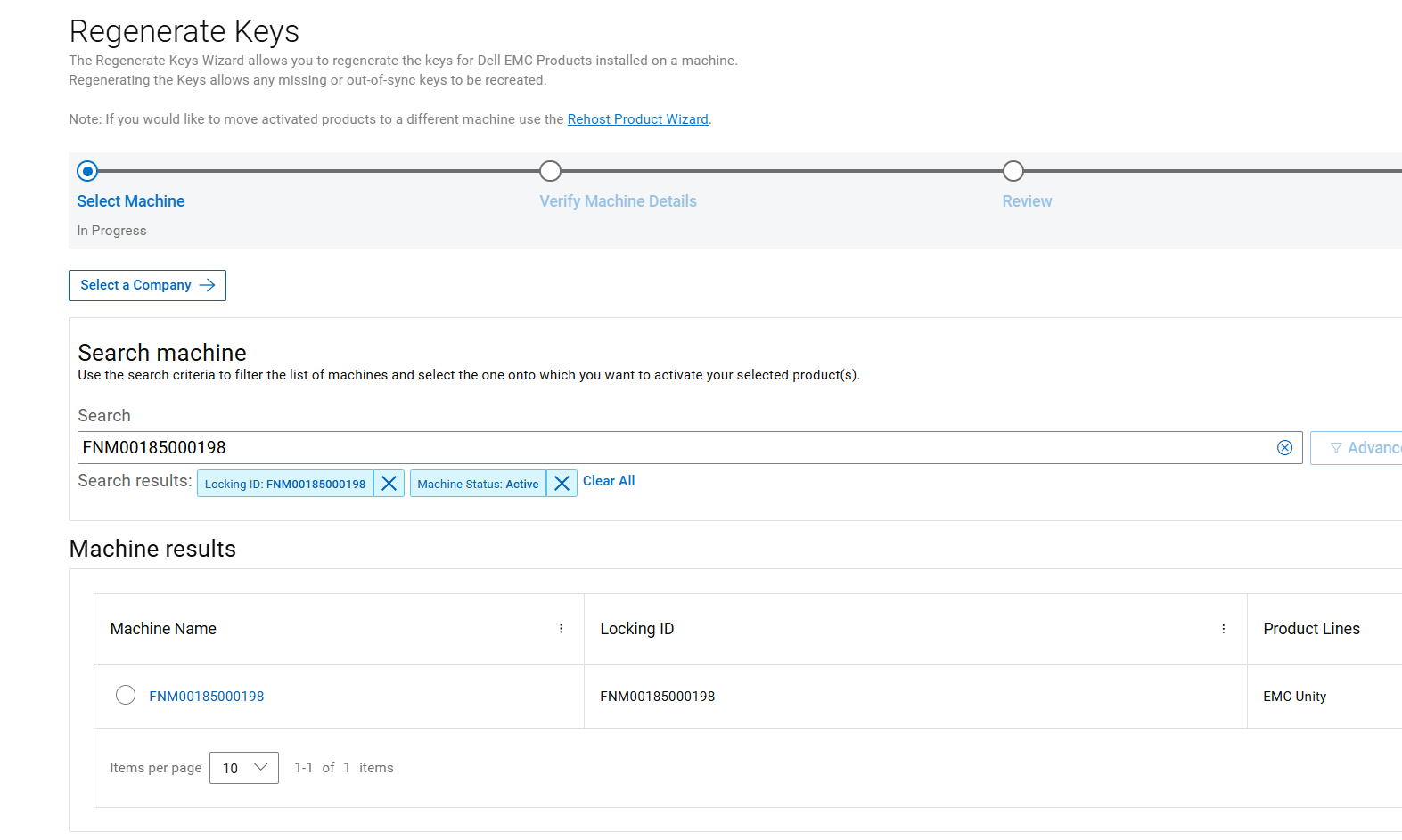
ШАГ 1. ВЫБЕРИТЕ КОМПЬЮТЕР ДЛЯ РЕГЕНЕРАЦИИ
Нажмите Далее Проверить сведения о машине.
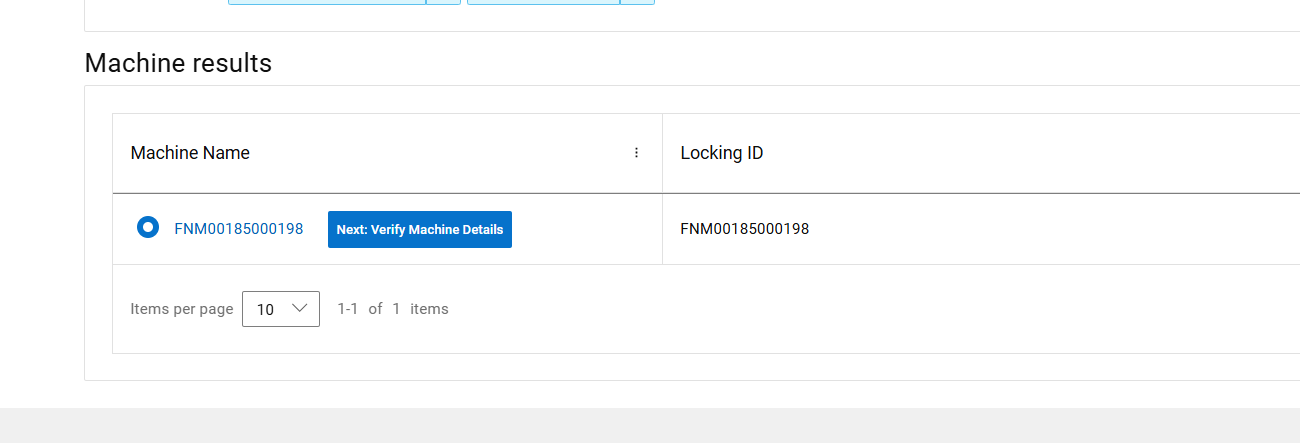
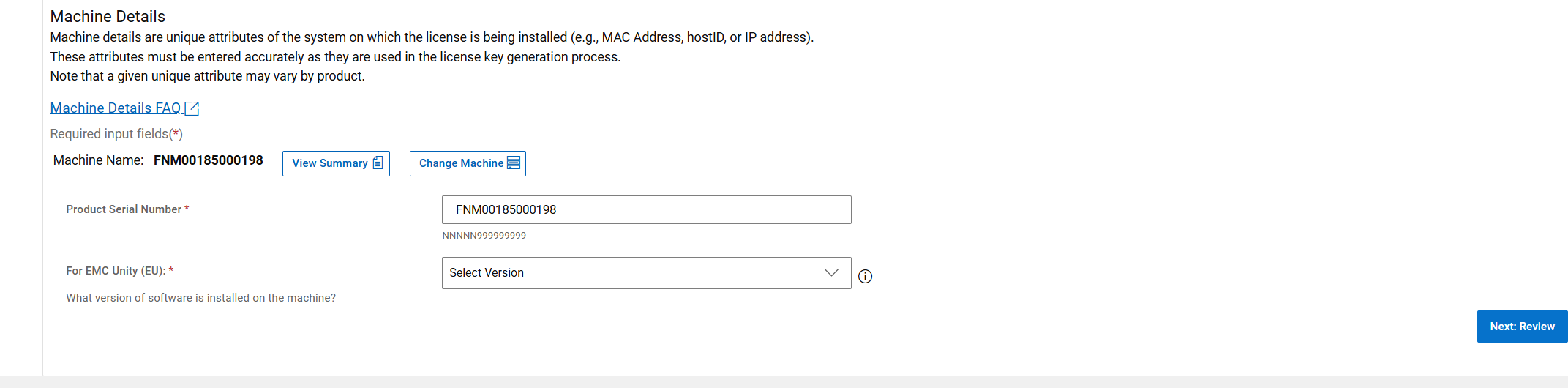
ШАГ 2: ПРОВЕРКА СВЕДЕНИЙ О
МАШИНЕВыберите версию программного обеспечения лицензии Unity, чтобы создать лицензию для версии 5.2 и ниже или 5.3 и выше. в нижней части страницы и нажмите Next Review после выбора версии программного обеспечения.
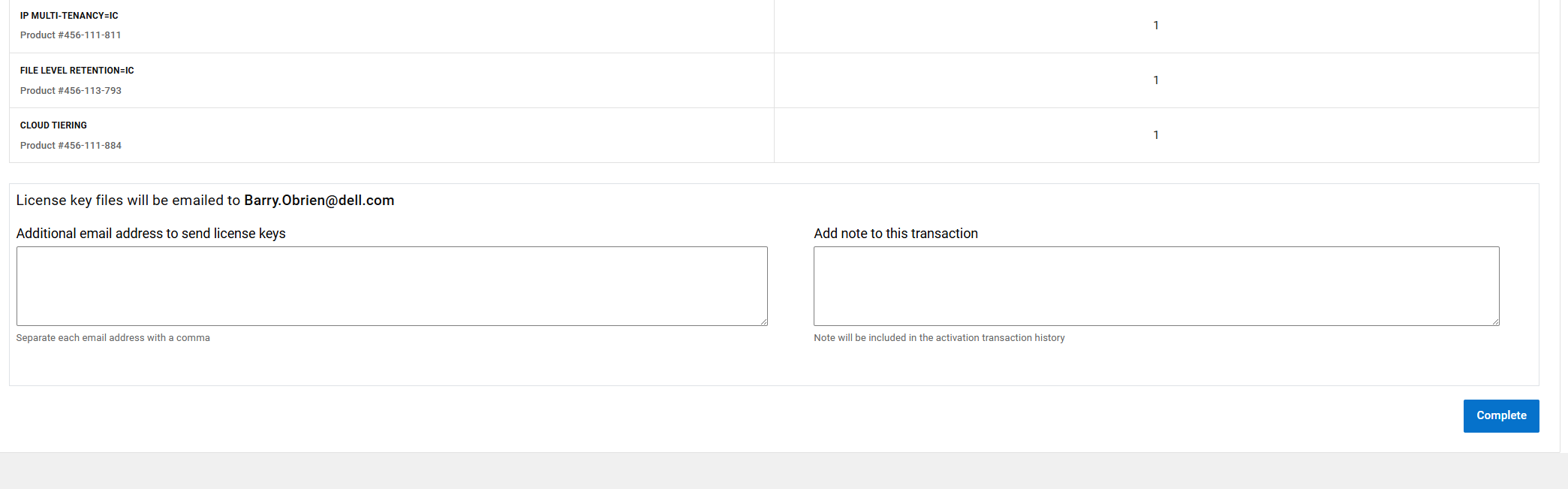
ШАГ 3: ПРОВЕРКА ВЫБОРА
Проверьте выбранный вариант, а затем в нижней части страницы нажмите Завершить.
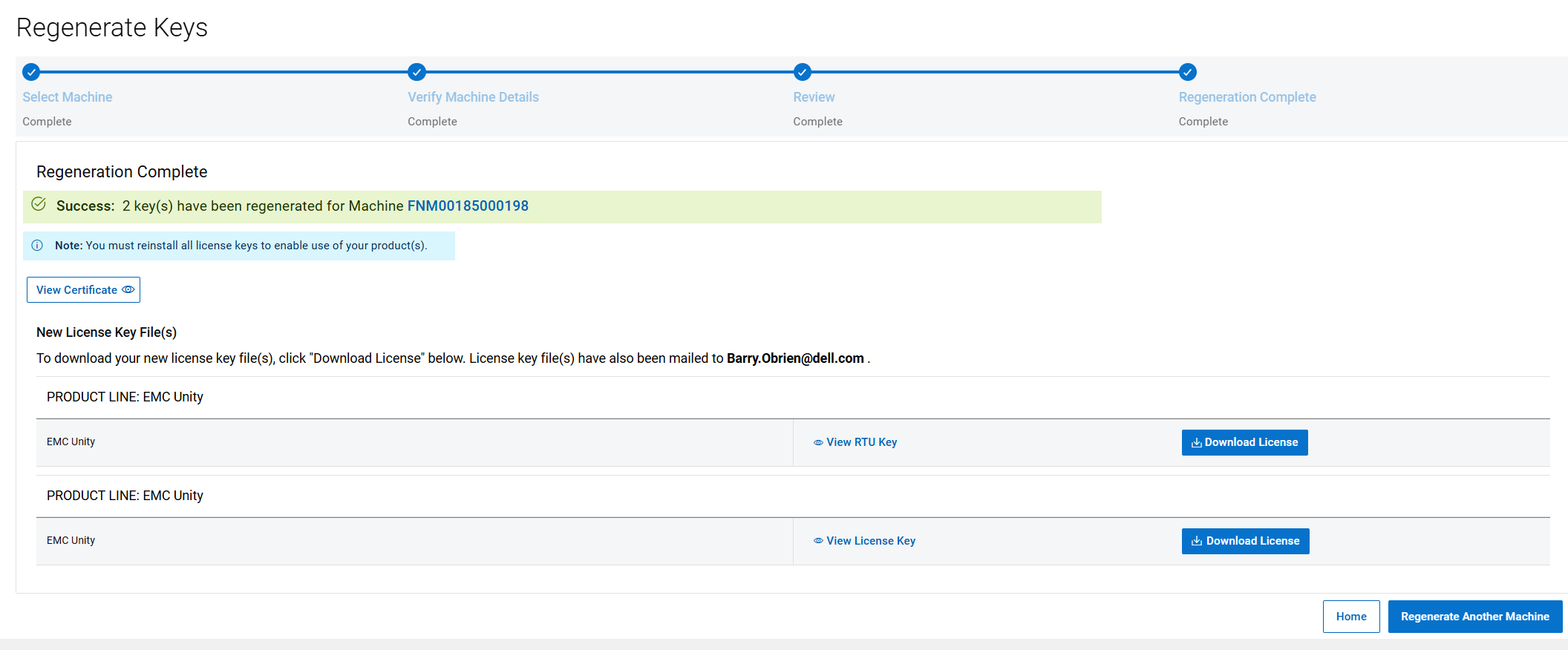
ШАГ 4: РЕГЕНЕРАЦИЯ ЗАВЕРШЕНА
Это заключительный этап процесса регенерации. Эта страница подтверждает, что лицензия была создана повторно. Файл лицензии автоматически отправляется пользователю, вошедшему в Software license central. На этой странице файл лицензии можно загрузить вручную, нажав кнопку Download License.