Live Optics | AWS | Abschließen einer AWS-Erfassung
Summary: In diesem Artikel wird beschrieben, wie Sie eine AWS-Erfassung mit dem Live Optics Collector abschließen.
Acest articol se aplică pentru
Acest articol nu se aplică pentru
Acest articol nu este legat de un produs specific.
Acest articol nu acoperă toate versiunile de produs existente.
Instructions
Nehmen Sie zunächst den Live Optics Collector in Angriff. Weitere Informationen finden Sie unter Live Optics Collector herunterladen.
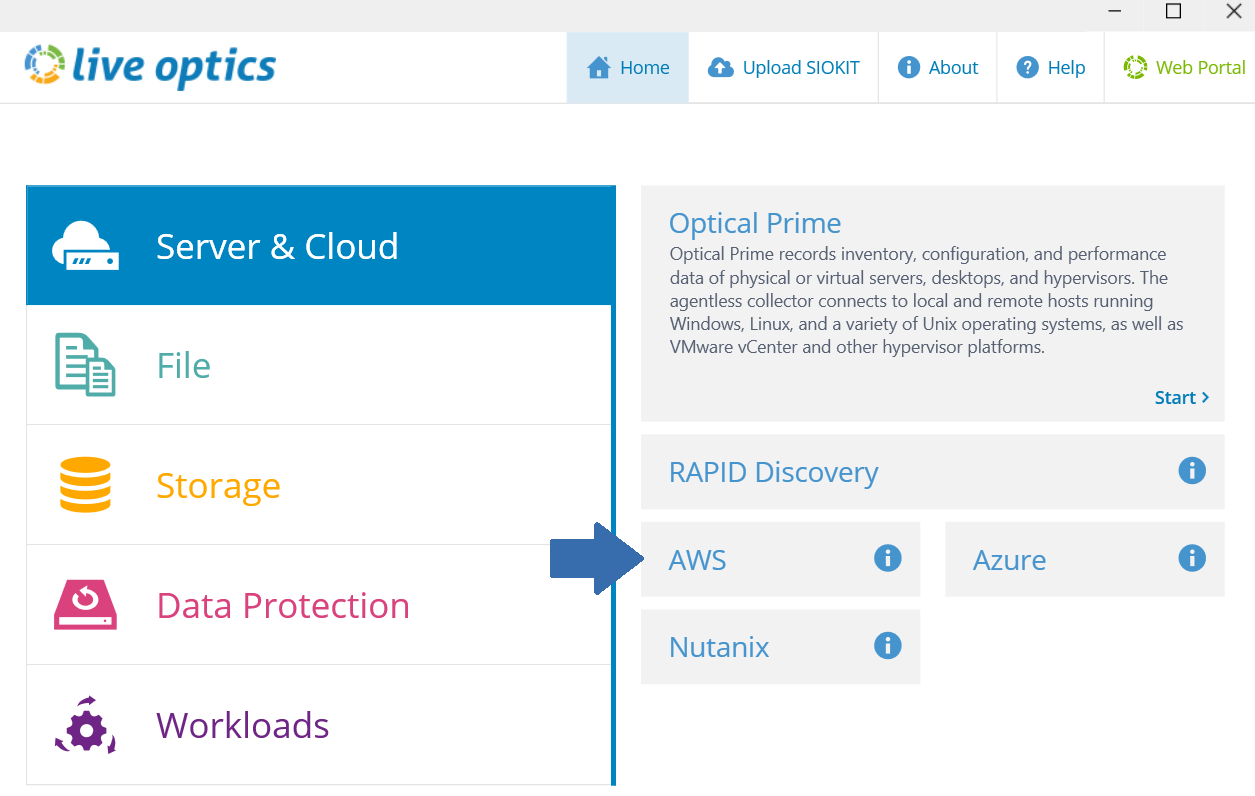
- Öffnen Sie den Live Optics Collector und wählen Sie Server und Cloud aus. Wählen Sie AWS aus der Liste der Ressourcentypen aus und klicken Sie auf Next.
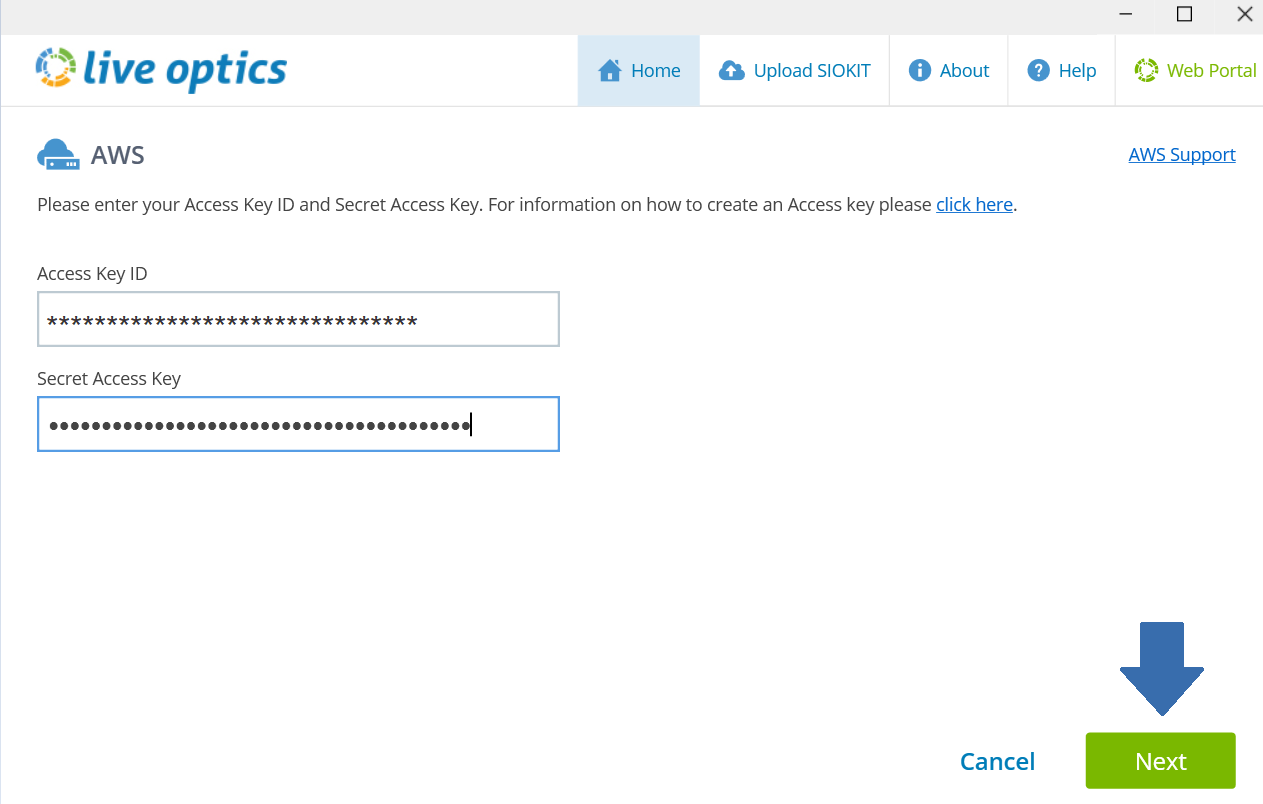
- Geben Sie eine Zugriffsschlüssel-ID und einen geheimen Schlüssel mit mindestens Leseberechtigung für die unterstützten Services ein. Siehe Artikel Live Optics | Amazon Web Services | Erstellen eines temporären AWS IAM-Nutzers für die Live Optics-Erfassung Klicken Sie auf Weiter.
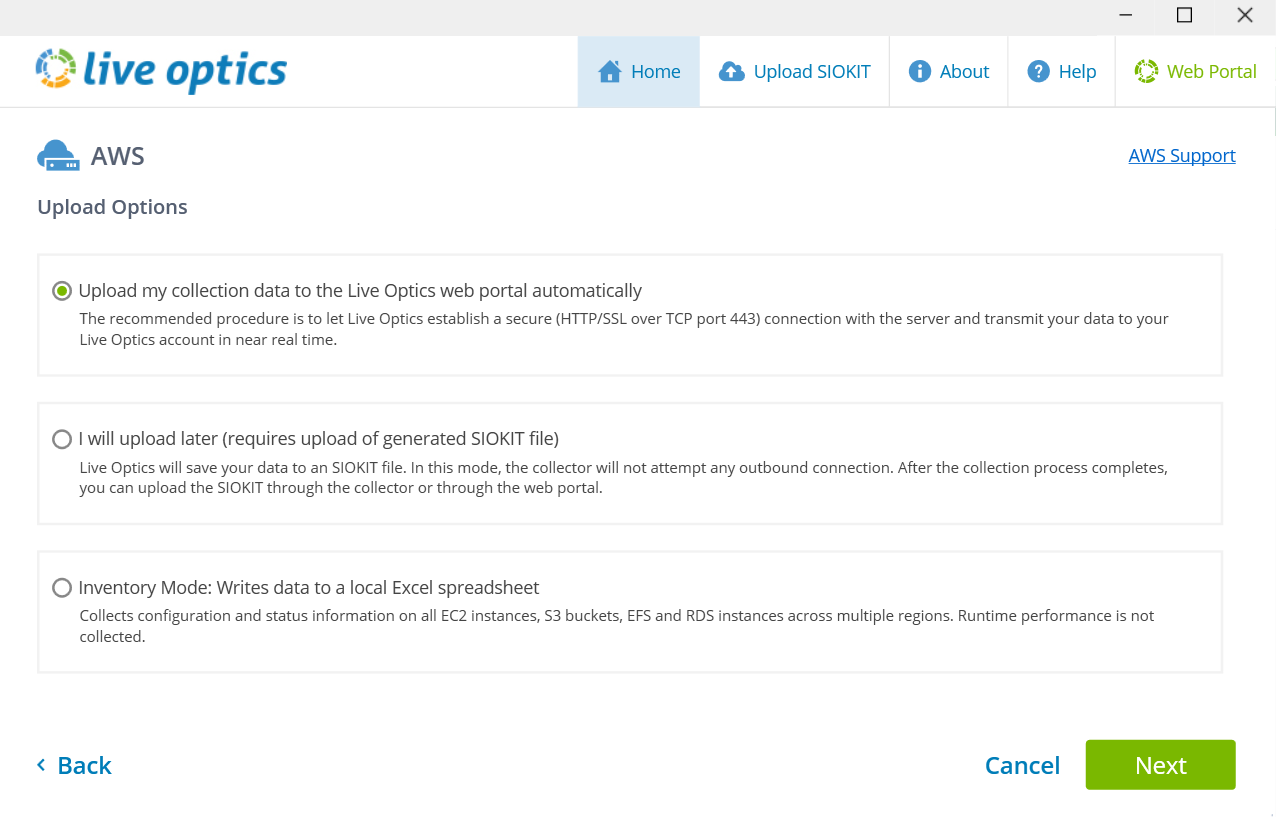
- Wählen Sie auf dem Bildschirm "Upload-Optionen" Ihre bevorzugte Upload-Methode aus und klicken Sie auf "Weiter".
- Meine Erfassungsdaten automatisch in das Live Optics-Portal hochladen ist standardmäßig ausgewählt.
- I will upload later (erfordert Hochladen der erzeugten SIOKIT-Datei) – Ihre Erfassungsdaten werden in einer lokalen SIOKIT-Datei gespeichert und müssen später manuell in den Live Optics-Webservice hochgeladen werden.
- Bestandsmodus: Eine Microsoft Excel-Datei wird lokal erstellt und gespeichert. Es werden keine Daten an den Live Optics-Webservice gesendet und Performancedaten werden nicht erfasst.
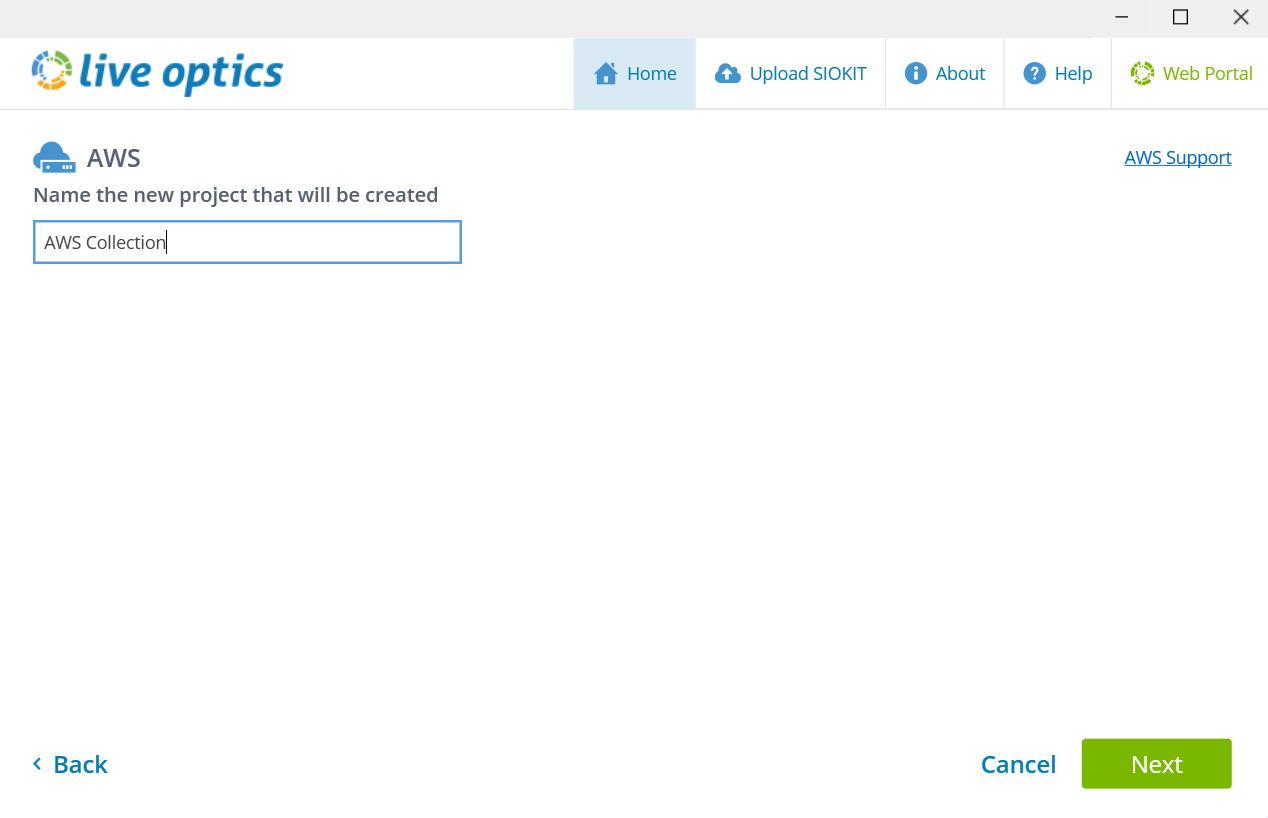
- Geben Sie einen Projektnamen ein und klicken Sie auf Weiter.
- Nachdem die Erfassung begonnen hat, dauert dies einige Minuten.

- Zwei Auswahloptionen:
- Meine Erfassungsdaten automatisch in das Live Optics-Portal hochladen – Ihre Erfassungsergebnisse werden automatisch an den Live Optics-Webservice gesendet und können sofort angezeigt und heruntergeladen werden.
- I will upload later (erfordert Hochladen der erzeugten SIOKIT-Datei) – Ihre Erfassung wurde in einer SIOKIT-Datei erfasst, die in den Live Optics-Webservice hochgeladen werden muss, damit Ihre Ergebnisse angezeigt werden können. Weitere Informationen finden Sie unter Hochladen einer SIOKIT-Datei im Live Optics Collector oder Hochladen einer SIOKIT-Datei im Live Optics-Portal .
HINWEIS: Es wird empfohlen, den Live Optics-Collector zum Hochladen von SIOKIT-Dateien zu verwenden, da eine Dateigrößenbeschränkung von 750 MB gilt, wenn Sie das Live Optics-Portal zum Hochladen von SIOKIT-Dateien verwenden.
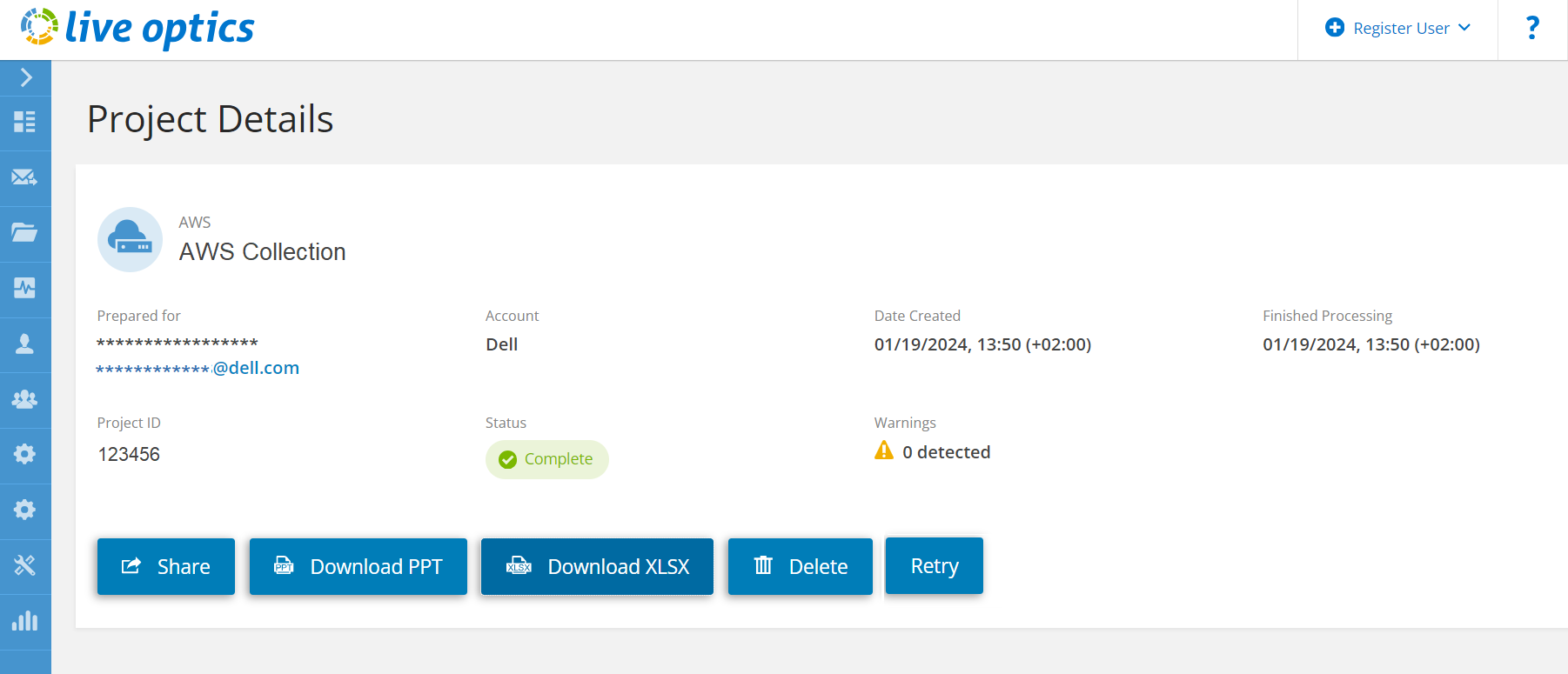
- Um Projektergebnisse anzuzeigen, stellen Sie eine Verbindung zum Live Optics-Webportal her und wählen Sie Ihr Projekt aus der Liste Kürzlich bearbeitete Projekte aus, die im Haupt-Dashboard angezeigt wird.
Additional Information
Wenden Sie sich bei Fragen an den Live Optics Support über liveoptics.support@dell.com.
Produse afectate
AnalyticsProprietăți articol
Article Number: 000231180
Article Type: How To
Ultima modificare: 03 iul. 2025
Version: 3
Găsiți răspunsuri la întrebările dvs. de la alți utilizatori Dell
Servicii de asistență
Verificați dacă dispozitivul dvs. este acoperit de serviciile de asistență.