Live Optics | AWS 제공 | AWS 수집 완료
Summary: 이 문서에서는 Live Optics 수집기를 사용하여 AWS 수집을 완료하는 방법에 대해 설명합니다.
Acest articol se aplică pentru
Acest articol nu se aplică pentru
Acest articol nu este legat de un produs specific.
Acest articol nu acoperă toate versiunile de produs existente.
Instructions
시작하기 전에 Live Optics 수집기를 준비합니다. 자세한 내용은 Live Optics 수집기 다운로드를 참조하십시오.
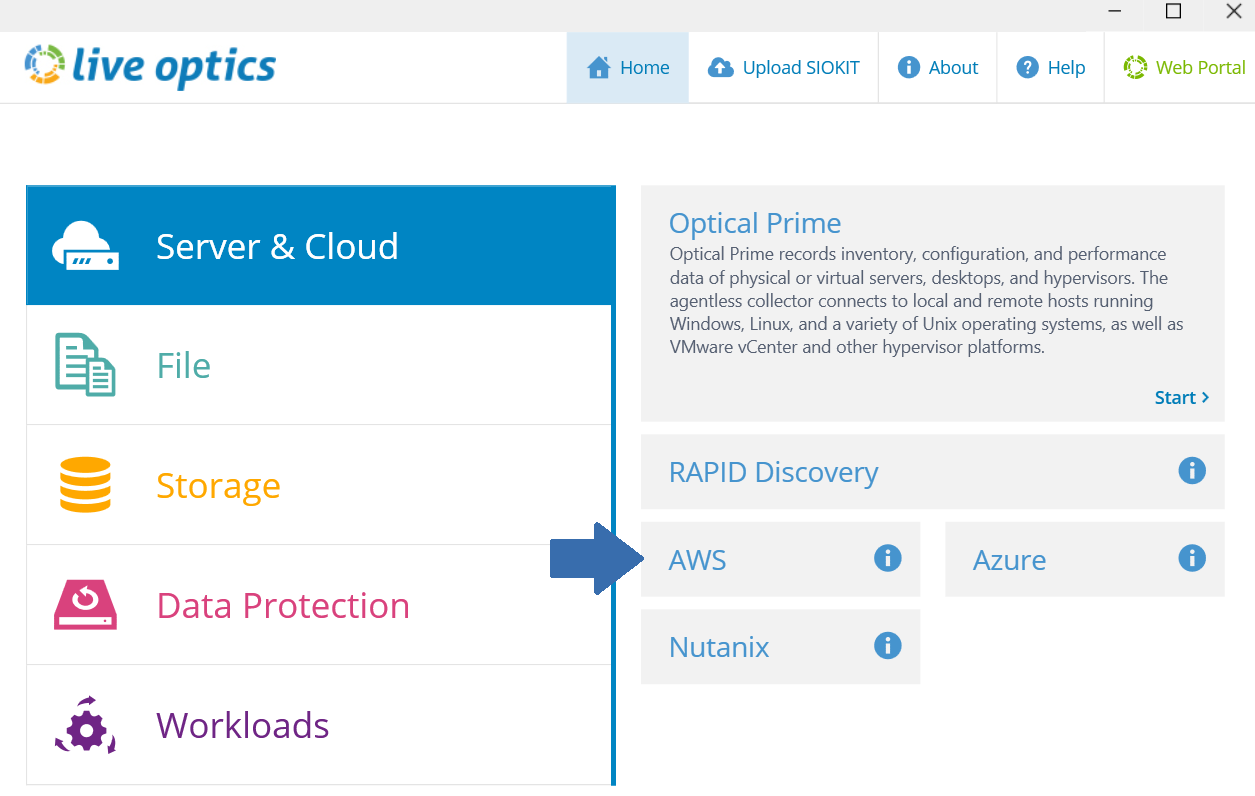
- Live Optics collector를 열고 서버 및 클라우드를 선택합니다. 자산 유형 목록에서 AWS를 선택하고 다음을 클릭합니다.
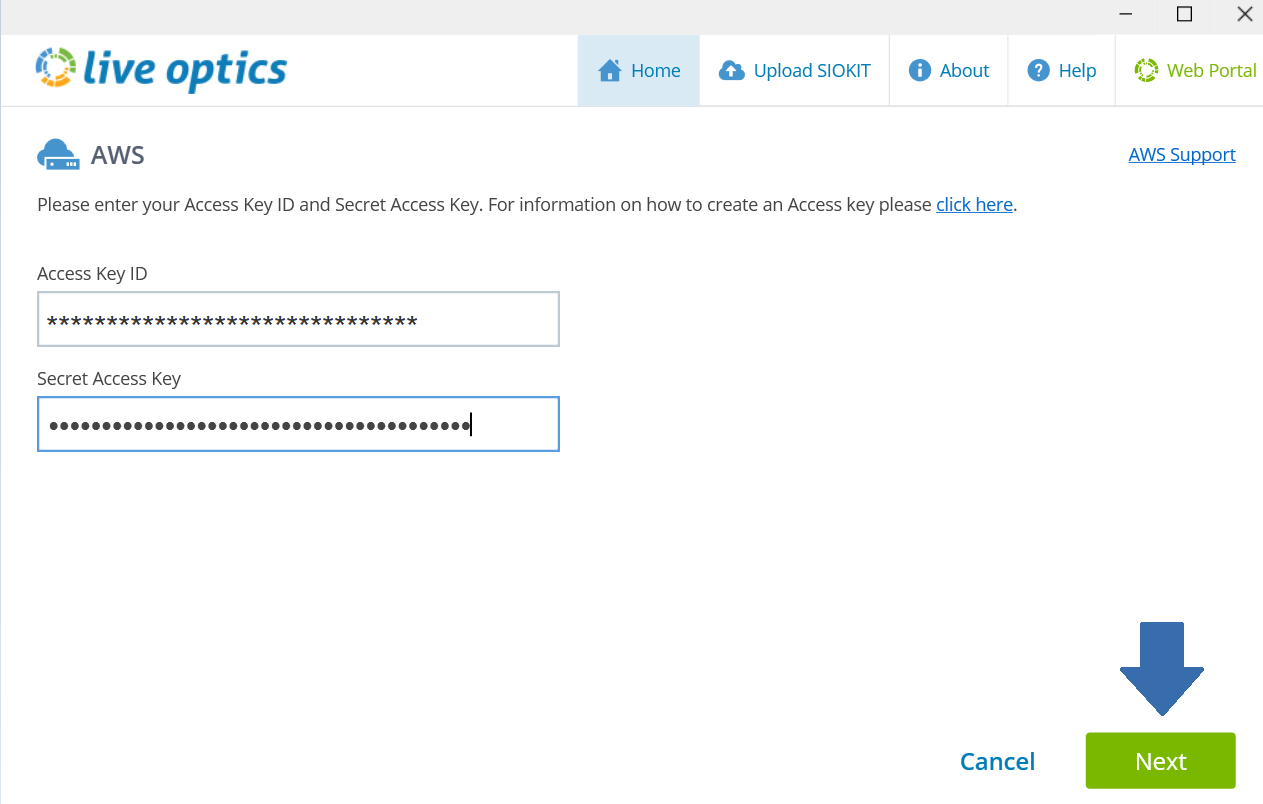
- 지원되는 서비스에 대한 읽기 전용 이상의 권한이 있는 Access Key ID 및 Secret Key를 입력합니다. 기사 보기 Live Optics | 아마존 웹 서비스(Amazon Web Services) | Live Optics 수집을 위한 임시 AWS IAM 사용자 생성다음을 클릭합니다.
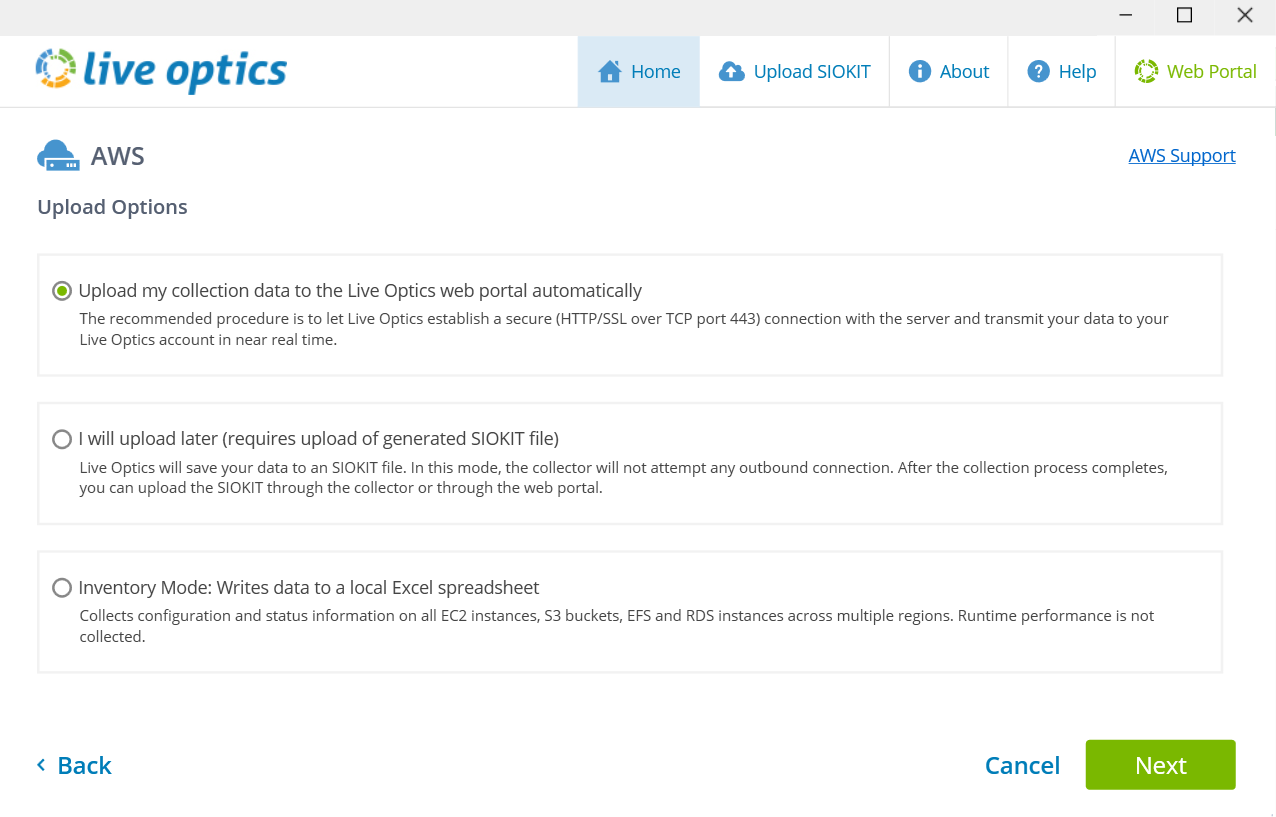
- 업로드 옵션 화면에서 기본 업로드 방법을 선택하고 다음을 클릭한다.
- Live Optics 포털에 수집 데이터 자동 업로드가 기본적으로 선택되어 있습니다.
- 나중에 업로드하겠습니다(생성된 SIOKIT 파일의 업로드 필요) - 수집 데이터는 로컬 SIOKIT 파일에 저장되며 나중에 Live Optics 웹 서비스에 수동으로 업로드해야 합니다.
- 인벤토리 모드 - Microsoft Excel 파일이 생성되어 로컬에 저장됩니다. 데이터가 Live Optics 웹 서비스로 전송되지 않으며 성능 데이터가 수집되지 않습니다.
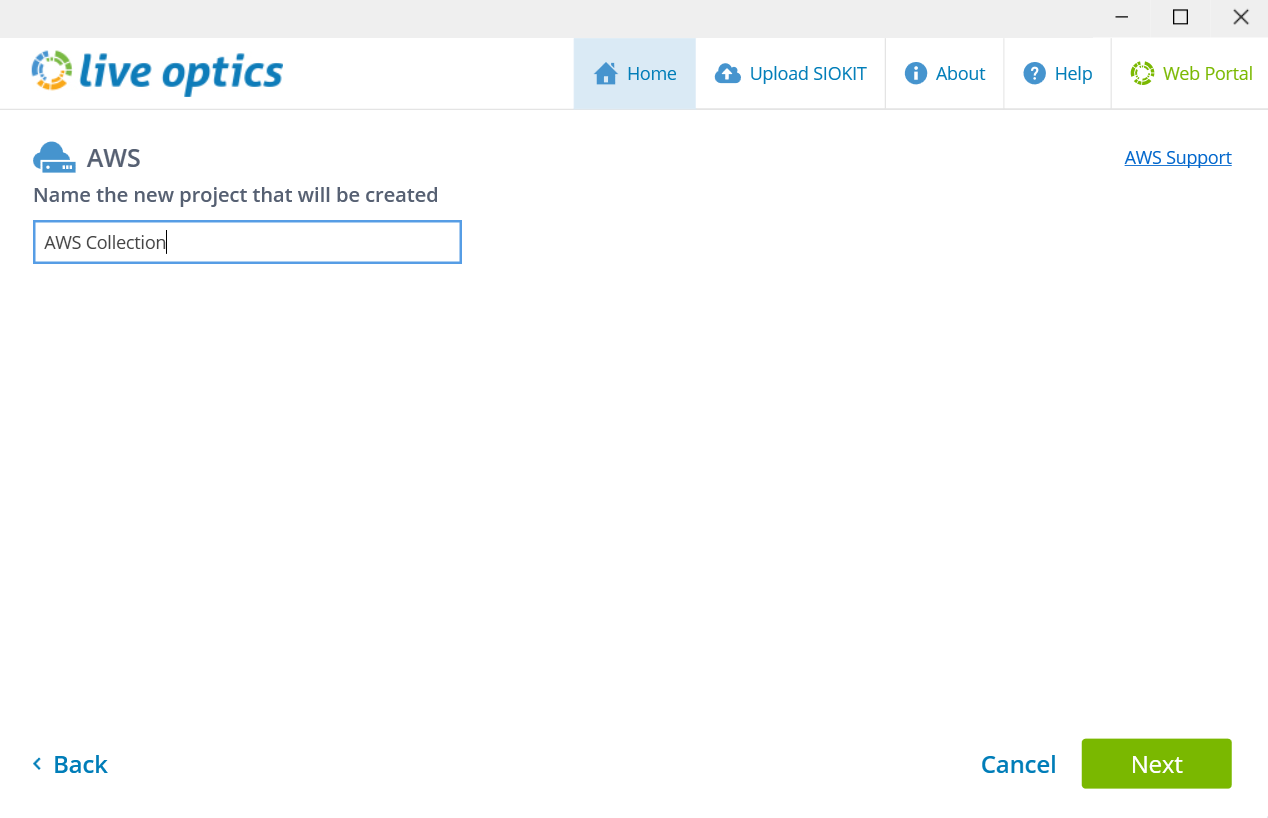
- 프로젝트 이름을 입력하고다음을 클릭합니다.
- 수집이 시작된 후 완료하는 데 몇 분 정도 걸립니다.
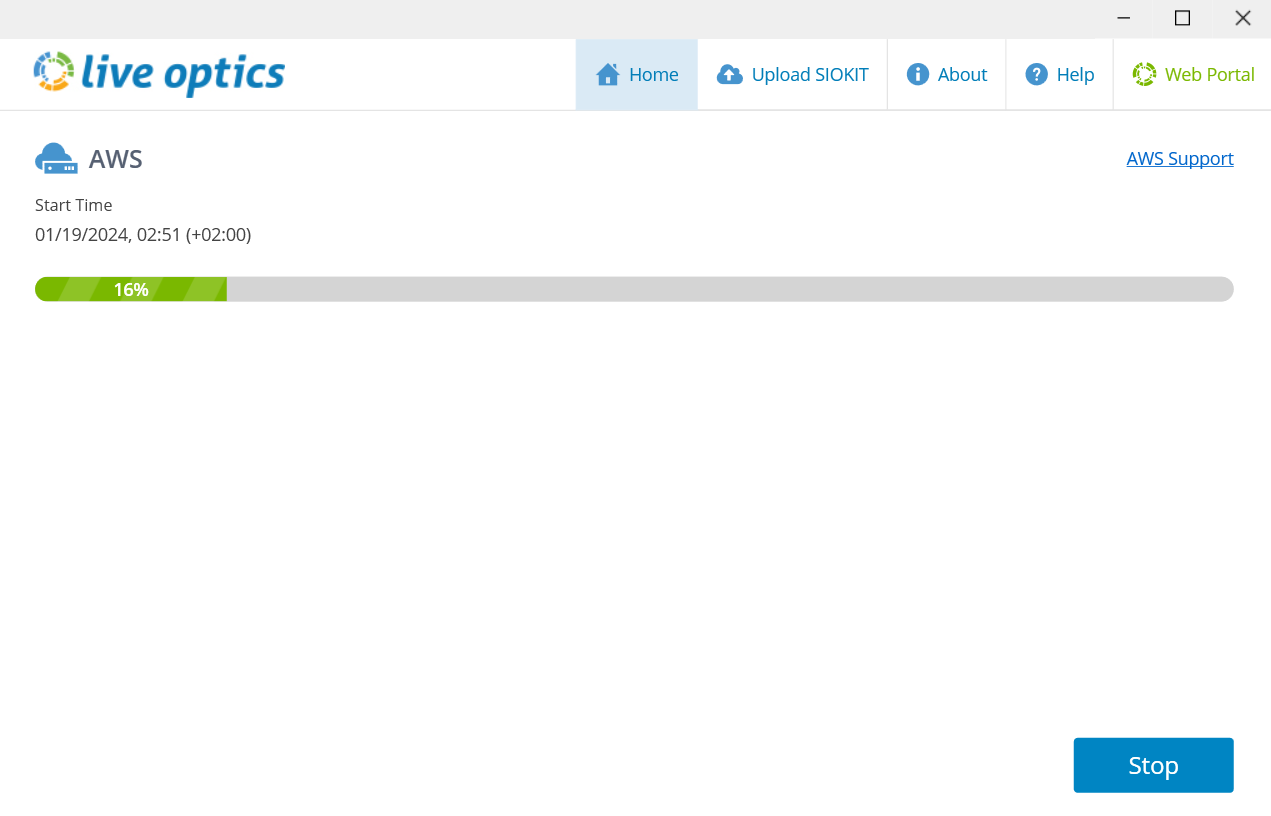
- 두 가지 선택 옵션:
- 수집 데이터를 Live Optics 포털에 자동으로 업로드 - 수집 결과는 자동으로 Live Optics 웹 서비스에 전송되며 즉시 보고 다운로드할 수 있습니다.
- 나중에 업로드하겠습니다(생성된 SIOKIT 파일의 업로드 필요) - 수집 내용이 SIOKIT 파일로 캡처되었으며 Live Optics 웹 서비스에 업로드해야 결과를 볼 수 있습니다. 자세한 내용은 Live Optics Collector에서 SIOKIT 파일 업로드 또는 Live Optics 포털에서 SIOKIT 파일 업로드 를 참조하십시오.
참고: Live Optics 포털을 사용하여 SIOKIT 파일을 업로드할 때는 파일 크기가 750MB로 제한되므로 Live Optics 수집기를 사용하여 SIOKIT 파일을 업로드하는 것이 좋습니다.
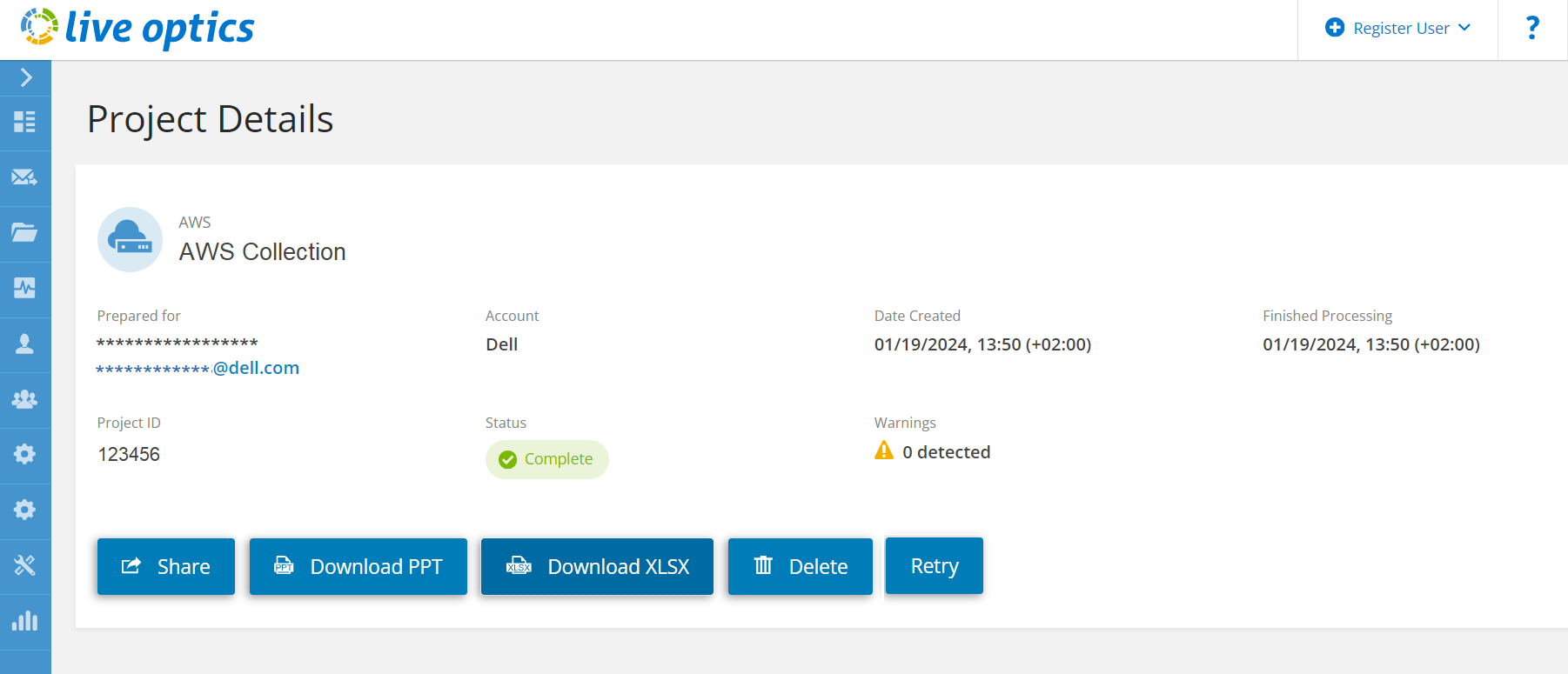
- 프로젝트 결과를 보려면 Live Optics 웹 포털에 연결하고 기본 대시보드에 표시된 Recent Projects 목록에서 프로젝트를 선택합니다.
Additional Information
질문이 있으면 Live Optics Support(liveoptics.support@dell.com)로 연락하여 도움을 요청하십시오.
Produse afectate
AnalyticsProprietăți articol
Article Number: 000231180
Article Type: How To
Ultima modificare: 03 iul. 2025
Version: 3
Găsiți răspunsuri la întrebările dvs. de la alți utilizatori Dell
Servicii de asistență
Verificați dacă dispozitivul dvs. este acoperit de serviciile de asistență.