Live Optics | AWS | Maak een AWS-collectie compleet
Summary: In dit artikel wordt beschreven hoe u een AWS-verzameling voltooit met de Live Optics-verzamelaar.
Acest articol se aplică pentru
Acest articol nu se aplică pentru
Acest articol nu este legat de un produs specific.
Acest articol nu acoperă toate versiunile de produs existente.
Instructions
Voordat u begint, beschikt u over de Live Optics-verzamelaar. Zie De Live Optics-verzamelaar downloaden voor meer informatie.
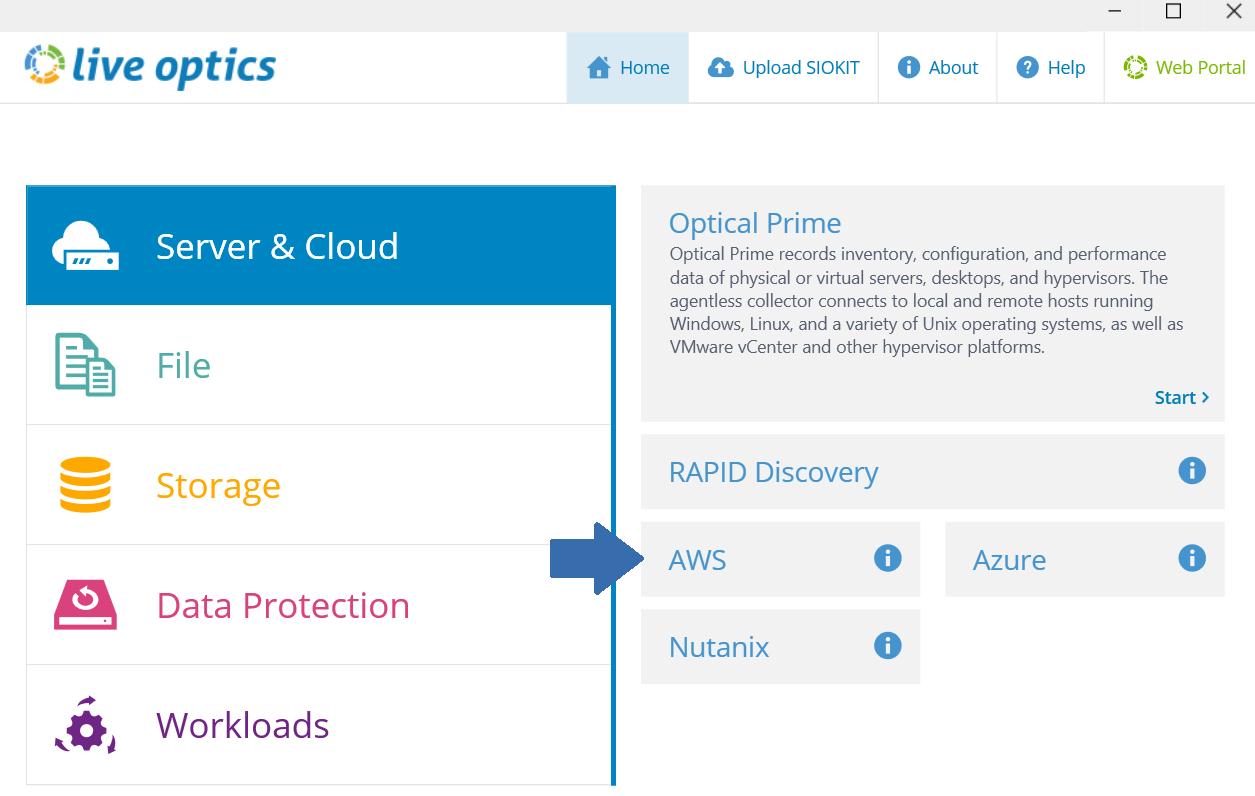
- Open de Live Optics-verzamelaar en selecteer Server en Cloud. Kies AWS in de lijst met assettypen en klik op Volgende.
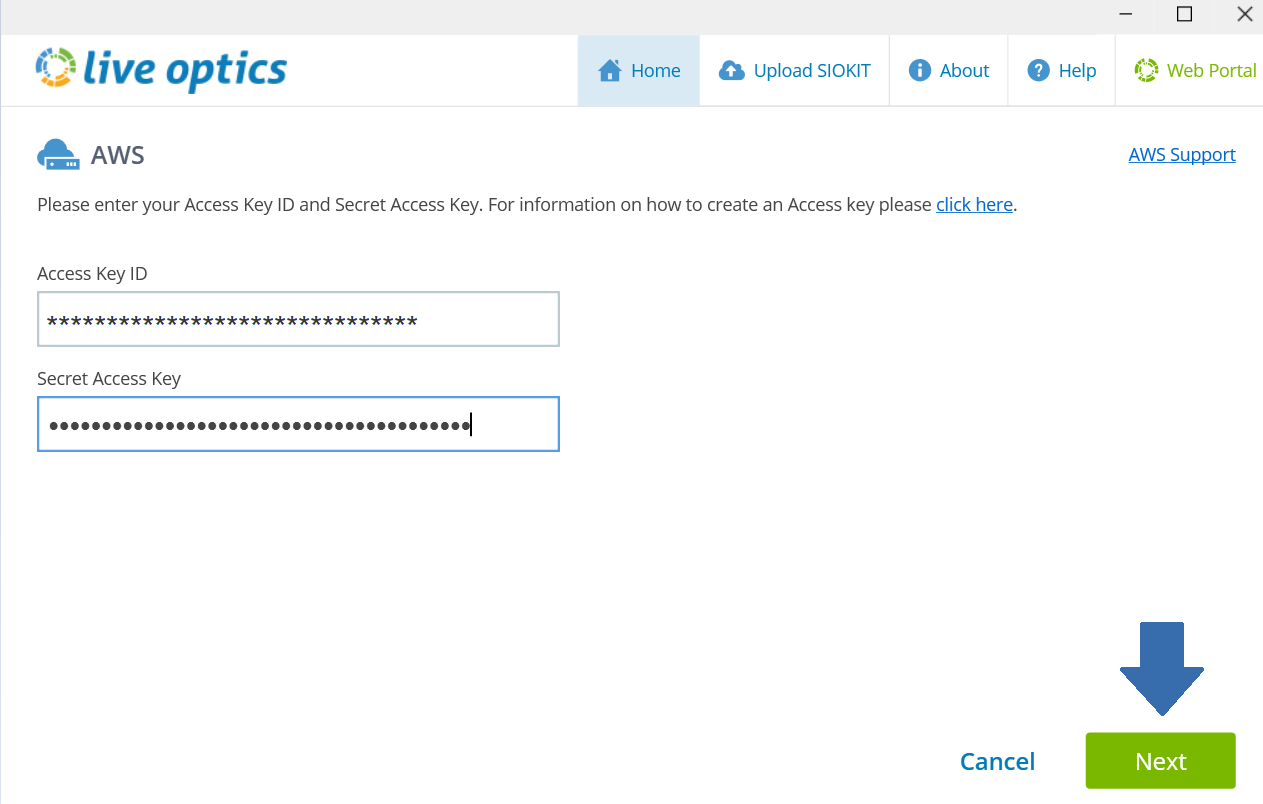
- Voer een toegangssleutel-id en geheime sleutel in met ten minste alleen-lezen machtiging voor de ondersteunde services. Bekijk artikel Live Optics | Amazon Web Services | Een tijdelijke AWS IAM-gebruiker maken voor Live Optics-verzameling Klik op Volgende.
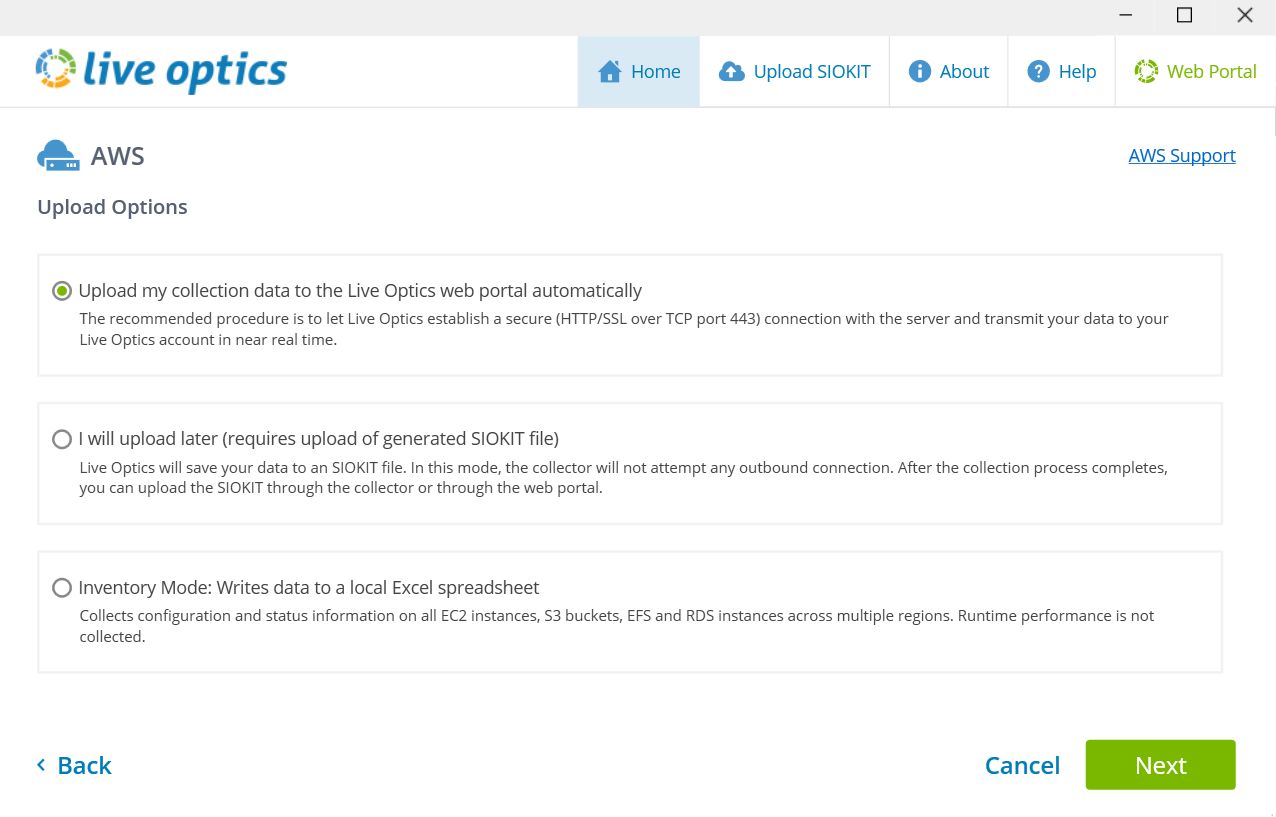
- Selecteer in het scherm Uploadopties de gewenste uploadmethode en klik op Volgende.
- Het automatisch uploaden van mijn collectiegegevens naar de Live Optics-portal is standaard geselecteerd.
- Ik upload later (upload van gegenereerd SIOKIT-bestand vereist) - uw verzamelingsgegevens worden opgeslagen in een lokaal SIOKIT-bestand en moeten later handmatig worden geüpload naar de Live Optics-webservice.
- Inventarismodus - er wordt een Microsoft Excel-bestand gemaakt en lokaal opgeslagen. Er worden geen gegevens naar de Live Optics-webservice verzonden en er worden geen prestatiegegevens verzameld.
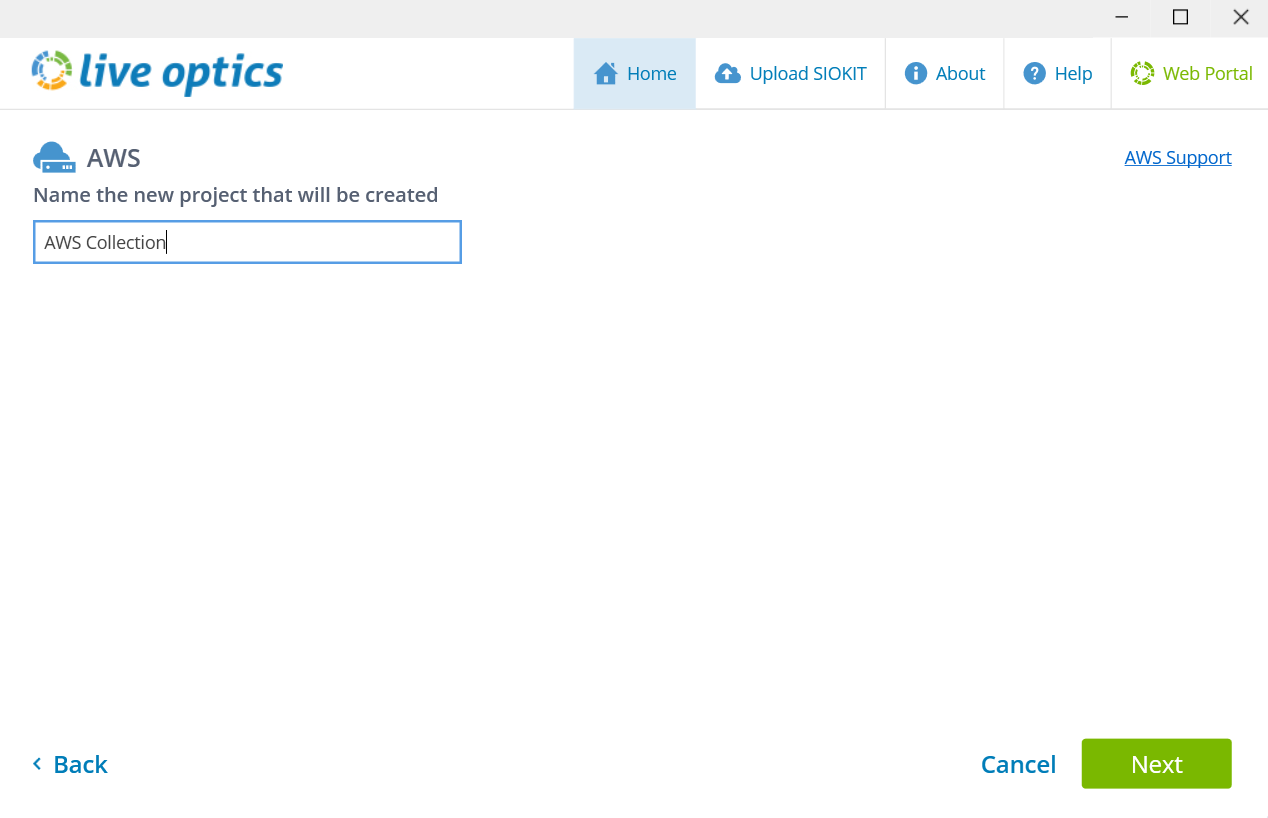
- Voer een projectnaam in en klik op Volgende.
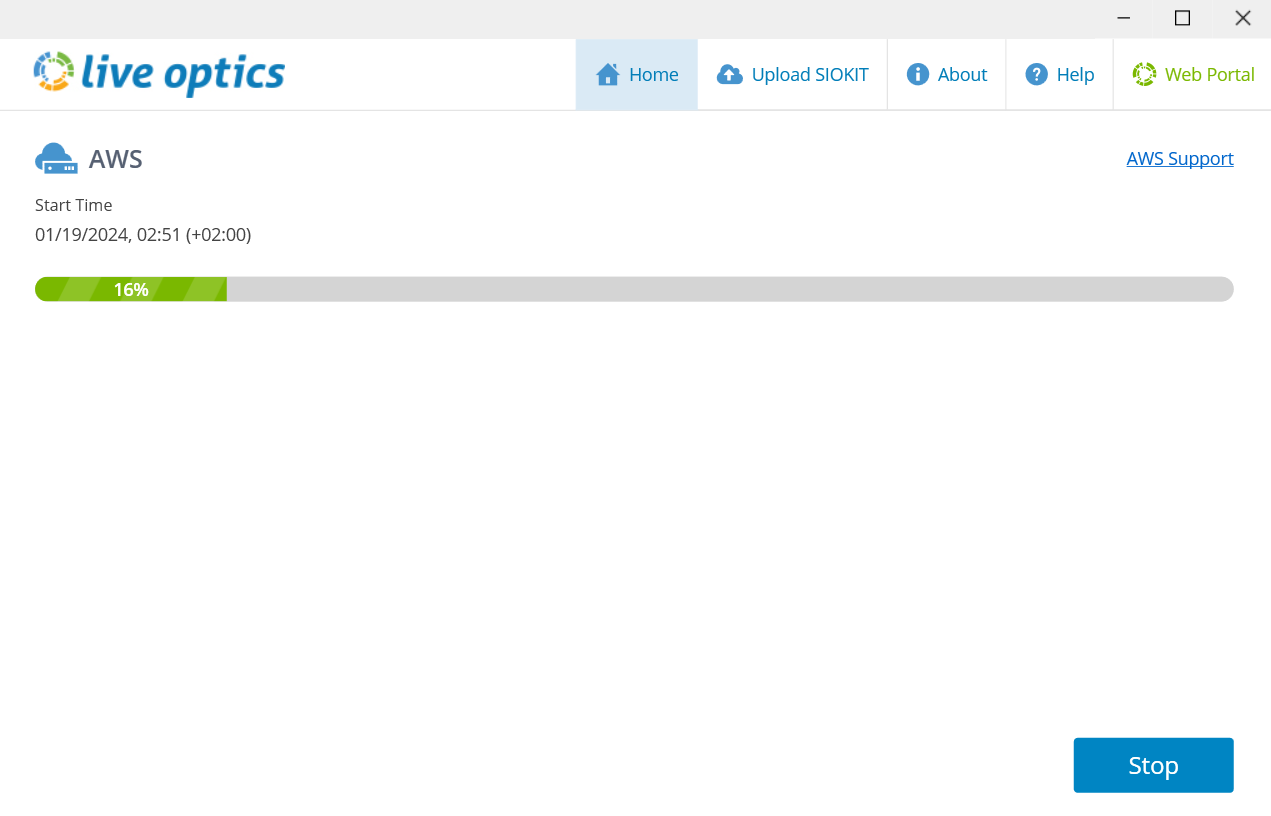
- Nadat de verzamelingen zijn begonnen, duurt het een paar minuten om te voltooien.
- Twee selectieopties:
- Upload mijn collectiegegevens automatisch naar de Live Optics-portal - uw collectieresultaten worden automatisch naar de Live Optics-webservice verzonden en kunnen onmiddellijk worden bekeken en gedownload.
- Ik zal later uploaden (upload van gegenereerd SIOKIT-bestand vereist) - uw verzameling is vastgelegd in een SIOKIT-bestand dat moet worden geüpload naar de Live Optics-webservice om uw resultaten te bekijken. Zie Een SIOKIT-bestand uploaden in de Live Optics-verzamelaar of Een SIOKIT-bestand uploaden in de Live Optics-portal voor meer informatie.
OPMERKING: Het wordt aanbevolen om de Live Optics-verzamelaar te gebruiken om SIOKIT-bestanden te uploaden, omdat er een maximale bestandsgrootte van 750 MB geldt als u de Live Optics-portal gebruikt om SIOKIT-bestanden te uploaden.
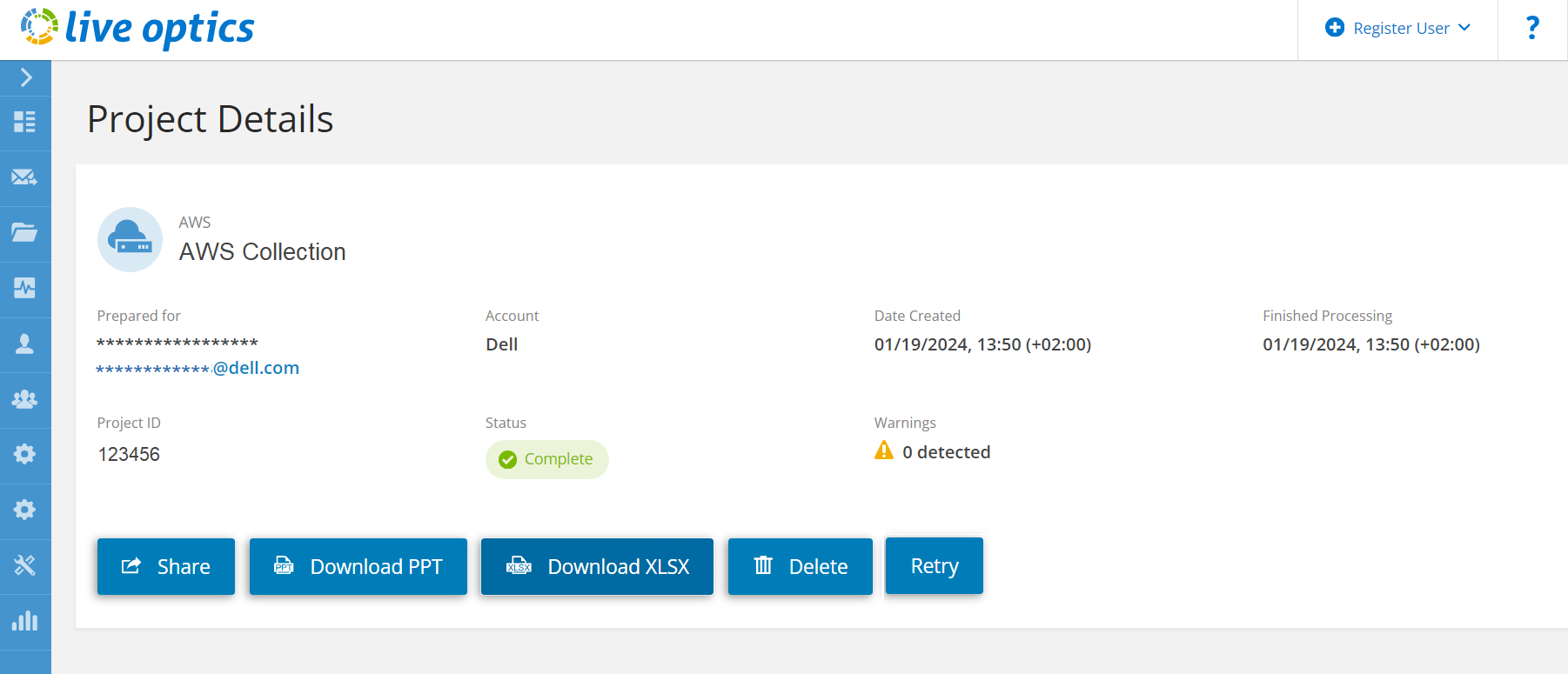
- Als u projectresultaten wilt bekijken, maakt u verbinding met de Live Optics-webportal en selecteert u uw project in de lijst Recente projecten die op het hoofddashboard wordt weergegeven.
Additional Information
Als u vragen hebt, neem dan contact op met Live Optics Support via liveoptics.support@dell.com.
Produse afectate
AnalyticsProprietăți articol
Article Number: 000231180
Article Type: How To
Ultima modificare: 03 iul. 2025
Version: 3
Găsiți răspunsuri la întrebările dvs. de la alți utilizatori Dell
Servicii de asistență
Verificați dacă dispozitivul dvs. este acoperit de serviciile de asistență.