ASP.NET Core Runtime 8.0 x64 verpakken en uploaden voor gebruik in Microsoft Intune
Summary: Dit artikel bevat informatie over het verpakken en uploaden van ASP.NET Core Runtime 8.0 x64 voor gebruik in Microsoft Intune.
Acest articol se aplică pentru
Acest articol nu se aplică pentru
Acest articol nu este legat de un produs specific.
Acest articol nu acoperă toate versiunile de produs existente.
Instructions
Verpak ASP.NET Core Runtime 8.0 x64 met Microsoft Win32 Content Prep Tool en upload aspnetcore-runtime-8.0.16-win-x64.intunewin voor gebruik in Microsoft Intune als vereiste voor Dell softwareoplossingen door deze stappen te volgen.
Betreffende producten:
- Dell Pro AI Studio
- Dell Trusted Device
- Dell Client Device Manager
Vereisten
- Download de Microsoft Win32 Content Prep Tool
 van Microsoft's GitHub en pak deze uit naar een tijdelijke map. Voorbeeld C:\Temp
 - Download ASP.NET Core Runtime 8.0 x64 en plaats deze in een tijdelijke map. Voorbeeld C:\Temp\App
- Maak in de tijdelijke map een map met de naam Uitvoer. Voorbeeld C:\Temp\Output
De Microsoft Win32 Content Prep Tool gebruiken om een .intunewin-bestand te maken
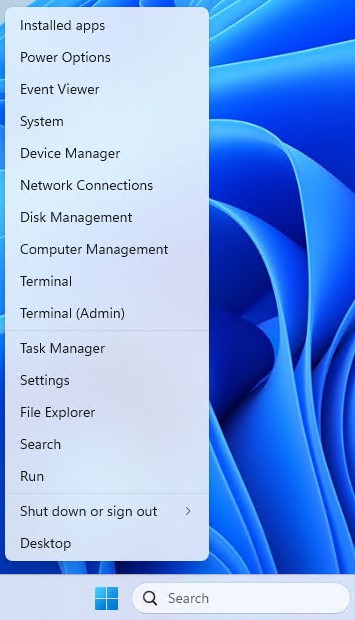
- Klik met de rechtermuisknop op het startmenu van Windows en selecteer Terminal.
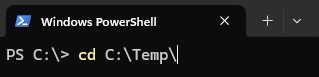
- Wijzig de map in de Terminal naar waar u uw bestanden hebt uitgepakt. Voorbeeld: Typ cd C:\Temp\ en druk op Enter.
- Type. \IntuneWinAppUtil.exe -c C:\Temp\App\ -s C:\Temp\App\aspnetcore-runtime-8.0.16-win-x64.exe -o C:\Temp\Output\

Bezig met uploaden van aspnetcore-runtime-8.0.16-win-x64. Intunewin naar Microsoft Intune
- Open een browser en ga naar https://intune.microsoft.com/

- Klik op Apps

- Klik op Alle apps

- Klik op Maken

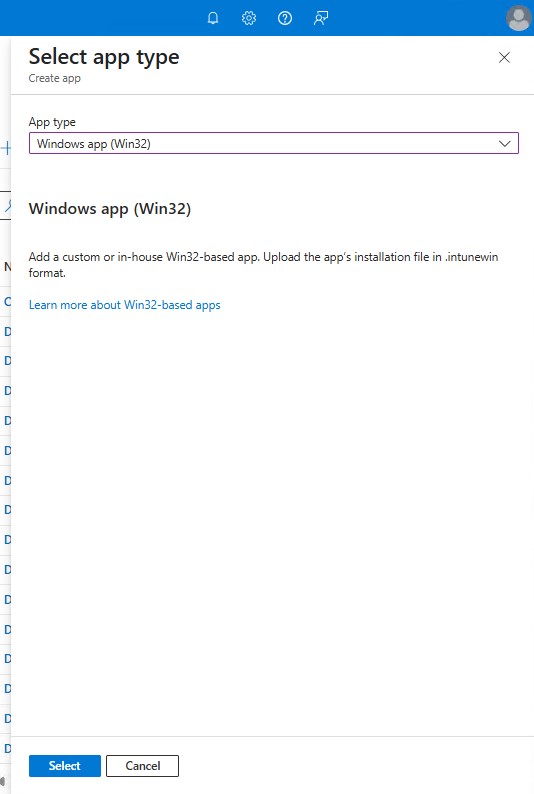
- Kies in het deelvenster App-type selecteren onder App-typede optie Windows-app (Win32) en klik vervolgens op Selecteren.
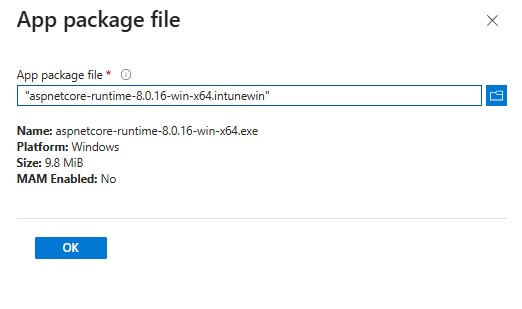
- Klik op Selecteer het app-pakketbestand en zoek de aspnetcore-runtime-8.0.16-win-x64.intunewin is gemaakt in stap 3. Klik vervolgens op OK.
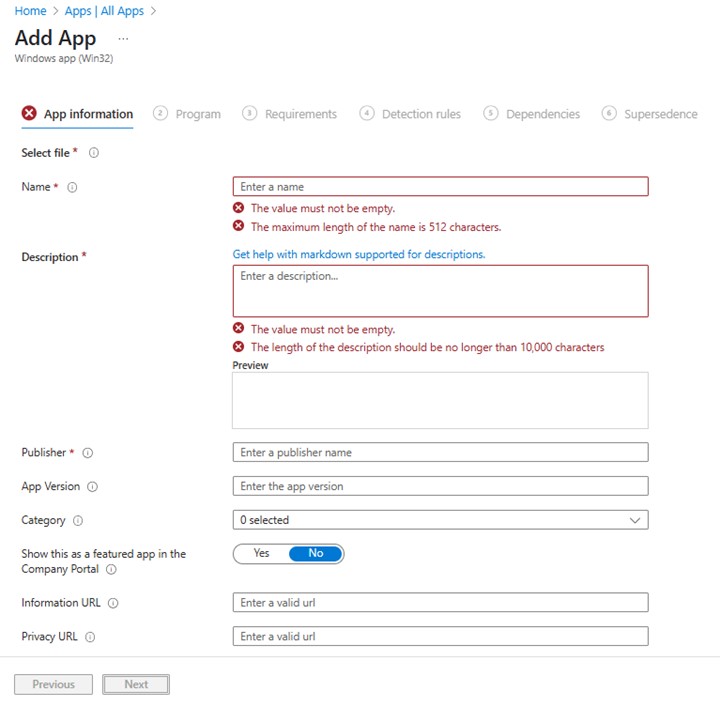
- Voer op de pagina App-informatie naam, beschrijving, uitgever en eventuele andere aanvullende details in. Klik vervolgens op Volgende.
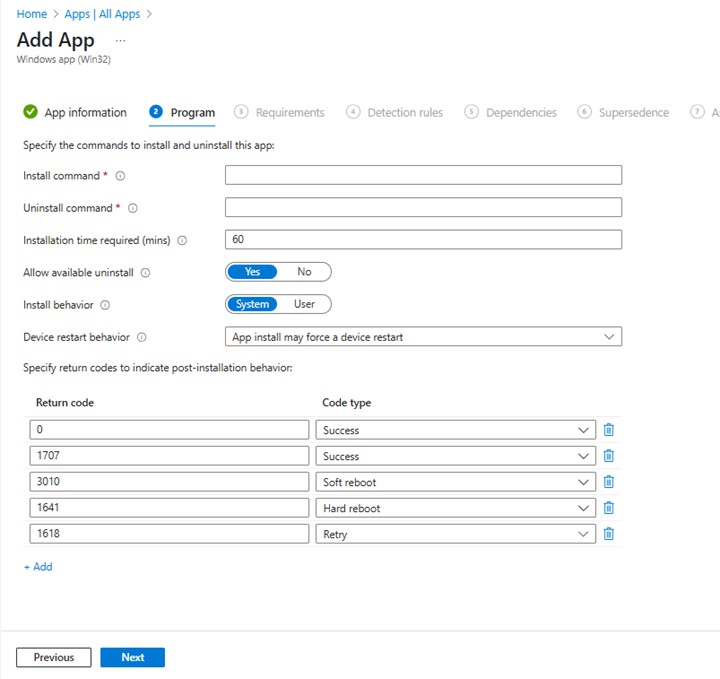
- Voer op de programmapagina de onderstaande informatie in en klik vervolgens op Volgende.
- Installatieopdracht: aspnetcore-runtime-8.0.16-win-x64.exe /install /quiet /norestart
- Opdracht verwijderen: aspnetcore-runtime-8.0.16-win-x64.exe /uninstall /quiet /norestart
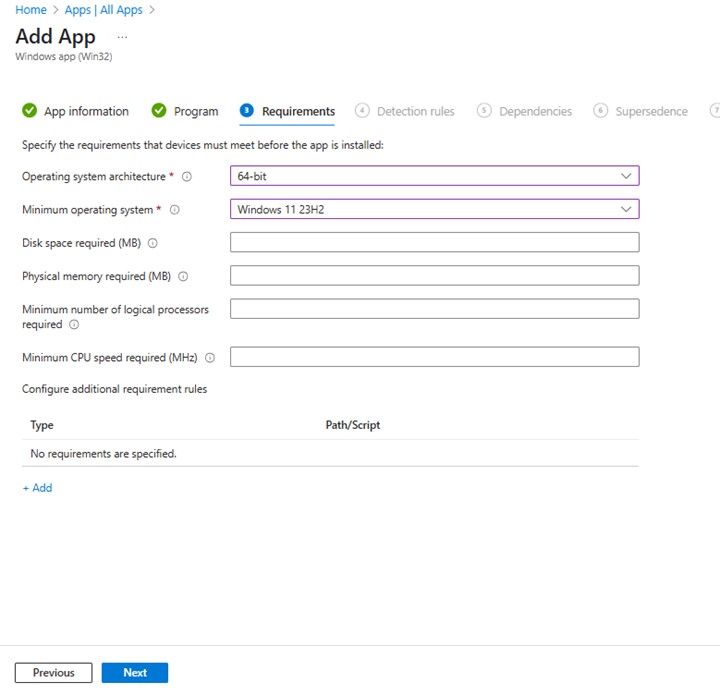
- Stel in het scherm vereisten alle benodigde vereisten in voor de architectuur van besturingssystemen en het minimale besturingssysteem en klik vervolgens op Volgende.
- Selecteer bij Detectieregelsde optie Detectieregels handmatig configureren en klik vervolgens op Toevoegen

- Voer in het deelvenster Detectieregel de onderstaande informatie in en klik op OK.
- Regeltype: MSI
- MSI-productcode: {2B76FF3A-309D-3050-9C41-C98FB593258D}

- Terug op de pagina Detectieregels klikt u op Volgende.

- Klik bij Afhankelijkheden op Volgende.
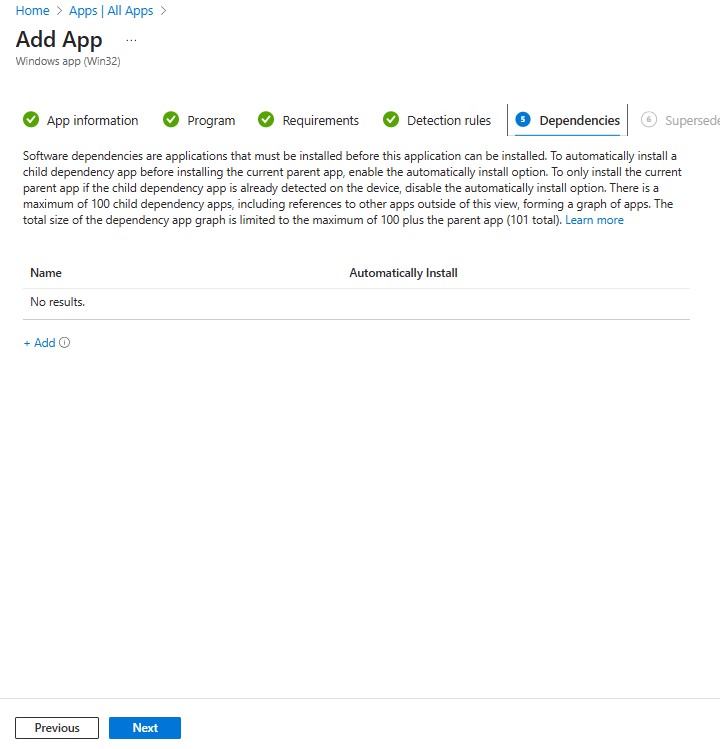
- Klik bij Vervangen op Volgende.
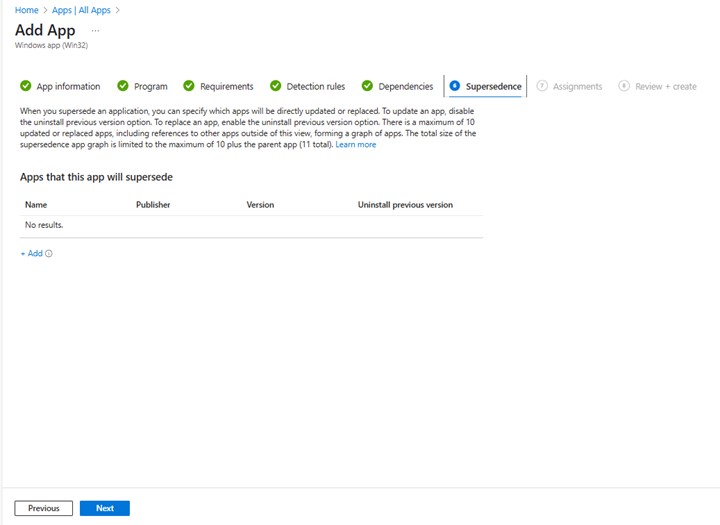
- Selecteer bij Toewijzingen de benodigde configuraties voor uw omgeving en klik op Volgende.
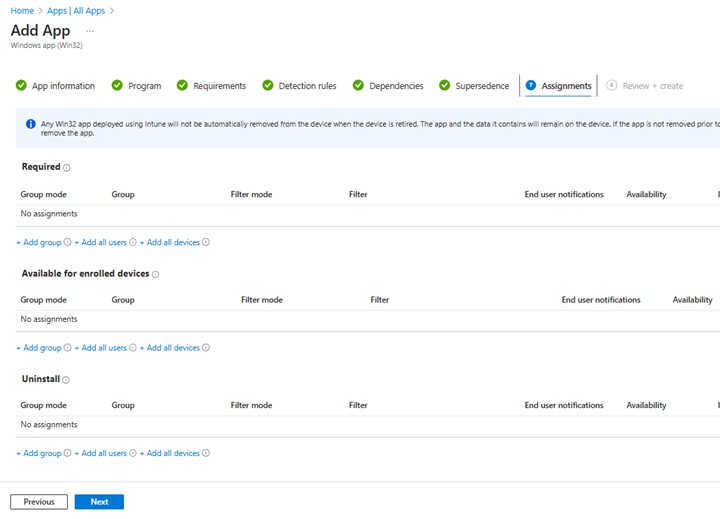
- Bevestig uw configuratie bij Controleren + maken en klik op Maken

Produse afectate
Dell Client Device Manager, Dell Pro AI Studio, Dell Trusted DeviceProprietăți articol
Article Number: 000322630
Article Type: How To
Ultima modificare: 22 mai 2025
Version: 1
Găsiți răspunsuri la întrebările dvs. de la alți utilizatori Dell
Servicii de asistență
Verificați dacă dispozitivul dvs. este acoperit de serviciile de asistență.