Как упаковать и загрузить 64-разрядную версию ASP.NET Core Runtime 8.0 для использования в Microsoft Intune
Summary: В этой статье содержится информация о том, как упаковать и загрузить 64-разрядную версию ASP.NET Core Runtime 8.0 для использования в Microsoft Intune.
Acest articol se aplică pentru
Acest articol nu se aplică pentru
Acest articol nu este legat de un produs specific.
Acest articol nu acoperă toate versiunile de produs existente.
Instructions
Упаковать ASP.NET Core Runtime 8.0 x64 с помощью средства подготовки содержимого Microsoft Win32 и загрузить aspnetcore-runtime-8.0.16-win-x64.intunewin для использования в Microsoft Intune в качестве предварительного условия для программных решений Dell, выполнив следующие действия.
Затронутые продукты:
- Профессиональный ИИ-студия Dell
- Dell Trusted Device
- Диспетчер клиентских устройств Dell
Предварительные условия
- Скачайте Microsoft Win32 Content Prep Tool
 с веб-сайта Microsoft GitHub и извлеките его во временную папку. Пример C:\Temp
 - Скачайте 64-разрядную версию ASP.NET Core Runtime 8.0 и поместите ее во временную папку. Пример C:\Temp\App
- Во временной папке создайте папку с именем Output. Пример C:\Temp\Output
Использование средства подготовки содержимого Microsoft Win32 для создания файла .intunewin
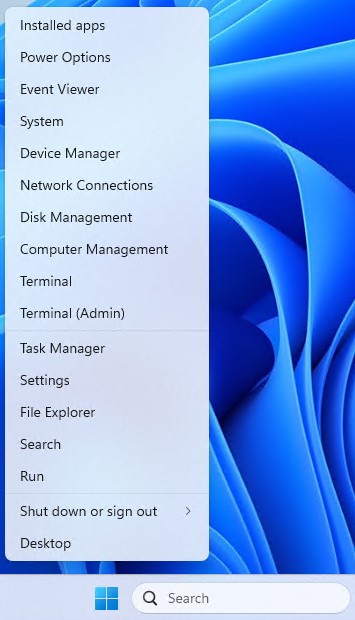
- Нажмите правой кнопкой мыши меню Windows «Пуск» и выберите пункт Терминал.
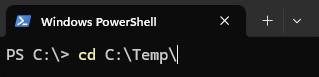
- Измените каталог терминала на каталог, в который были извлечены файлы. Пример Введите cd C:\Temp\ и нажмите клавишу Enter.
- Тип. \IntuneWinAppUtil.exe -c C:\Temp\App\ -s C:\Temp\App\aspnetcore-runtime-8.0.16-win-x64.exe -o C:\Temp\Output\

Загрузка aspnetcore-runtime-8.0.16-win-x64. Intunewin в Microsoft Intune
- Откройте браузер и перейдите в https://intune.microsoft.com/

- Нажмите Приложения.

- Нажмите «All Apps»

- Нажмите Создать

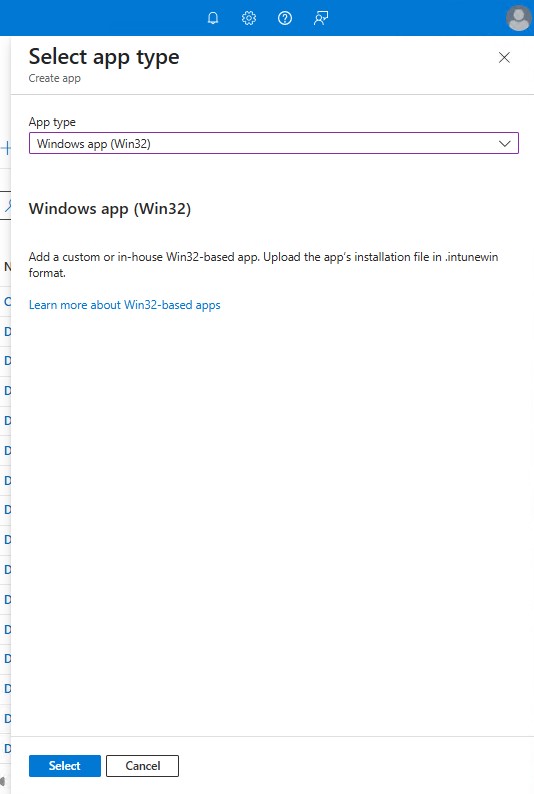
- На панели Выбор типа приложения в разделе Тип приложения выберите Приложение для Windows (Win32) и нажмите Выбрать.
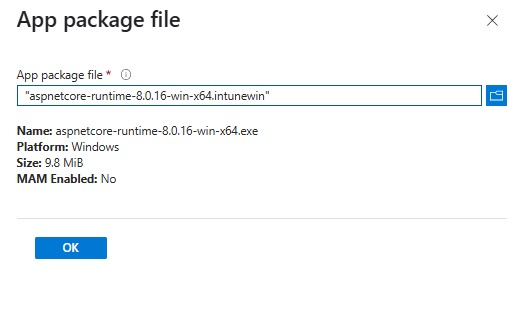
- Нажмите Выберите файл пакета приложений и найдите файл aspnetcore-runtime-8.0.16-win-x64.intunewin , созданный на шаге 3. Нажмите кнопку «ОК».
- На странице Сведения о приложении введите Имя, Описание, Издатель и любые другие дополнительные сведения. Затем нажмите кнопку Далее.
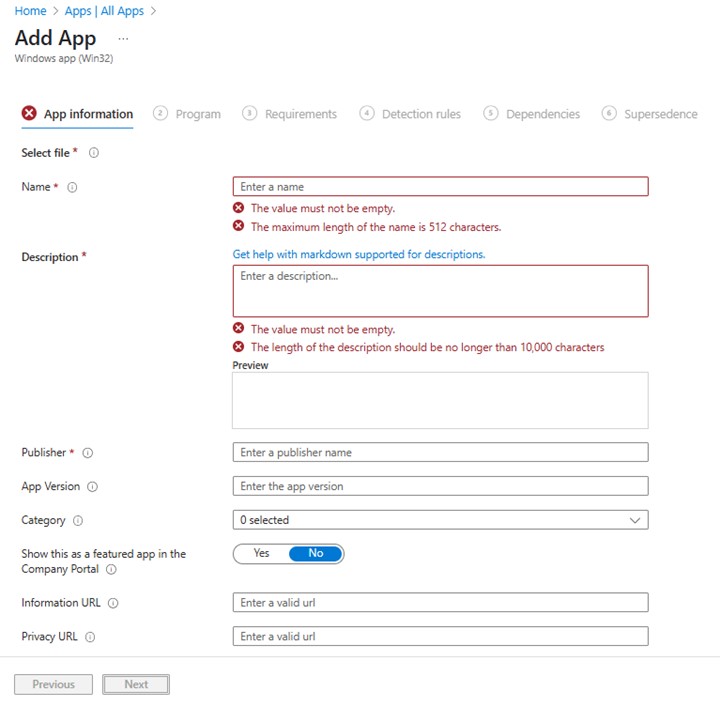
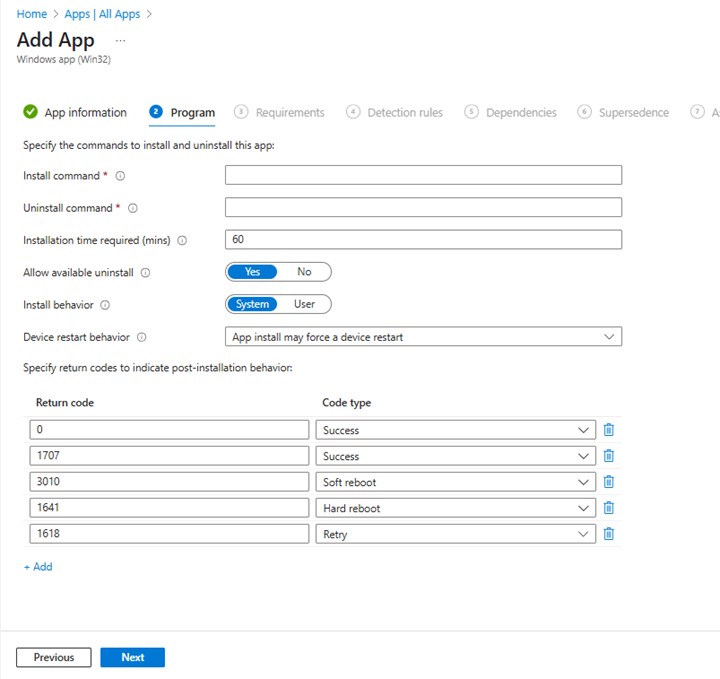
- На странице программы введите следующую информацию и нажмите кнопку Далее.
- Команда установки: aspnetcore-runtime-8.0.16-win-x64.exe /install /quiet /norestart
- Команда удаления: aspnetcore-runtime-8.0.16-win-x64.exe /uninstall /quiet /norestart
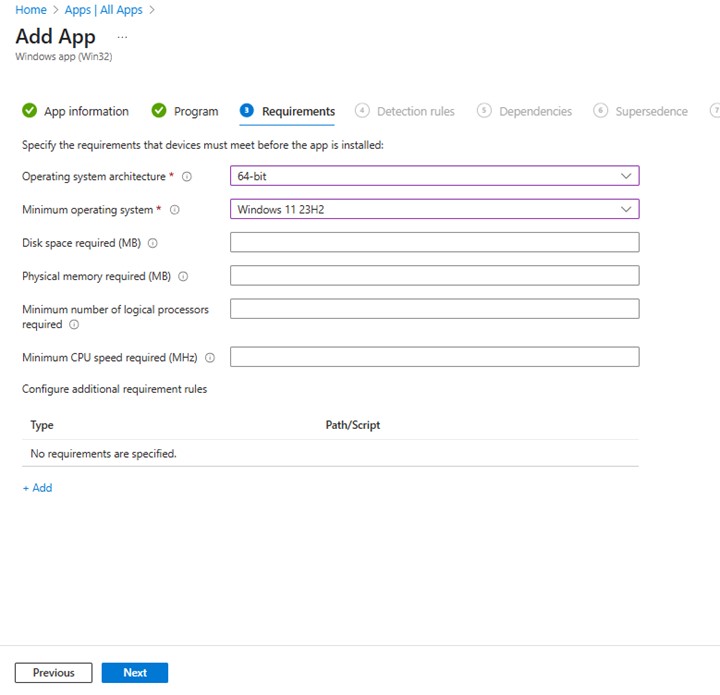
- На экране требований задайте все необходимые требования к архитектуре операционной системы и минимальной версии операционной системы, затем нажмите кнопку Далее.
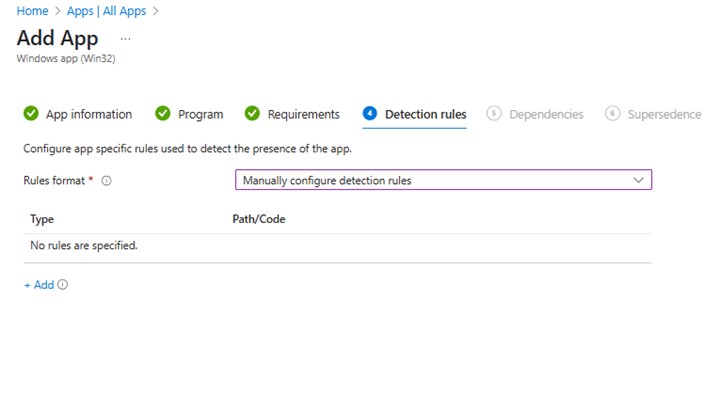
- В разделе Detection Rules выберите Manual Configure Detection Rules и нажмите Add
- На панели «Правило обнаружения» введите указанные ниже сведения и нажмите кнопку ОК.
- Тип правила: MSI
- Код продукта MSI: {2B76FF3A-309D-3050-9C41-C98FB593258D}

- Вернитесь на страницу Правила обнаружения и нажмите кнопку Далее.

- В разделе Dependencies нажмите Next.

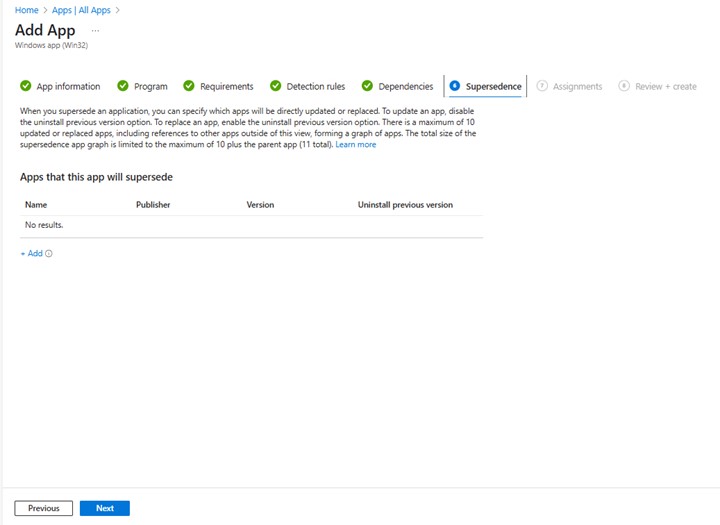
- При замене нажмите кнопку Next.
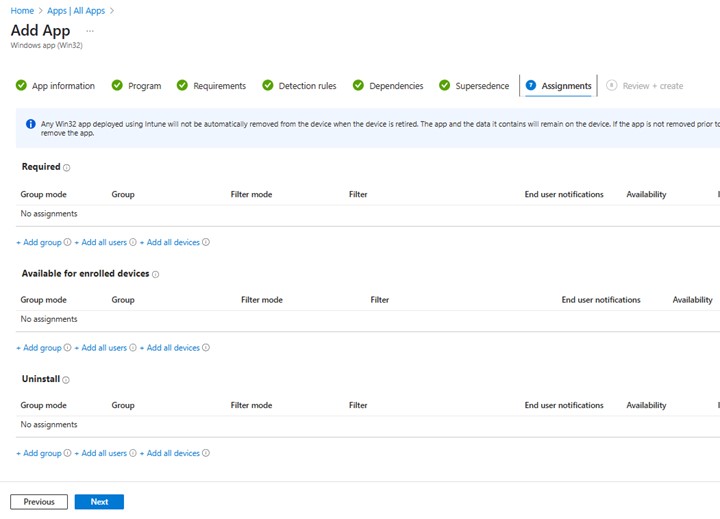
- В разделе «Назначения» выберите все необходимые конфигурации для вашей среды и нажмите Далее.
- При выборе «Review + create» подтвердите конфигурацию и нажмите Create

Produse afectate
Dell Client Device Manager, Dell Pro AI Studio, Dell Trusted DeviceProprietăți articol
Article Number: 000322630
Article Type: How To
Ultima modificare: 22 mai 2025
Version: 1
Găsiți răspunsuri la întrebările dvs. de la alți utilizatori Dell
Servicii de asistență
Verificați dacă dispozitivul dvs. este acoperit de serviciile de asistență.