Paketera och ladda upp ASP.NET Core Runtime 8.0 x64 för användning i Microsoft Intune
Summary: Den här artikeln innehåller information om hur du paketerar och laddar upp ASP.NET Core Runtime 8.0 x64 för användning i Microsoft Intune.
Acest articol se aplică pentru
Acest articol nu se aplică pentru
Acest articol nu este legat de un produs specific.
Acest articol nu acoperă toate versiunile de produs existente.
Instructions
Paketera ASP.NET Core Runtime 8.0 x64 med Microsoft Win32 Content Prep Tool och ladda upp aspnetcore-runtime-8.0.16-win-x64.intunewin för användning i Microsoft Intune som en förutsättning för Dells programvarulösningar genom att följa dessa steg.
Berörda produkter:
- Dell Pro AI-studio
- Dell Trusted Device
- Dells enhetshanterare för klienter
Förutsättningar
- Ladda ned Microsoft Win32 Content Prep Tool
 från Microsofts GitHub och extrahera det till en tillfällig mapp. Exempel C:\Temp
 - Ladda ner ASP.NET Core Runtime 8.0 x64 och placera det i en tillfällig mapp. Exempel C:\Temp\App
- I den tillfälliga mappen skapar du en mapp med namnet Utdata. Exempel C:\Temp\Output
Använda Microsoft Win32 Content Prep Tool för att skapa en .intunewin-fil
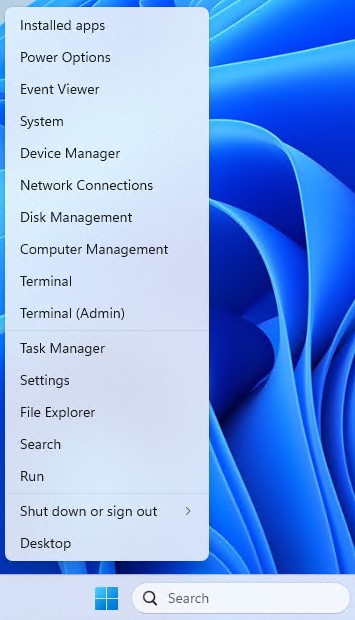
- Högerklicka på Windows startmeny och välj Terminal.
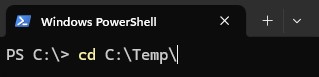
- Ändra katalogen i terminalen till den plats där du packade upp filerna. Exempel Skriv cd C:\Temp\ och tryck på Retur.
- Typ. \IntuneWinAppUtil.exe -c C:\Temp\App\ -s C:\Temp\App\aspnetcore-runtime-8.0.16-win-x64.exe -o C:\Temp\Output\

Ladda upp aspnetcore-runtime-8.0.16-win-x64. Intunewin till Microsoft Intune
- Öppna en webbläsare och gå till https://intune.microsoft.com/

- Klicka på Appar

- Klicka på Alla program

- Klicka på Skapa

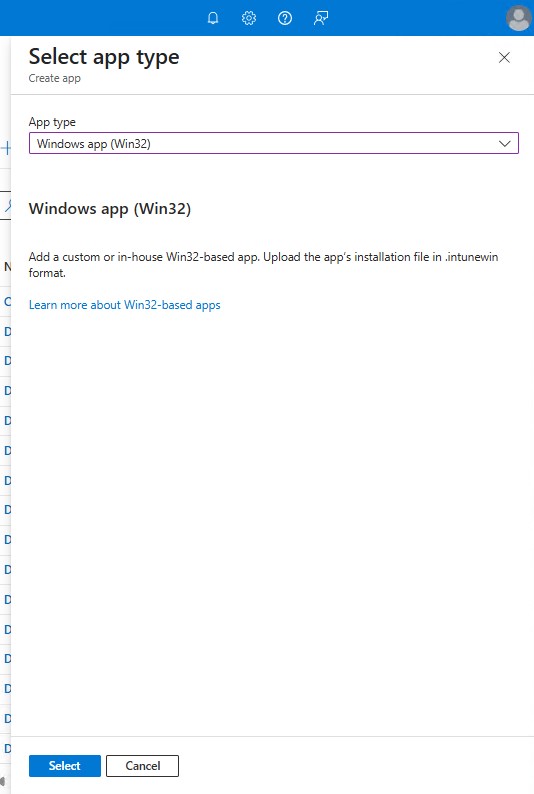
- I fönstret Välj apptyp under Apptyp väljer du Windows-app (Win32) och klickar sedan på Välj.
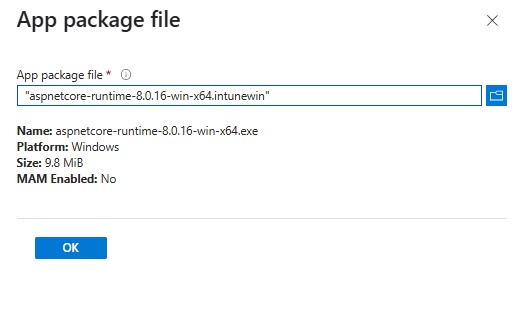
- Klicka på Välj appaketfilen och leta reda på aspnetcore-runtime-8.0.16-win-x64.intunewin som skapades i steg 3. Klicka sedan på OK.
- På sidan Appinformation anger du Namn, Beskrivning, Utgivare och annan ytterligare information. Klicka sedan på Nästa.
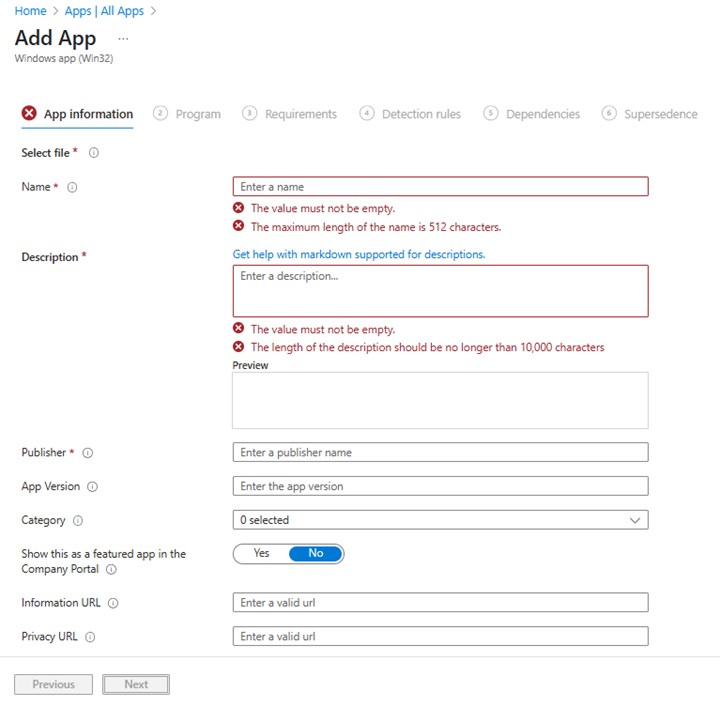
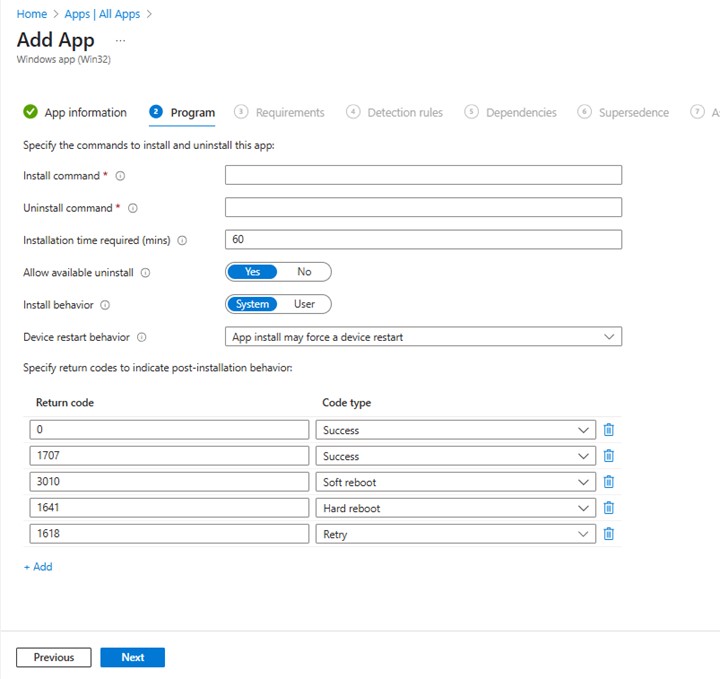
- Ange informationen nedan på programsidan och klicka sedan på Nästa.
- Installationskommando: aspnetcore-runtime-8.0.16-win-x64.exe /install /quiet /norestart
- Avinstallationskommando: aspnetcore-runtime-8.0.16-win-x64.exe /uninstall /quiet /norestart
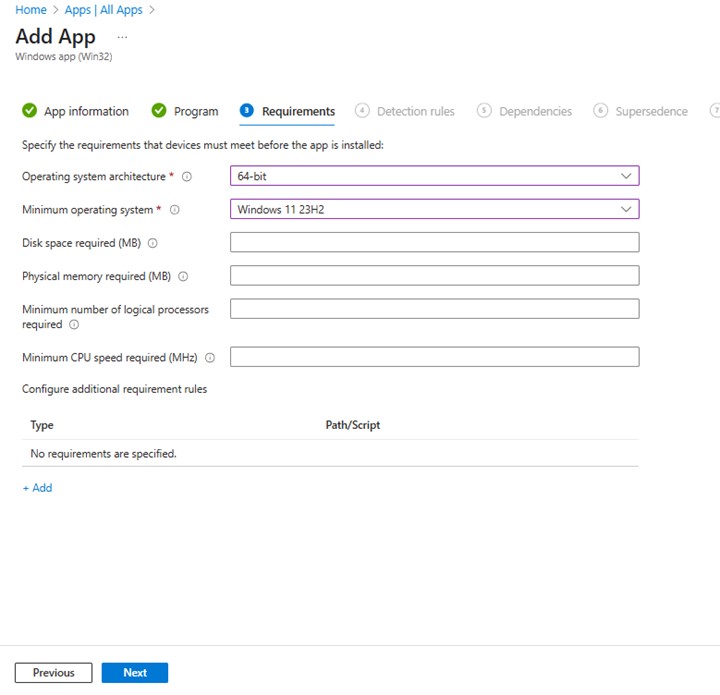
- På kravskärmen anger du de krav som krävs för operativsystemsarkitektur och Lägsta operativsystem och klickar sedan på Next.
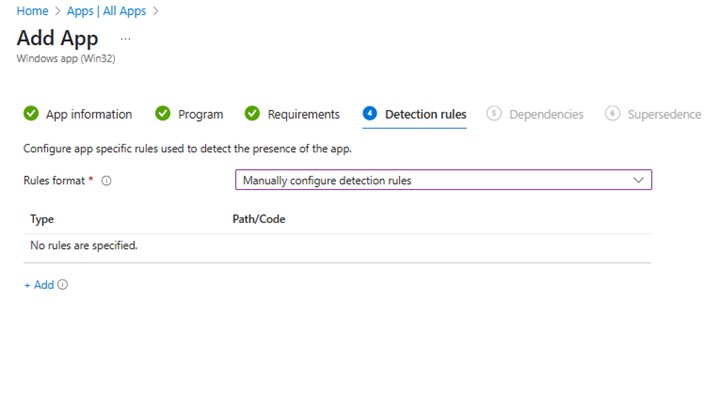
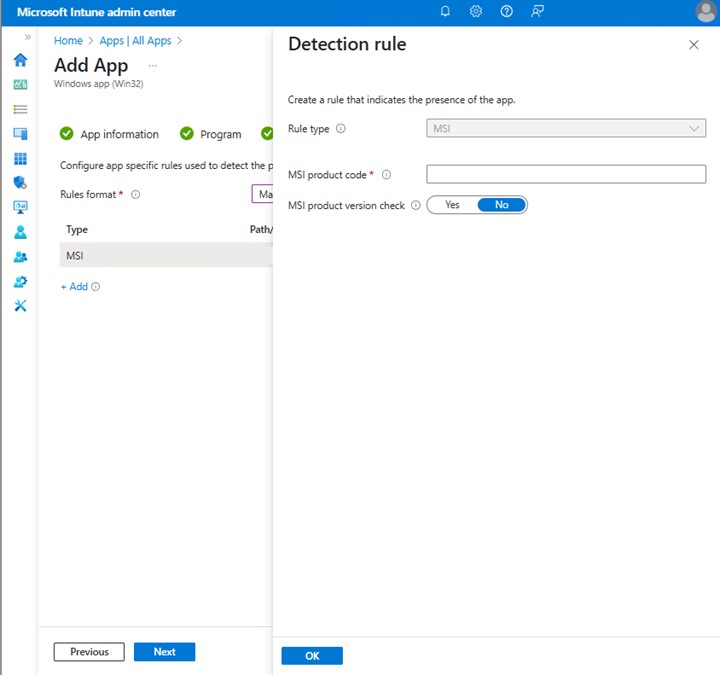
- I Identifieringsregler väljer du Konfigurera identifieringsregler manuellt och klickar sedan på Lägg till
- I fönstret Detekteringsregel anger du informationen nedan och klickar på OK.
- Typ av regel: MSI
- MSI-produktkod: {2B76FF3A-309D-3050-9C41-C98FB593258D}
- Gå tillbaka till sidan Identifieringsregler och klicka på Nästa.

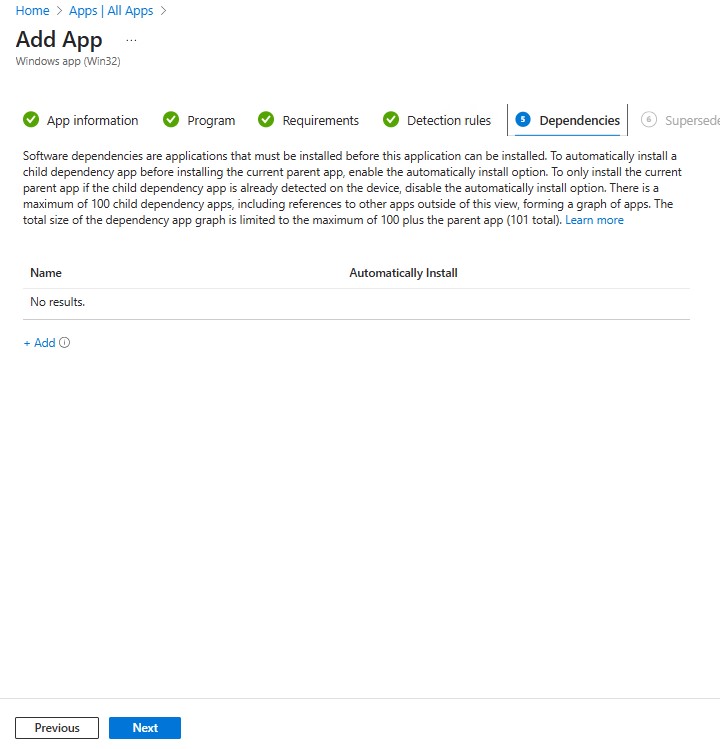
- I Dependencies klickar du på Next.
- Vid Ersätt klickar du på Next.

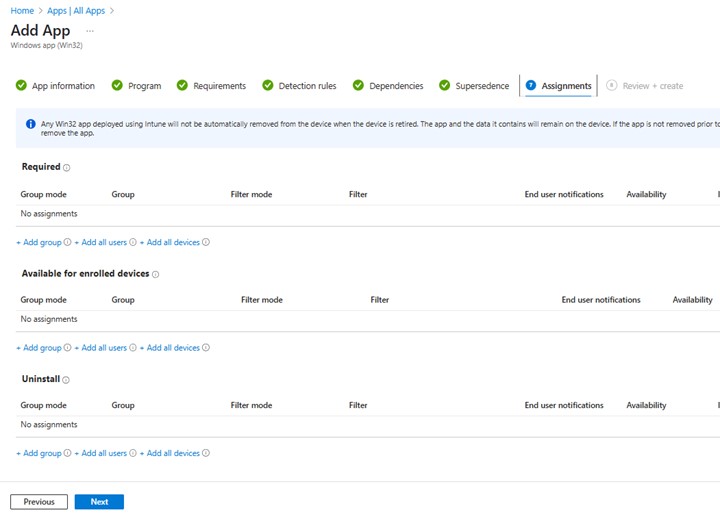
- I Tilldelningar väljer du de konfigurationer som behövs för din miljö och klickar på Next.
- På Granska + skapa bekräftar du konfigurationen och klickar på Skapa

Produse afectate
Dell Client Device Manager, Dell Pro AI Studio, Dell Trusted DeviceProprietăți articol
Article Number: 000322630
Article Type: How To
Ultima modificare: 22 mai 2025
Version: 1
Găsiți răspunsuri la întrebările dvs. de la alți utilizatori Dell
Servicii de asistență
Verificați dacă dispozitivul dvs. este acoperit de serviciile de asistență.