Як оновити активну базу даних Secure Boot з BIOS
Summary: Вивчіть кроки з використання бази даних за замовчуванням Secure Boot (DB) у BIOS для перезапису активної бази даних, яка використовується для завантаження операційної системи з функцією Secure Boot. ...
Acest articol se aplică pentru
Acest articol nu se aplică pentru
Acest articol nu este legat de un produs specific.
Acest articol nu acoperă toate versiunile de produs existente.
Instructions
Платформи, на які це вплинуло:
- Широти
- Технологія OptiPlex
- Інспірон
- Востро
- XPS
- Прецизійні робочі станції
- Dell Pro
- Dell Pro Plus
Примітка: Усі платформи, які були випущені з 2012 року.
Зміст:
Попередження: Це може призвести до ситуації без завантаження, якщо ви не знайомі з функцією безпечного завантаження. Безпечне завантаження Active DB слід залишити Windows Update для оновлення. Цей сценарій призначений для тих користувачів, які блокують Windows Update і розуміють вимоги до безпечного завантаження.
Примітка: Перед виконанням цих дій слід вимкнути BitLocker.
BIOS Тип 1
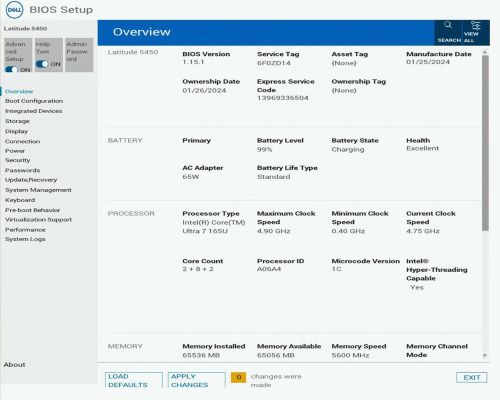
Примітка: Щоб побачити деякі меню, потрібно ввімкнути функцію додаткових параметрів (угорі ліворуч). Цей параметр може бути недоступний у деяких лінійках комп'ютерів.
Виконуємо наступні дії:
- Натисніть F2 , щоб увійти в BIOS
- Виберіть Конфігурація завантаження
- Увімкніть параметр «Увімкнути користувацький режим» (у розділі «Керування експертними ключами»)
- Натисніть «Скинути всі ключі»
- Натисніть кнопку «Застосувати »
- Натисніть кнопку «Вийти » (натисніть «OK», щоб зберегти, якщо з'явиться запит)
- При наступному завантаженні натисніть F2 , щоб увійти в BIOS
- Виберіть Конфігурація завантаження
- Вимкніть опцію Увімкнути користувацький режим (у розділі «Керування експертними ключами»)
- Натисніть кнопку «Застосувати »
- Натисніть кнопку «Вийти » (натисніть «OK», щоб зберегти, якщо з'явиться запит)
BIOS Тип 2
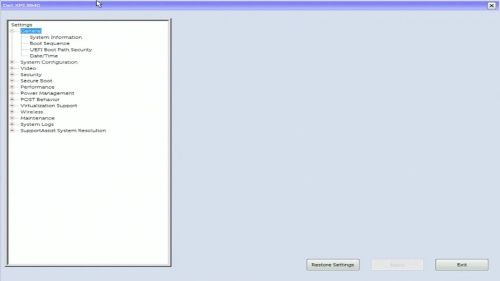
Виконуємо наступні дії:
- Натисніть F2 , щоб увійти в BIOS
- Виберіть Безпечне завантаження
- Виберіть «Керування ключами експерта»
- Перевірте, що встановлено пункт під назвою «Увімкнути користувацький режим»
- Натисніть кнопку « Скинути всі клавіші »
- Натисніть кнопку «Застосувати »
- Натисніть кнопку «Вийти » (натисніть «OK», щоб зберегти, якщо з'явиться запит)
- При наступному завантаженні натисніть F2 , щоб увійти в BIOS
- Виберіть Безпечне завантаження
- Виберіть «Керування ключами експерта»
- Зніміть прапорець під назвою «Увімкнути користувацький режим»
- Натисніть кнопку «Застосувати »
- Натисніть кнопку «Вийти » (натисніть «OK», щоб зберегти, якщо з'явиться запит)
BIOS Тип 3
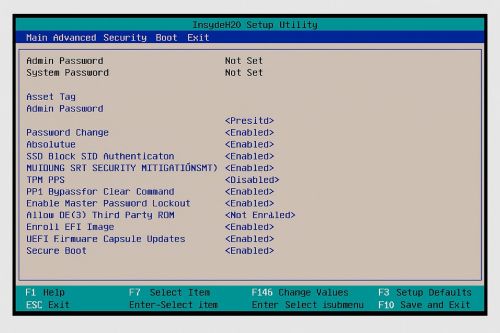
Виконуємо наступні дії:
- Натисніть F2 , щоб увійти в BIOS
- Виберіть вкладку Безпека вгорі
- Виберіть Безпечне завантаження
- Виберіть «Керування ключами експерта»
- Виберіть Режим клієнта
- Виберіть Увімкнено
- Виберіть «Скинути всі ключі»
- Виберіть Yes (Так)
- Виберіть Вийти зверху
- Виберіть Вийти зі збереження змін
- Виберіть Yes (Так)
- При наступному завантаженні натисніть F2 , щоб увійти в BIOS
- Виберіть вкладку Безпека вгорі
- Виберіть Безпечне завантаження
- Виберіть «Керування ключами експерта»
- Виберіть Режим клієнта
- Виберіть Вимкнено
- Виберіть Вийти зверху
- Виберіть Вийти зі збереження змін
- Виберіть Yes (Так)
BIOS Тип 4
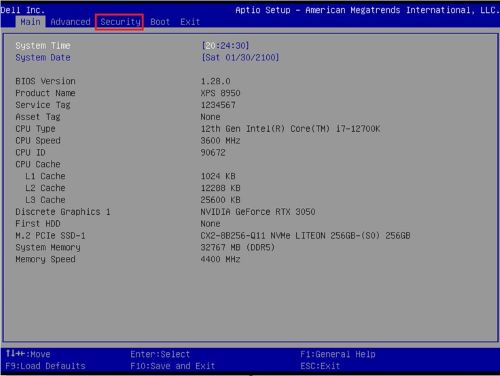
Виконуємо наступні дії:
- Натисніть F2 , щоб увійти в BIOS
- Виберіть вкладку Безпека вгорі
- Виберіть Безпечне завантаження
- У розділі «Керування експертними ключами» виберіть «Режим клієнта»
- Виберіть Увімкнено
- Виберіть «Скинути всі ключі»
- Виберіть Yes (Так)
- Виберіть Вийти зверху
- Виберіть Вийти зі збереження змін
- Виберіть Yes (Так)
- При наступному завантаженні натисніть F2 , щоб увійти в BIOS
- Виберіть вкладку Безпека вгорі
- Виберіть Безпечне завантаження
- У розділі «Керування експертними ключами» виберіть «Режим клієнта»
- Виберіть Вимкнено
- Виберіть Вийти зверху
- Виберіть Вийти зі збереження змін
- Виберіть Yes (Так)
BIOS Тип 5
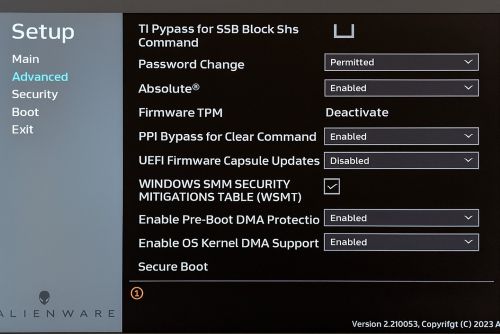
Виконуємо наступні дії:
- Натисніть F2 , щоб увійти в BIOS
- Виберіть Додатково вздовж лівого боку
- Виберіть Безпечне завантаження
- У розділі «Керування експертними ключами» виберіть «Користувацький режим»
- Виберіть Увімкнено у випадаючому меню
- Натисніть «Скинути всі ключі»
- Виберіть Yes (Так)
- Виберіть Вихід уздовж лівого боку
- Виберіть Вийти зі збереження змін
- Виберіть Yes (Так)
- При наступному завантаженні натисніть F2 , щоб увійти в BIOS
- Виберіть Додатково вздовж лівого боку
- Виберіть Безпечне завантаження
- У розділі «Керування експертними ключами» виберіть «Настроюваний режим»
- Виберіть Вимкнено у випадаючому меню
- Виберіть Вихід уздовж лівого боку
- Виберіть Вийти зі збереження змін
- Виберіть Yes (Так)
Produse afectate
Alienware, Dell Pro All-in-One, Dell Pro Max Micro, Dell Pro Max Slim, Dell Pro Max Tower, Dell Pro Micro, Dell Pro Slim, Dell Pro Tower, Dell Slim, Inspiron, OptiPlex, Vostro, XPS, G Series, G Series, Alienware, Dell Laptops, Dell Plus, Dell Pro
, Dell Pro Max, Dell Pro Plus, Dell Pro Premium, Inspiron, Latitude, Dell Pro Rugged, Vostro, XPS, Fixed Workstations, Mobile Workstations, Dell Pro Max Micro XE FCM2250
...
Proprietăți articol
Article Number: 000368610
Article Type: How To
Ultima modificare: 23 mai 2026
Version: 2
Găsiți răspunsuri la întrebările dvs. de la alți utilizatori Dell
Servicii de asistență
Verificați dacă dispozitivul dvs. este acoperit de serviciile de asistență.