PowerFlex: Cómo reemplazar manualmente un disco duro
Summary: En este artículo de la base de conocimientos, se explica el procedimiento manual del lado del software para reemplazar un disco duro si el asistente de reemplazo de unidades no funciona. Se explicarán los pasos de los requisitos previos del software PowerFlex y cómo volver a agregar la unidad al software PowerFlex. ...
Instructions
PowerFlex 4.X:
- Inicie sesión en PowerFlex Manager
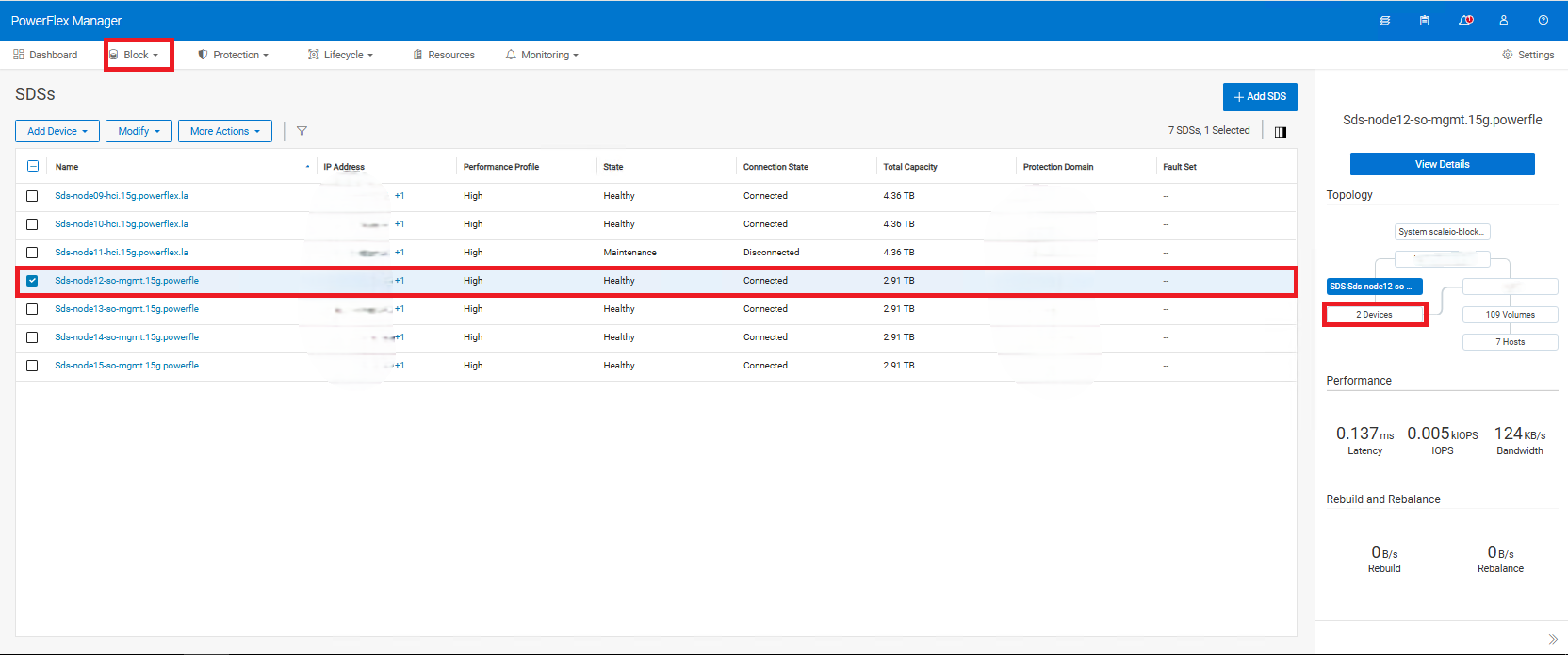
- Vaya a SDS de bloques >
- Seleccione el SDS afectado
- Aparecerá una topología del SDS en el lado derecho de la pantalla. Haga clic en "x dispositivos", donde X es el número de discos para ese SDS
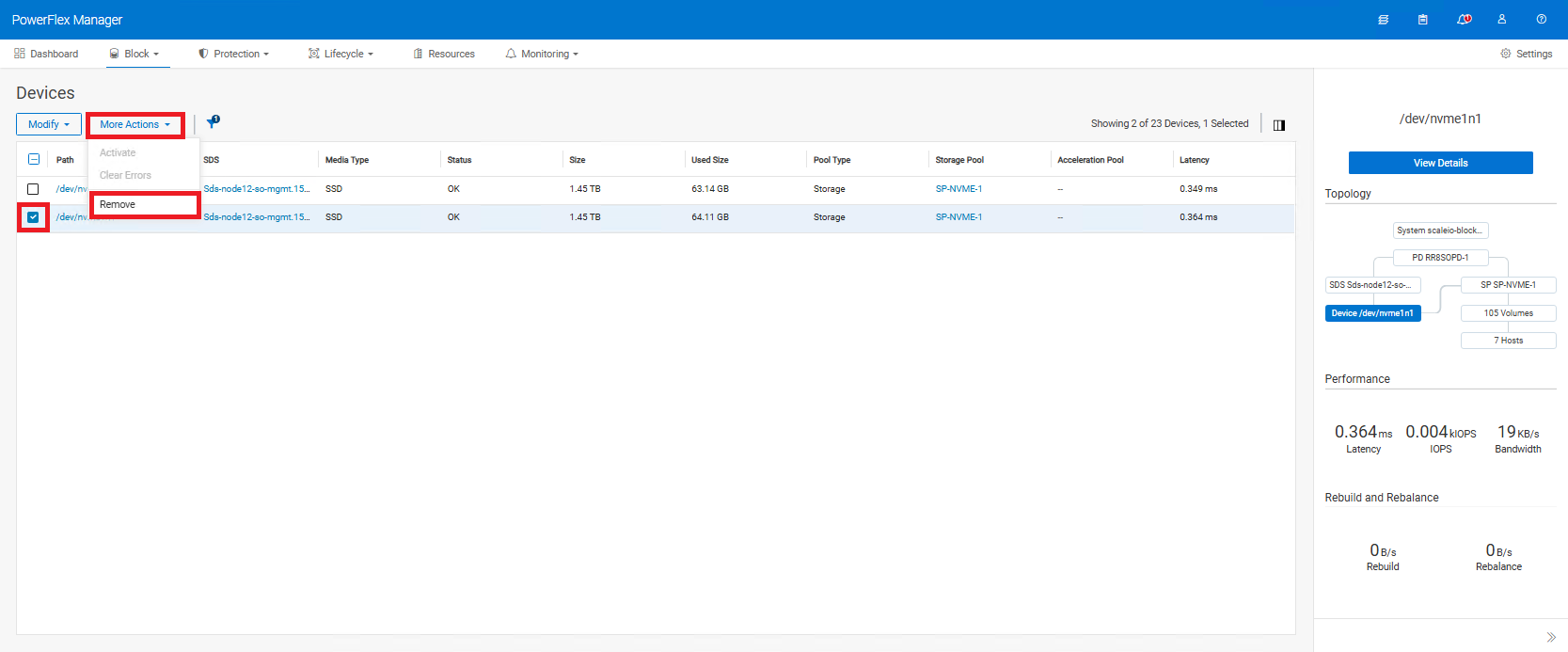
- Localice el dispositivo afectado. Anote la ruta actual del dispositivo (p. ej.:
/dev/sda) y el nombre del pool de almacenamiento (SP) (si utiliza varios SP), que se utilizará en el paso 12c. En este ejemplo, el nombre del pool de almacenamiento es SP-NVME-1 , como se muestra en la siguiente imagen - Seleccione el dispositivo > afectado Más acciones>Eliminar
(No podrá quitar la unidad si el nodo está en modo de mantenimiento protegido. Quítela del modo de mantenimiento protegido para quitar la unidad).
- Continúe con el reemplazo físico de la unidad
Después del reemplazo físico:
- Compruebe la ruta del dispositivo de disco nuevo mediante los comandos
lsblkolsscsien la SDS.
Otro comando que se puede utilizar es el siguiente: ls -l /dev/disk/by-id/ Para hacer coincidir la ruta del nuevo dispositivo con el número de serie del disco (opcional)
-
- Si la ruta del nuevo dispositivo sigue siendo la misma que la original, continúe con el paso 9.
- Si la ruta del nuevo dispositivo es diferente a la original, tiene 2 opciones
- Utilice la ruta del nuevo dispositivo para agregarla a PowerFlex Manager. Esto es solo estético y no afecta a los datos. Esto se puede hacer mientras el servidor está en funcionamiento, no es necesario reiniciar (recomendado)
- Ponga el nodo SDS en modo de mantenimiento instantáneo o protegido y reinicie. La nueva ruta del dispositivo se actualizará a la ruta original (opcional)
- Si utiliza CloudLink, el nuevo dispositivo se debe cifrar antes de volver a agregarlo al SDS (la ruta después de que el cifrado cambia a
/dev/mapper/svm_xxx) continúe con la sección Volver a cifrar una unidad a través del enlace a la nube anterior para obtener más detalles. - Vuelva a iniciar sesión en la interfaz de usuario web de PowerFlex Manager
- Si corresponde, saque el SDS del modo de mantenimiento instantáneo o protegido
- Vuelva a agregar la unidad al SDS:
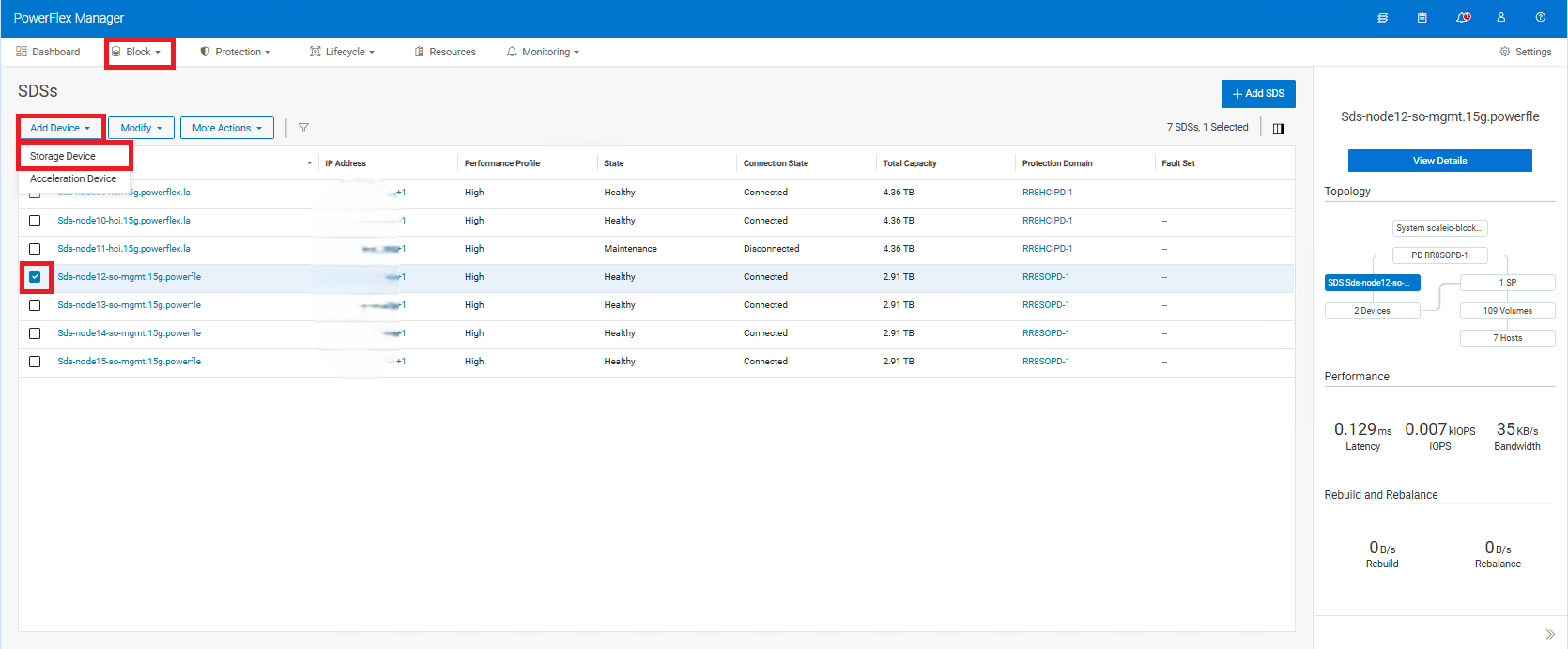
- Bloquear > SDS Encuentre > el SDS > afectado Haga clic en la casilla de verificación
- En la parte superior izquierda, haga clic en Agregar dispositivo > Dispositivo de almacenamiento
-
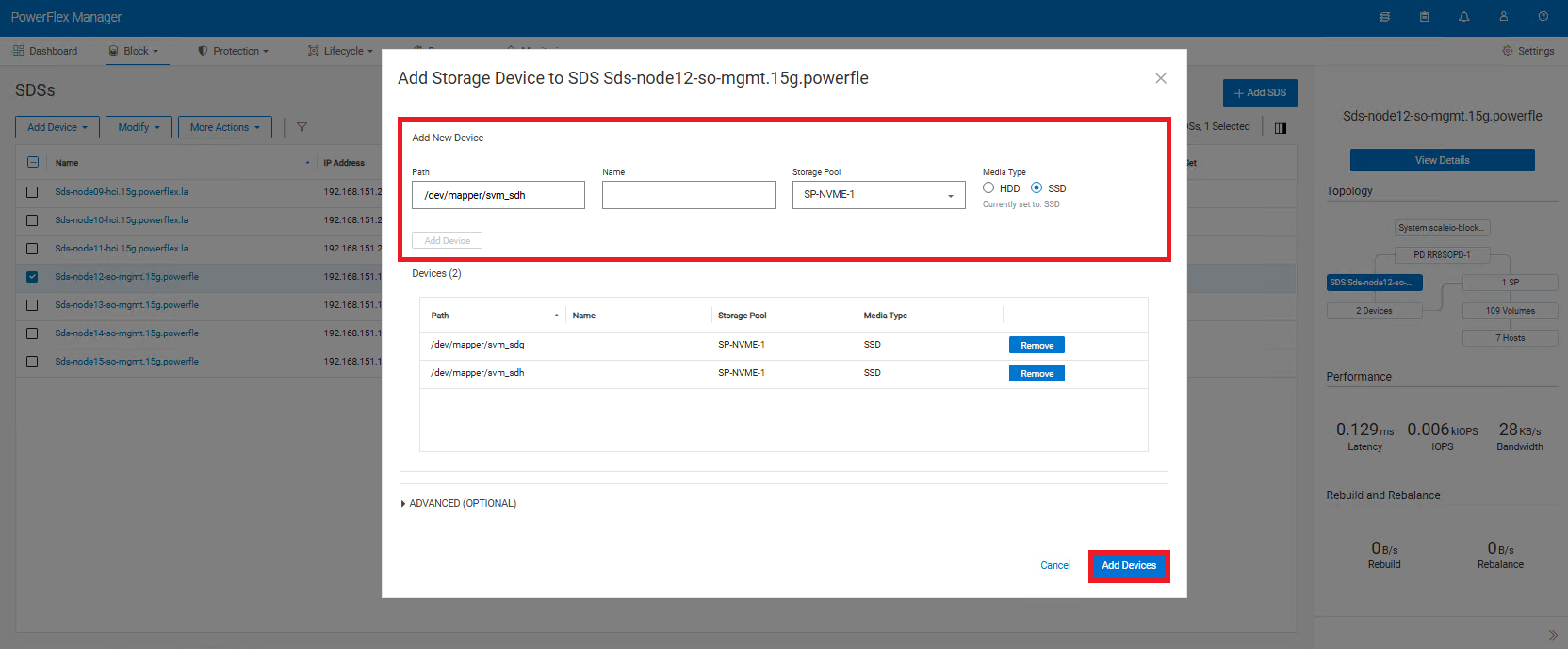
- Ingrese la ruta correcta para la nueva unidad
- El campo Name es opcional y se puede dejar en blanco
- Seleccione el pool de almacenamiento que anotó antes del reemplazo > Seleccione el tipo> de medios Haga clic en Add Device.
- Repita este paso para todos los dispositivos adicionales que haya reemplazado. (Puede agregar varios dispositivos, como se muestra en la captura de pantalla que aparece a continuación).
- Haga clic en Add Devices en la esquina inferior derecha
-
- En Running storage jobs, confirme que el disco se esté rebalanceando.
Volver a cifrar una unidad a través de Cloud Link
El cifrado de unidades puede realizarse a través de SSH o GUI. Ambas opciones se describen a continuación. Utilice solo uno de los siguientes 2 métodos (no ambos)
Uso de SSH de la línea de comandos en el SDS:
-
- Ejecute el siguiente comando en el nodo SDS
svm encrypt /dev/XXXXXLa ruta del dispositivo cambiará de /dev/XXXX como /dev/mapper/svm_XXXX
-
- Ejecute el siguiente comando para verificar el estado del nuevo dispositivo:
svm status-
- Vuelve a los pasos originales que estabas siguiendo anteriormente
Mediante la GUI de CLC, inicie sesión en el enlace de nube
-
- Haga clic en Máquinas de agentes > en el lado izquierdo
- Busque la máquina con la que está trabajando y marque la casilla de verificación
- En la parte superior, haga clic en Acciones > cifrar
- en el menú desplegable, seleccione la ruta de la unidad de reemplazo y haga clic en Cifrar
- En la sección Dispositivos , el Estado debe cambiar a Cifrado y SDS
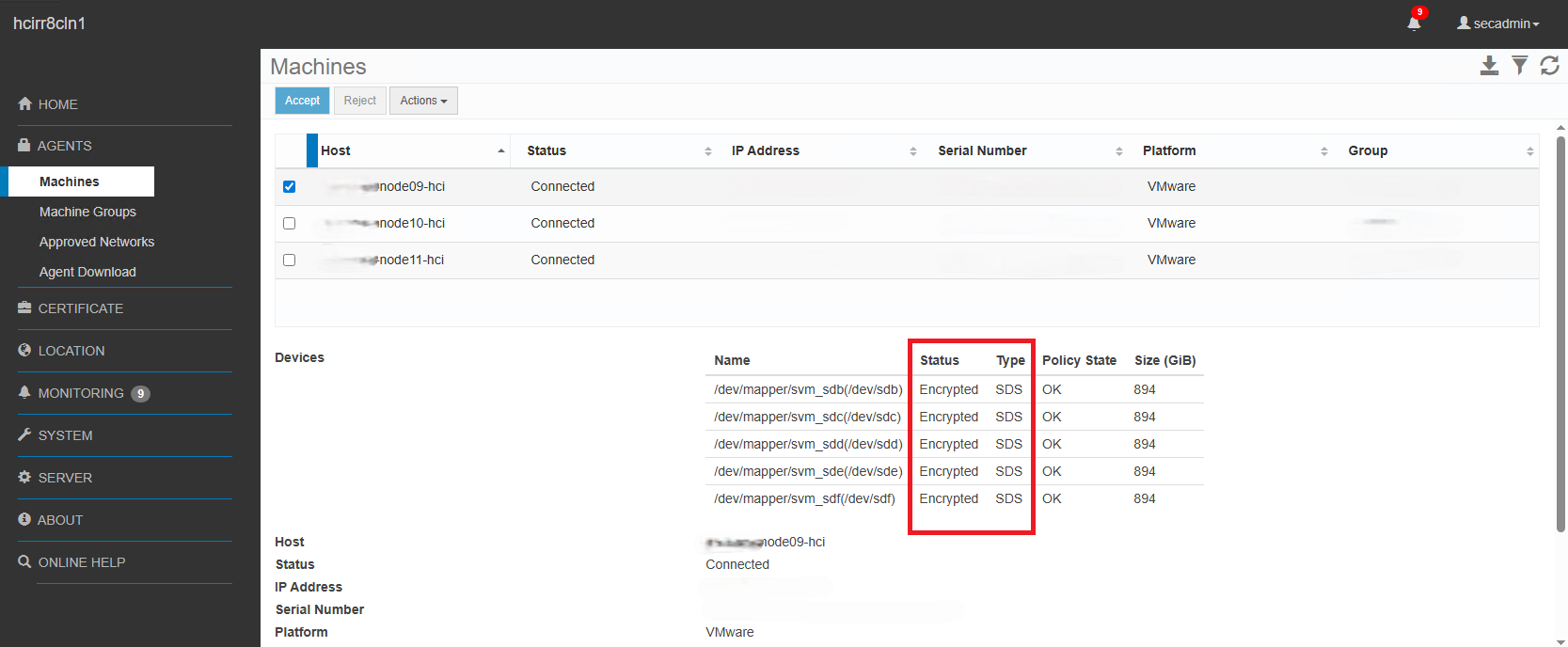
-
- Vuelve a los pasos originales que estabas siguiendo anteriormente
Additional Information
PowerFlex 3.X:
- Configuración > Búsqueda de dispositivos> y confirmación del dispositivo fallido
- Asegúrese de anotar el nombre de la ruta y el pool de almacenamiento en el que se encuentra la unidad
- A continuación, marque el dispositivo > fallido Esquina > superior derecha Seleccione More > Remove
(No podrá quitar la unidad si el nodo está en modo de mantenimiento protegido. Quítela del modo de mantenimiento protegido para quitar la unidad).
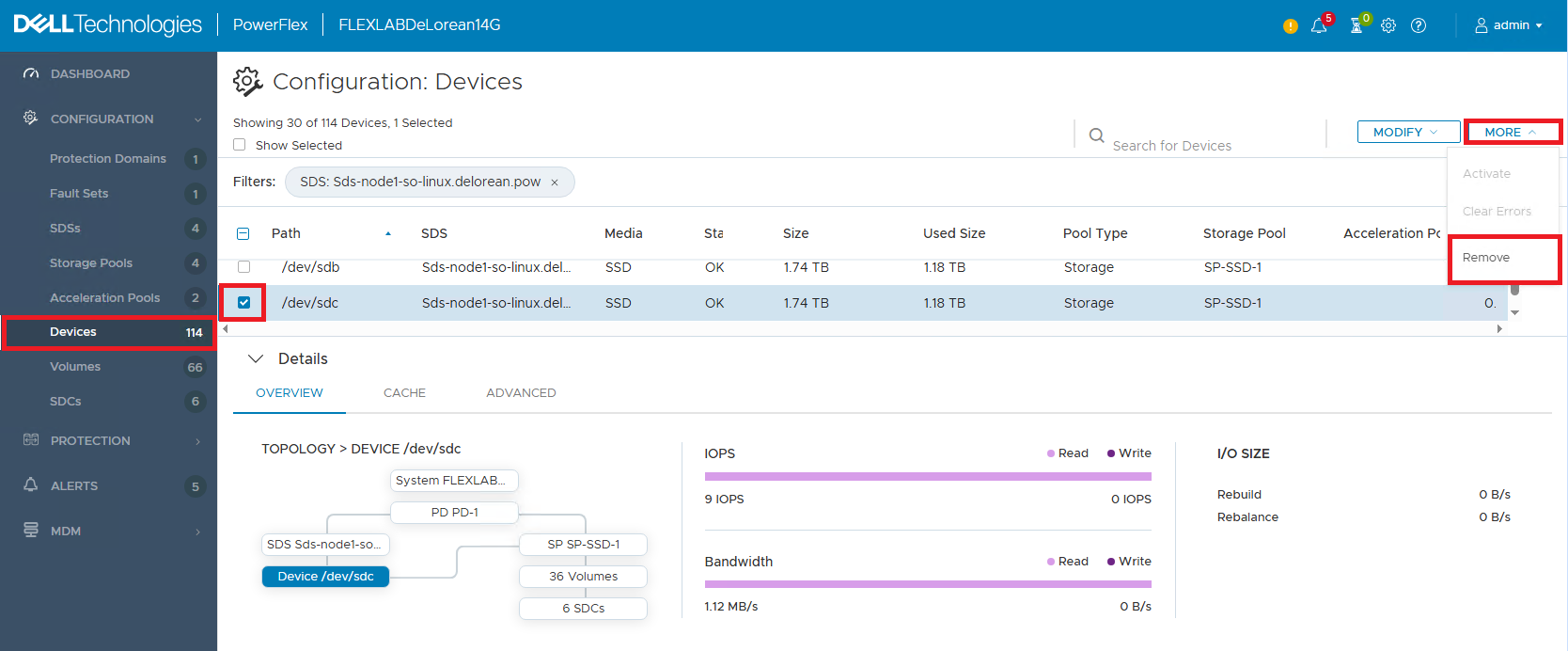
- Continúe con el reemplazo físico de la unidad
Después del reemplazo físico:
- Compruebe la ruta del dispositivo de disco nuevo mediante los comandos
lsblkolsscsi.
Otro comando que se puede utilizar es el siguiente: ls -l /dev/disk/by-id/ Para hacer coincidir la ruta del nuevo dispositivo con el número de serie del disco (opcional)
-
- Si la ruta del nuevo dispositivo sigue siendo la misma que la original, continúe con el paso 9.
- Si la ruta del nuevo dispositivo es diferente a la original, tiene 2 opciones
- Utilice la ruta del nuevo dispositivo para agregarla a PowerFlex Manager. Esto es solo estético y no afecta a los datos. Esto se puede hacer mientras el servidor está en funcionamiento, no es necesario reiniciar (recomendado)
- Ponga el nodo SDS en modo de mantenimiento instantáneo o protegido y reinicie. La nueva ruta del dispositivo se actualizará a la ruta original (opcional)
- Si utiliza CloudLink, el nuevo dispositivo se debe cifrar antes de volver a agregarlo al SDS (la ruta después de que el cifrado cambia a
/dev/mapper/svm_xxx) continúe con la sección Volver a cifrar una unidad a través del enlace a la nube anterior para obtener más detalles. - Vuelva a iniciar sesión en la interfaz de usuario web del servidor de presentación
- Si corresponde, saque el SDS del modo de mantenimiento instantáneo o protegido
- Vuelva a agregar el dispositivo al servidor de presentación mediante la ruta correcta:
-
- Configuración >SDS > Haga clic en la casilla de verificación junto al SDS > correspondiente. En la esquina superior derecha, haga clic en Add Device > Storage Device
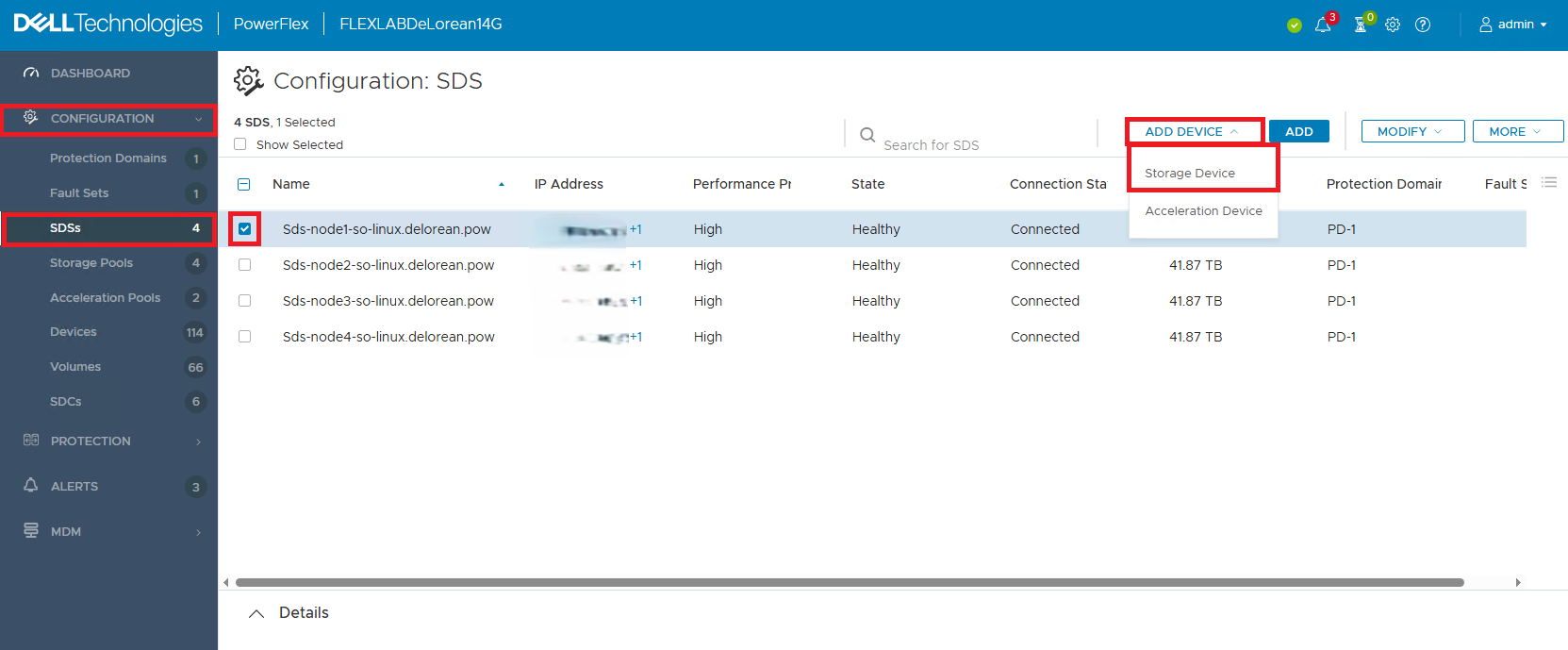
-
- Ingrese la ruta correcta en la que se encuentra > la nueva unidad No coloque el nombre en el segundo cuadro, déjelo en blanco > Seleccione el pool de almacenamiento que anotó antes del reemplazo > Seleccione el tipo > de medios Haga clic en Add Device. Repita esto para cualquier dispositivo adicional que haya reemplazado. (Puede agregar varios dispositivos, como se muestra en la captura de pantalla que aparece a continuación).
-
- Haga clic en Add Devices en la esquina inferior derecha
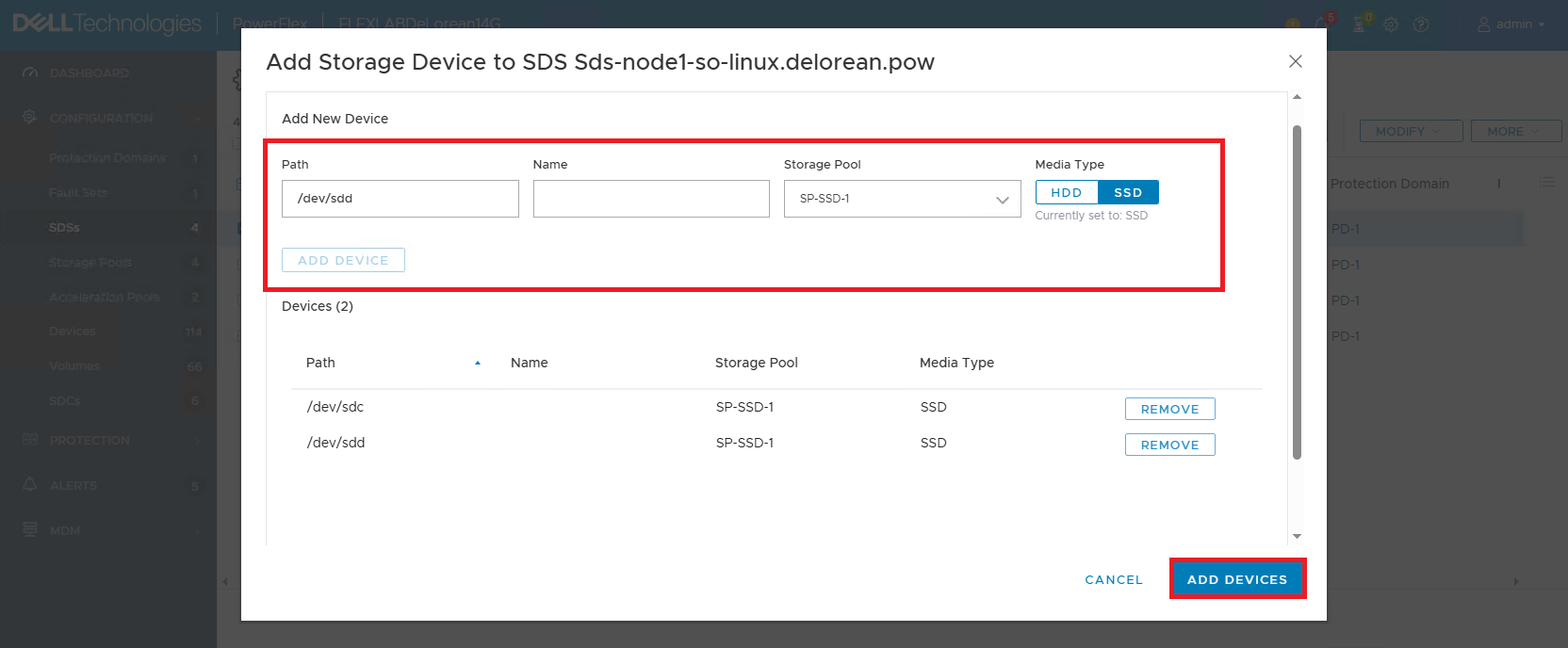
-
- En la vista Dashboard, confirme que se está rebalanceando I/O.