PowerFlex: 하드 드라이브를 수동으로 교체하는 방법
Summary: 이 KB는 드라이브 교체 마법사가 작동하지 않는 경우 소프트웨어 측에서 하드 드라이브 교체를 위한 수동 절차를 설명합니다. PowerFlex 소프트웨어의 사전 요구 사항 단계와 PowerFlex 소프트웨어에 드라이브를 다시 추가하는 방법을 설명합니다.
Acest articol se aplică pentru
Acest articol nu se aplică pentru
Acest articol nu este legat de un produs specific.
Acest articol nu acoperă toate versiunile de produs existente.
Instructions
PowerFlex 4.X:
주의: 물리적 교체 전에 드라이브가 PowerFlex Manger UI를 통해 제거되었는지 확인합니다.
주의: 아래 단계는 스토리지 디바이스에 적용되며 가속화 디바이스에는 적용되지 않습니다.
- PowerFlex Manager에 로그인
- 블록 >SDS로 이동
- 영향을 받는 SDS 선택
- 화면 오른쪽에 SDS의 Topology가 나타납니다. 'x Devices'를 클릭합니다. 여기서 X는 해당 SDS의 디스크 개수입니다.
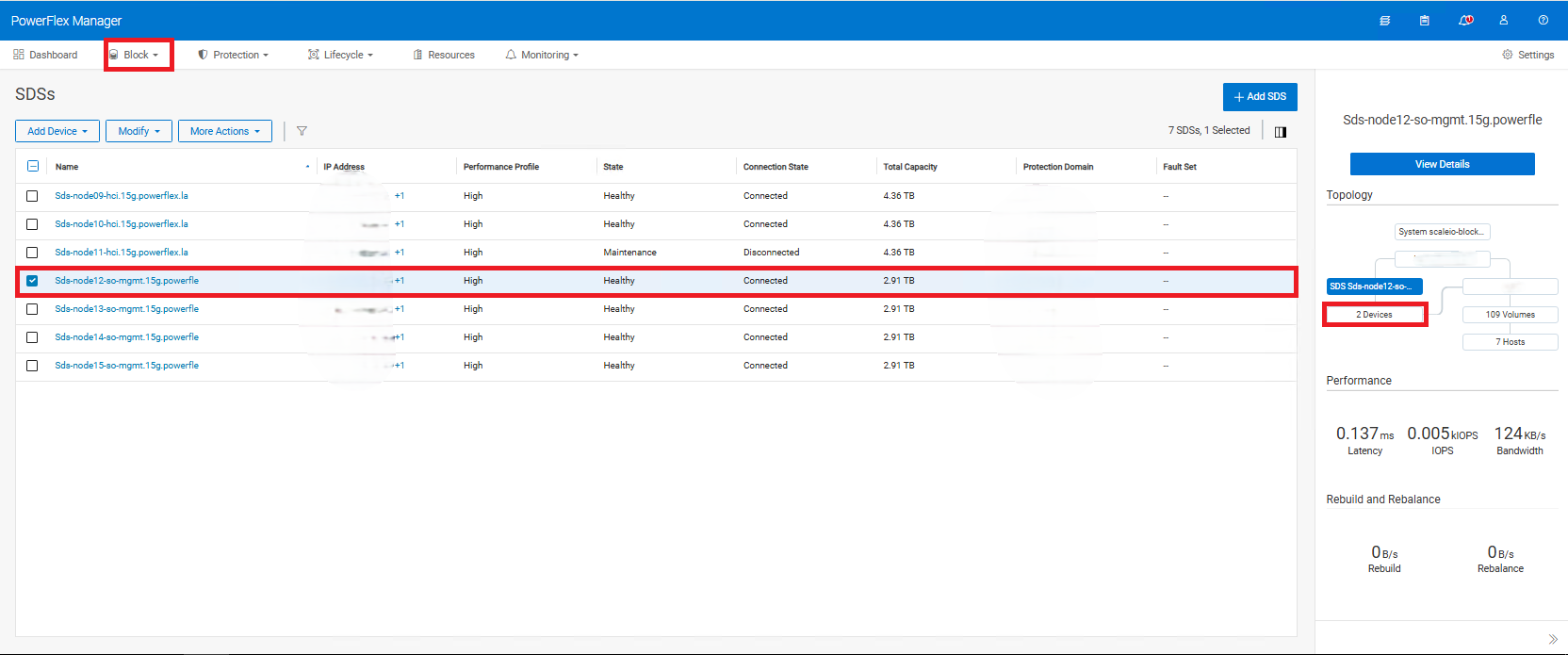
- 영향을 받는 디바이스를 찾습니다. 현재 디바이스 경로를 기록해 둡니다(예:
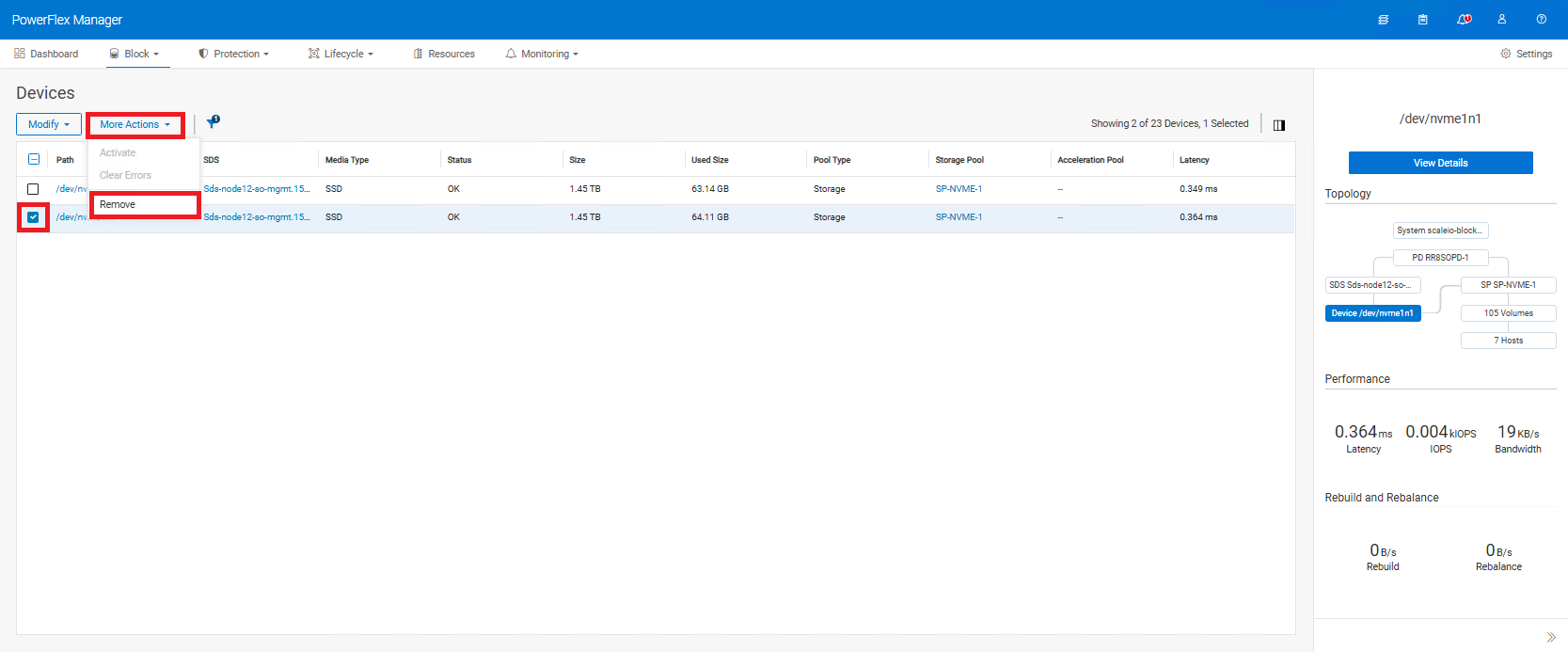
/dev/sda) 및 SP(Storage Pool) 이름(복수의 SP를 사용하는 경우), 이는 12c 단계에서 사용될 것이다. 이 예에서 스토리지 풀 이름은 다음 이미지와 같이 SP-NVME-1 입니다. - 영향을 받는 디바이스>선택 추가 작업>제거
(노드가 보호 유지 보수 모드인 경우 드라이브를 제거할 수 없습니다. 드라이브를 제거하려면 Protected Maintenance Mode에서 제거합니다.)
- 드라이브를 물리적으로 교체합니다.
물리적 교체 후:
- 다음 명령을 사용하여 새 디스크 디바이스 경로를 확인합니다.
lsblk또는lsscsiSDS에서.
사용할 수 있는 또 다른 명령은 다음과 같습니다. ls -l /dev/disk/by-id/ 새 디바이스 경로를 디스크 일련 번호와 일치시키려면(선택 사항)
-
- 새 디바이스 경로가 원래 경로와 동일하게 유지되는 경우 9단계로 진행합니다.
- 새 디바이스 경로가 원래 디바이스 경로와 다른 경우 2가지 옵션이 있습니다
- 새 디바이스 경로를 사용하여 PowerFlex Manager에 추가합니다. 이는 표면적인 것일 뿐이며 데이터에는 영향을 주지 않습니다. 이 작업은 서버가 작동 중이고 실행 중일 때 재부팅할 필요 없이 수행할 수 있습니다(권장).
- SDS 노드를 인스턴트 또는 보호된 유지 보수 모드로 전환하고 재부팅합니다. 새 디바이스 경로가 원래 경로로 업데이트됩니다(선택 사항).
- CloudLink를 사용하는 경우 SDS에 다시 추가하기 전에 새 디바이스를 암호화해야 합니다(암호화가 변경된 후의 경로:
/dev/mapper/svm_xxx)에서 자세한 내용을 확인할 수 있습니다. - PowerFlex Manager WebUI에 다시 로그인합니다.
- 해당하는 경우 SDS를 인스턴트 또는 보호된 유지 보수 모드에서 해제합니다.
- 드라이브를 SDS에 다시 추가합니다.
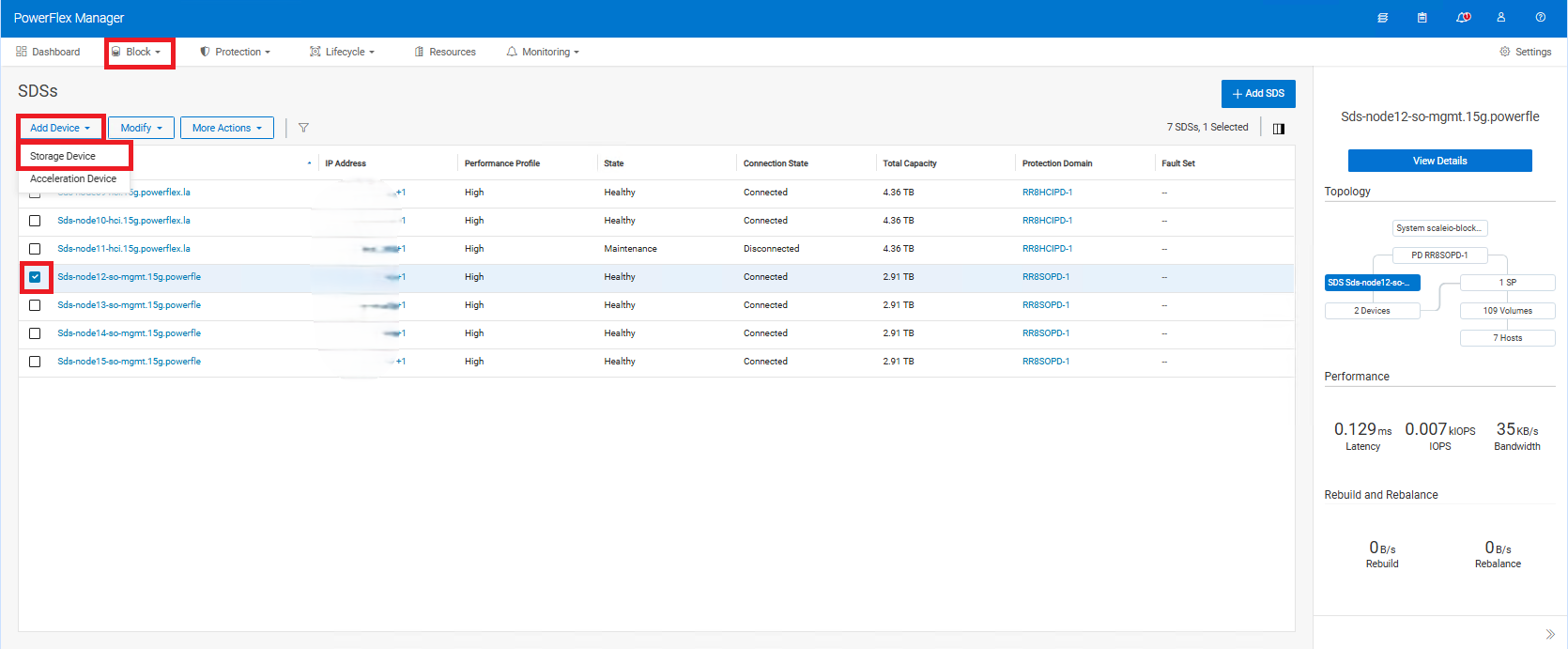
- 블록 > SDS 영향을 받는 SDS >> 를 찾습니다. 확인란을 클릭합니다.
- 왼쪽 상단에서 Add Device > Storage Device를 클릭합니다.
-
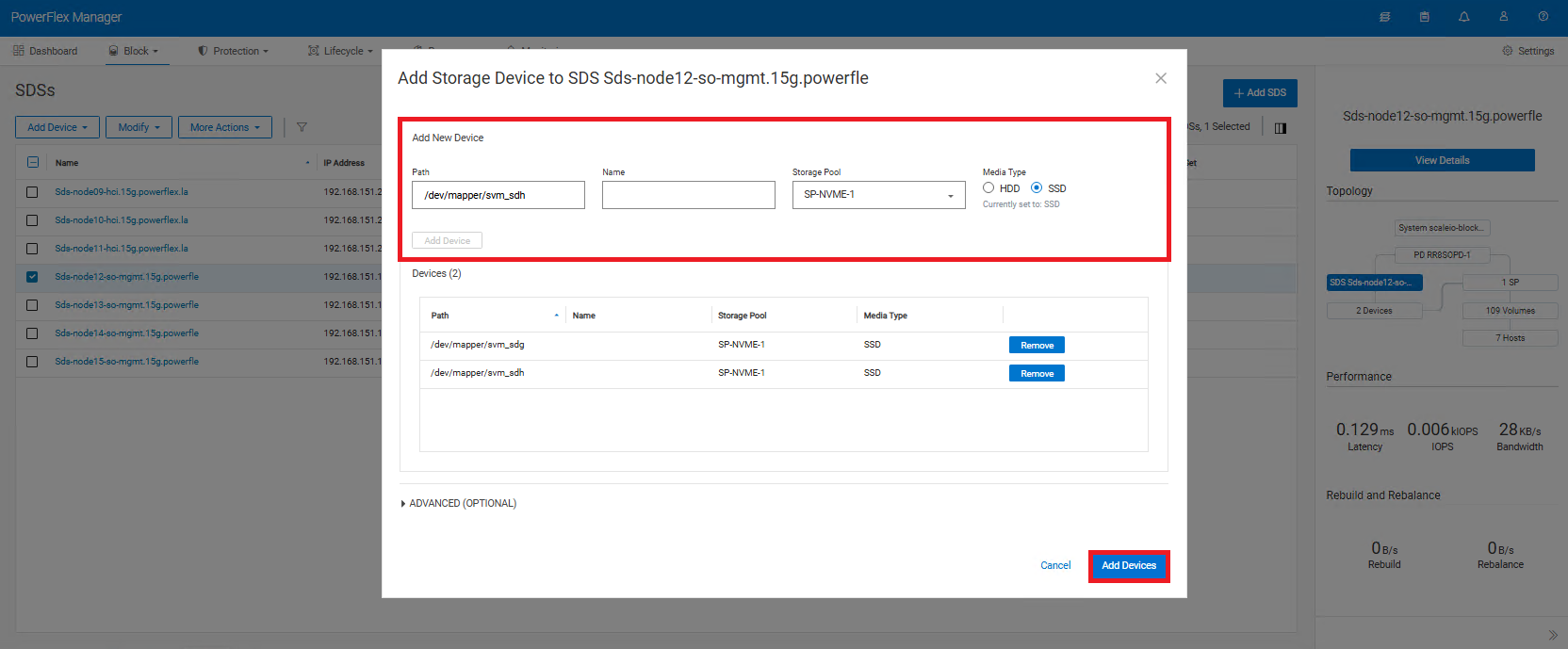
- 새 드라이브의 올바른 경로를 입력하십시오.
- 이름 필드는 선택 사항이며 비워 둘 수 있습니다.
- 교체 > 전에 기록되어 있던 스토리지 풀을 선택합니다. 미디어 유형> 선택 Add Device를 클릭합니다.
- 교체한 추가 디바이스에 대해 이 단계를 반복합니다. (아래 스크린샷과 같이 여러 디바이스를 추가할 수 있음)
- 오른쪽 하단에서 Add Devices 를 클릭합니다.
-
- Running storage jobs에서 디스크가 재조정되고 있는지 확인합니다.
클라우드 링크를 통해 드라이브 다시 암호화
드라이브 암호화는 SSH 또는 GUI를 통해 이루어질 수 있으며 두 옵션 모두 아래에 설명되어 있습니다. 아래 2가지 방법 중 하나만 사용하십시오(둘 다 아님).
명령줄 SSH 를 사용하여 SDS에 연결:
-
- SDS 노드에서 아래 명령을 실행합니다.
svm encrypt /dev/XXXXX디바이스 경로가 다음에서 변경됩니다. /dev/XXXX 에서 /dev/mapper/svm_XXXX
-
- 다음 명령을 실행하여 새 디바이스 상태를 확인합니다.
svm status-
- 위에서 수행한 원래 단계로 돌아갑니다.
CLC GUI를 사용하여 Cloud Link에 로그인
-
- 왼쪽에서 AgentsMachines > 를 클릭합니다.
- 작업 중인 컴퓨터를 찾아 확인란을 선택합니다.
- 상단에서 ActionsEncrypt > 를 클릭합니다.
- 드롭다운에서 교체 드라이브 경로를 선택하고 Encrypt를 클릭합니다.
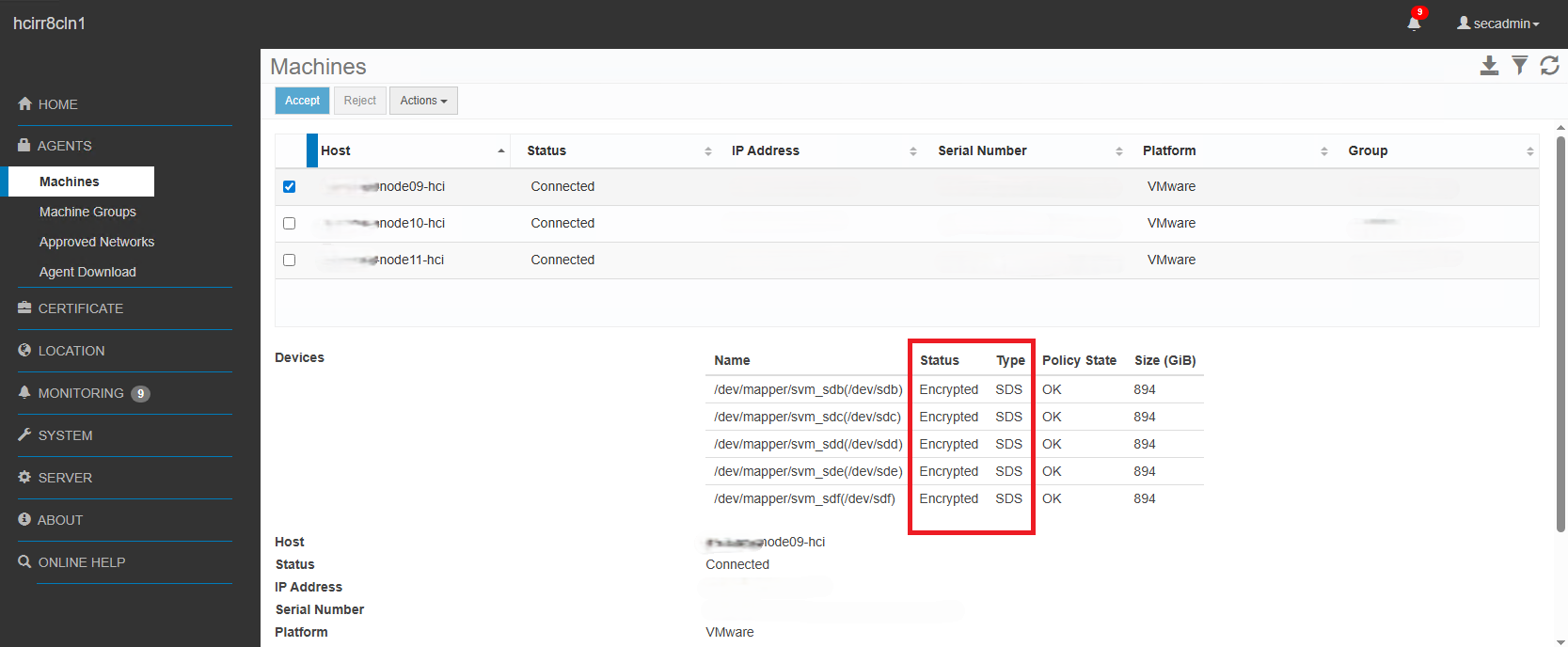
- Devices 섹션에서 Status가 Encrypted(암호화됨) 및 SDS(SDS)로 변경되어야 합니다.
-
- 위에서 수행한 원래 단계로 돌아갑니다.
Additional Information
PowerFlex 3.X:
주의: 물리적 교체 전에 드라이브가 PowerFlex Manger UI를 통해 제거되었는지 확인합니다.
주의: 아래 단계는 스토리지 디바이스에 적용되며 가속화 디바이스에는 적용되지 않습니다.
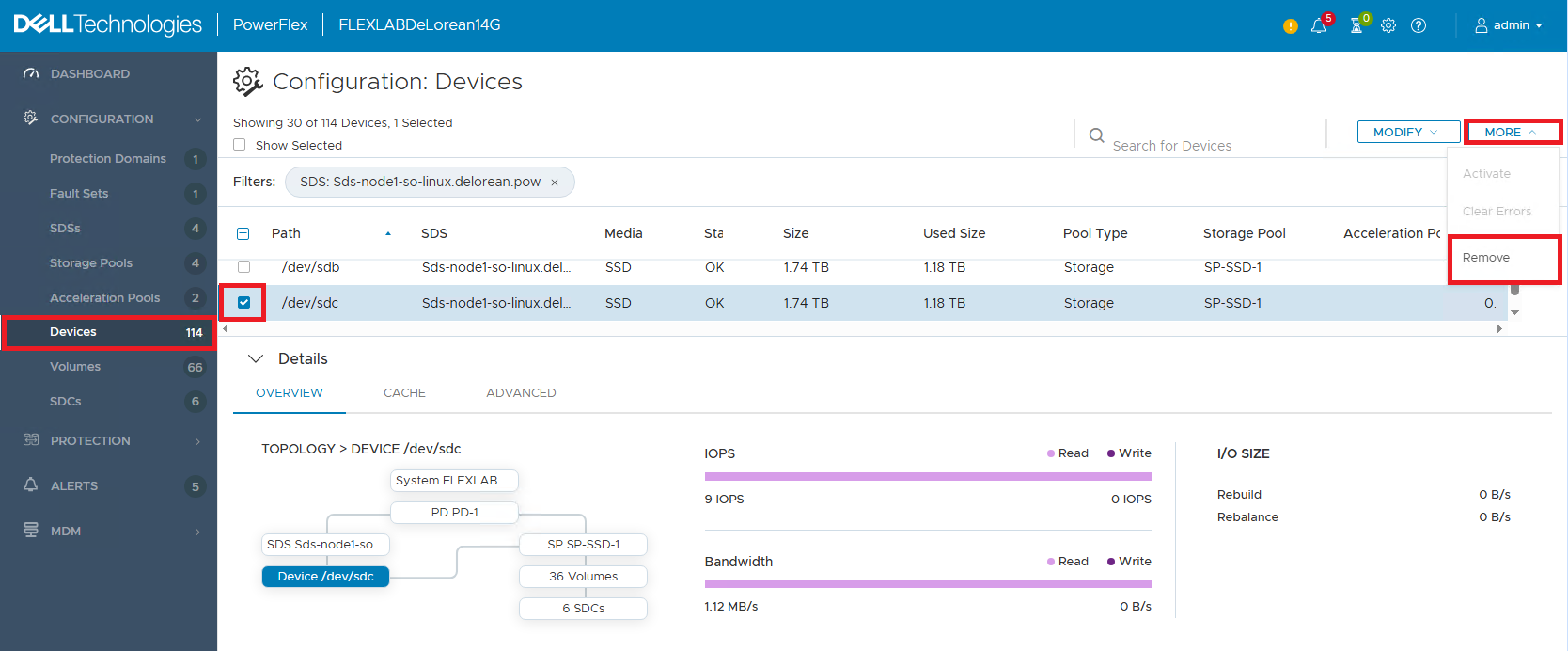
- 구성 > 디바이스> 장애가 발생한 디바이스 찾기 및 확인
- 드라이브가 있는 스토리지 풀과 경로 이름을 기록해 두십시오
- 그런 다음 장애가 발생한 디바이스를 > 확인합니다. 오른쪽 상단 모서리 > 에서 MoreRemove > 를 선택합니다.
(노드가 보호 유지 보수 모드인 경우 드라이브를 제거할 수 없습니다. 드라이브를 제거하려면 Protected Maintenance Mode에서 제거합니다.)
- 드라이브를 물리적으로 교체합니다.
물리적 교체 후:
- 다음 명령을 사용하여 새 디스크 디바이스 경로를 확인합니다.
lsblk또는lsscsi.
사용할 수 있는 또 다른 명령은 다음과 같습니다. ls -l /dev/disk/by-id/ 새 디바이스 경로를 디스크 일련 번호와 일치시키려면(선택 사항)
-
- 새 디바이스 경로가 원래 경로와 동일하게 유지되는 경우 9단계로 진행합니다.
- 새 디바이스 경로가 원래 디바이스 경로와 다른 경우 2가지 옵션이 있습니다
- 새 디바이스 경로를 사용하여 PowerFlex Manager에 추가합니다. 이는 표면적인 것일 뿐이며 데이터에는 영향을 주지 않습니다. 이 작업은 서버가 작동 중이고 실행 중일 때 재부팅할 필요 없이 수행할 수 있습니다(권장).
- SDS 노드를 인스턴트 또는 보호된 유지 보수 모드로 전환하고 재부팅합니다. 새 디바이스 경로가 원래 경로로 업데이트됩니다(선택 사항).
- CloudLink를 사용하는 경우 SDS에 다시 추가하기 전에 새 디바이스를 암호화해야 합니다(암호화가 변경된 후의 경로:
/dev/mapper/svm_xxx)에서 자세한 내용을 확인할 수 있습니다. - 프레젠테이션 서버 WebUI에 다시 로그인합니다.
- 해당하는 경우 SDS를 인스턴트 또는 보호된 유지 보수 모드에서 해제합니다.
- 올바른 경로를 사용하여 디바이스를 프레젠테이션 서버에 다시 추가합니다.
-
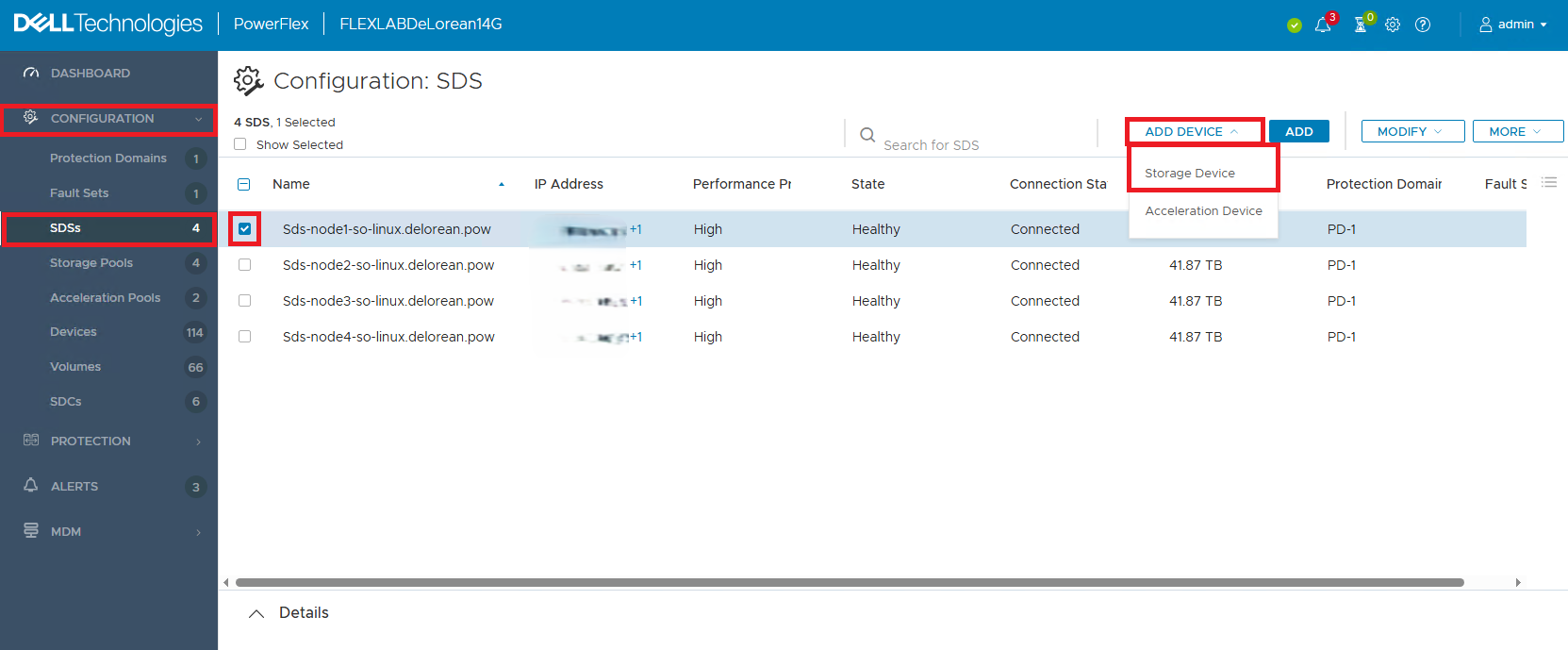
- 구성 >SDS > 관련 SDS > 옆의 확인란을 클릭합니다. 오른쪽 상단에서 Add Device > Storage Device를 클릭합니다.
-
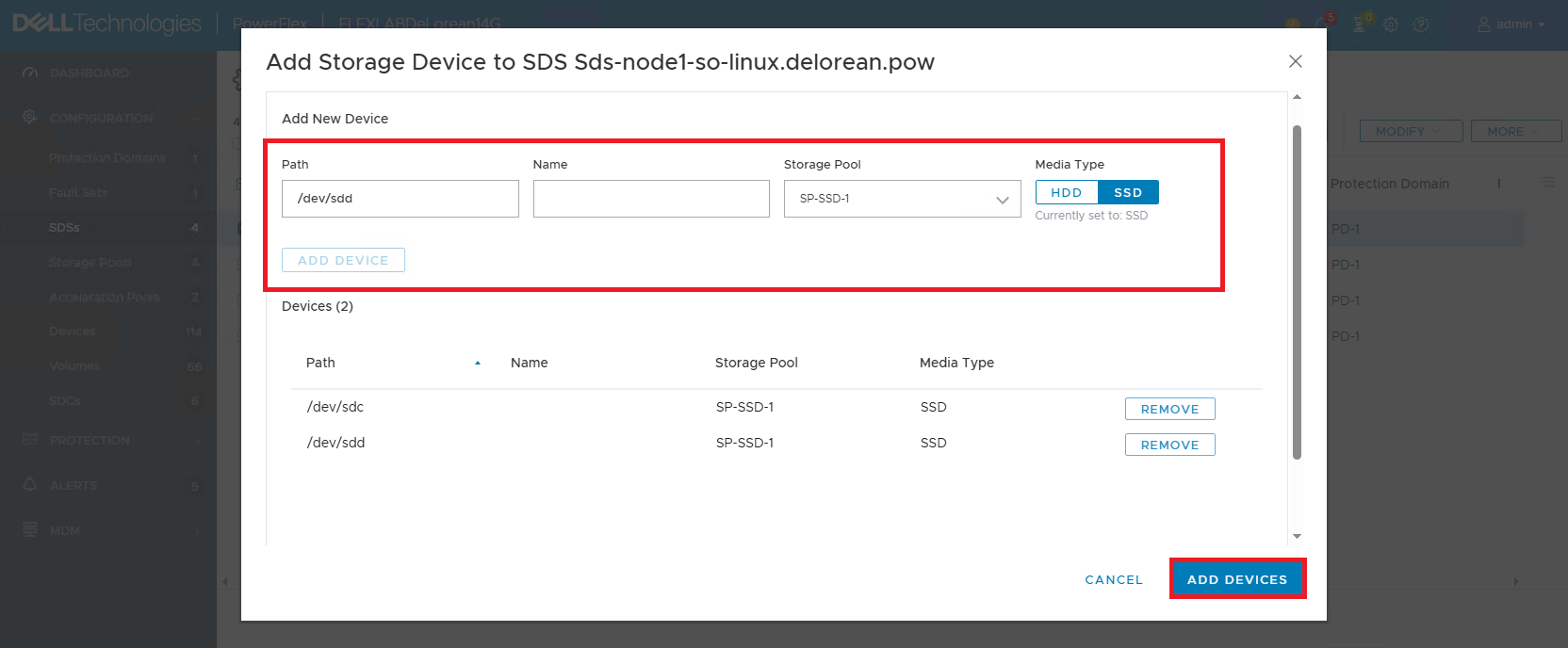
- 새 드라이브의 경로를 올바르게 입력하십시오. > 두 번째 상자에 이름을 넣지 말고 비워 > 둡니다. 교체 > 전에 기록해 둔 스토리지 풀을 선택합니다. 미디어 유형 > 선택 Add Device를 클릭합니다. 교체했을 수 있는 추가 디바이스에 대해 이 과정을 반복합니다. (아래 스크린샷과 같이 여러 디바이스를 추가할 수 있음)
-
- 오른쪽 하단에서 Add Devices 를 클릭합니다.
-
- Dashboard 보기에서 I/O 재조정이 있는지 확인합니다.
Produse afectate
PowerFlex rack, PowerFlex Appliance, ScaleIO, PowerFlex appliance HW, PowerFlex rack HWProprietăți articol
Article Number: 000452317
Article Type: How To
Ultima modificare: 29 apr. 2026
Version: 6
Găsiți răspunsuri la întrebările dvs. de la alți utilizatori Dell
Servicii de asistență
Verificați dacă dispozitivul dvs. este acoperit de serviciile de asistență.