PowerFlex: Jak ręcznie wymienić dysk twardy
Summary: Ten artykuł bazy wiedzy zawiera wyjaśnienia dotyczące ręcznej procedury po stronie oprogramowania w celu wymiany dysku twardego, jeśli kreator wymiany dysku nie działa. Znajdują się w nim informacje na temat czynności wstępnych oprogramowania PowerFlex i sposobu ponownego dodawania dysku do oprogramowania PowerFlex. ...
Instructions
PowerFlex 4.X:
- Zaloguj się do aplikacji PowerFlex Manager
- Przejdź do opcji Blokuj >serwery SDS
- Wybierz serwer SDS, którego dotyczy problem
- Topologia karty SDS zostanie wyświetlona po prawej stronie ekranu. Kliknij "x urządzeń", gdzie X to liczba dysków dla danego serwera SDS
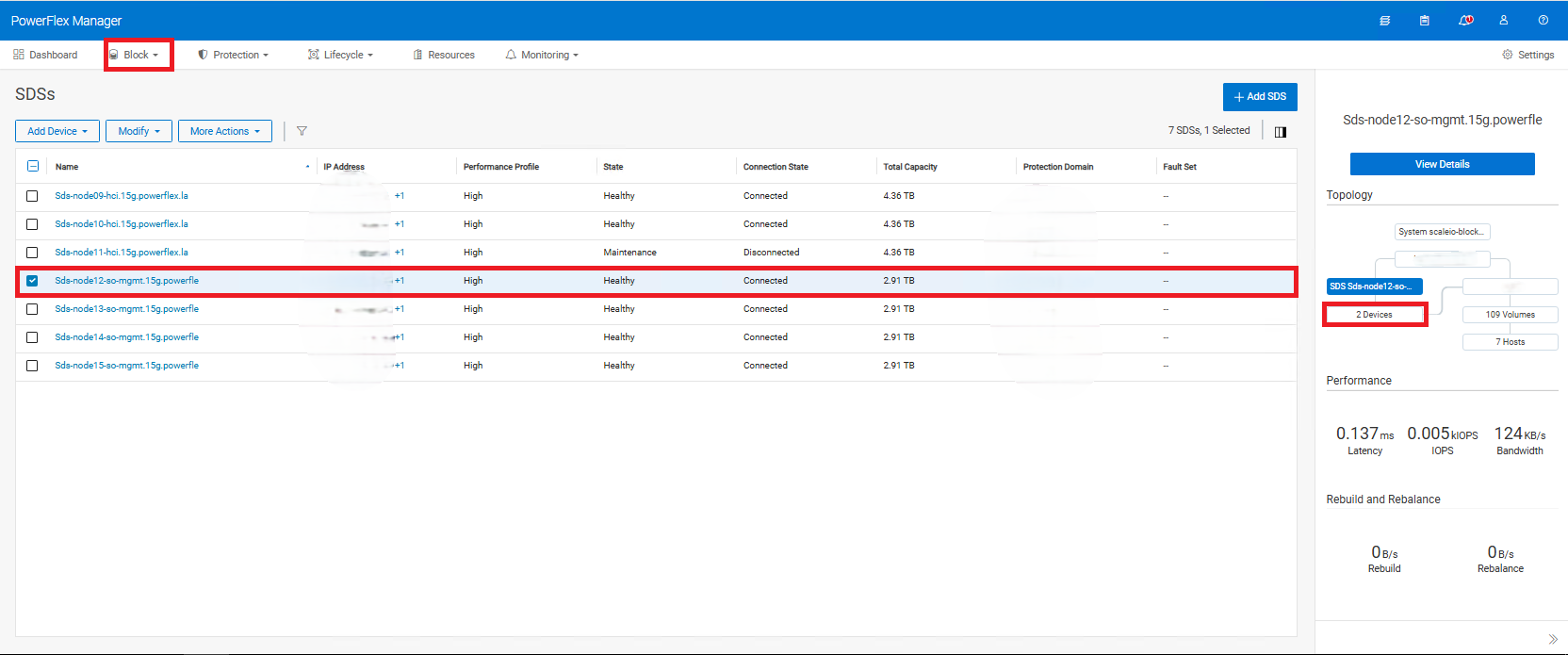
- Zlokalizuj urządzenie, którego dotyczy problem. Zanotuj bieżącą ścieżkę urządzenia (np.
/dev/sda) i nazwę puli pamięci (SP) (w przypadku korzystania z wielu SP), zostanie ona użyta w kroku 12c. W tym przykładzie nazwa puli pamięci masowej to SP-NVME-1 , jak pokazano na poniższej ilustracji - Wybierz urządzenie>, którego dotyczy problemWięcej czynności>Usuń
(Usunięcie dysku nie będzie możliwe, jeśli węzeł znajduje się w trybie konserwacji chronionej. Wyłącz tryb konserwacji chronionej, aby usunąć dysk).
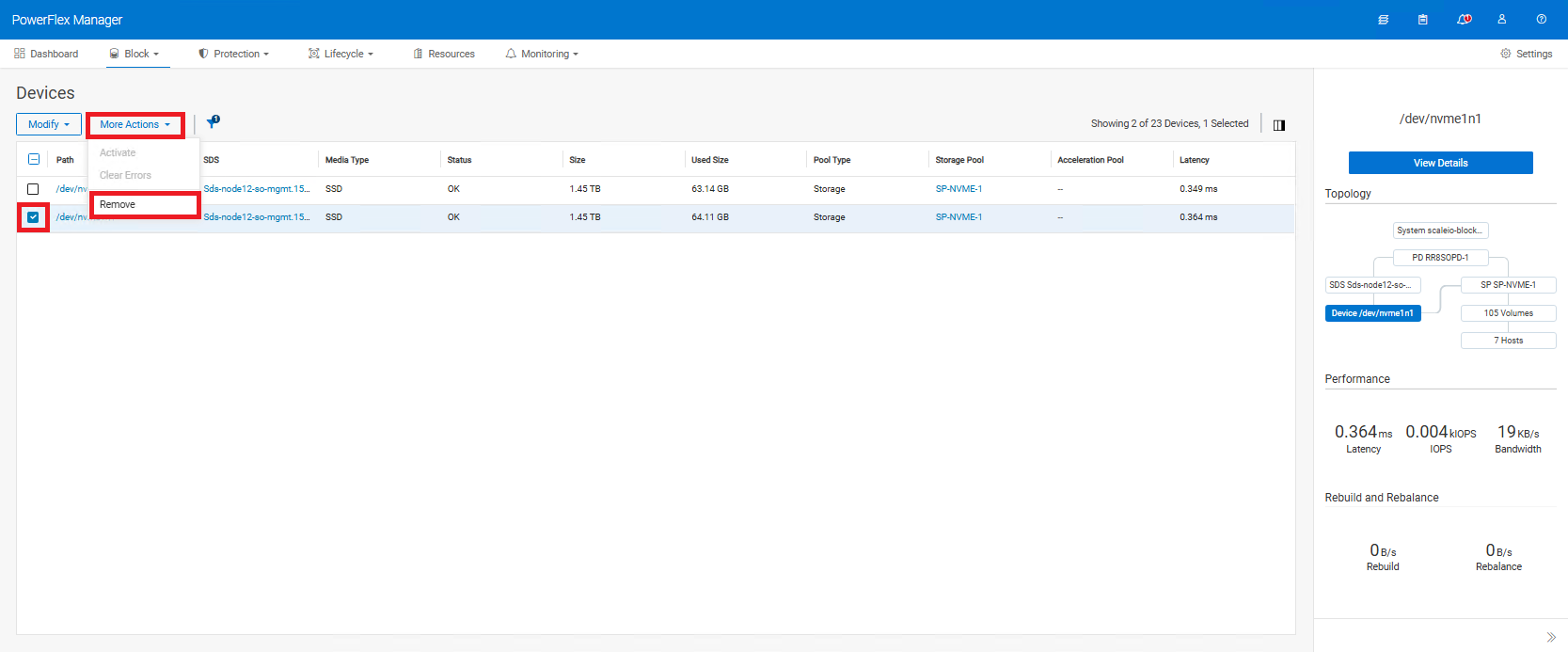
- Przystąp do fizycznej wymiany dysku
Po fizycznej wymianie:
- Sprawdź nową ścieżkę urządzenia dyskowego za pomocą poleceń
lsblklublsscsina karcie charakterystyki.
Innym poleceniem, którego można użyć, jest ls -l /dev/disk/by-id/ Aby dopasować nową ścieżkę urządzenia do numeru seryjnego dysku (opcjonalnie)
-
- Jeśli nowa ścieżka urządzenia pozostanie taka sama jak oryginalna, przejdź do kroku 9.
- Jeśli nowa ścieżka urządzenia jest inna niż oryginalna, dostępne są 2 opcje
- Użyj nowej ścieżki urządzenia, aby dodać ją do programu PowerFlex Manager. Jest to tylko kosmetyczne i nie wpływa na dane. Można to zrobić, gdy serwer jest włączony i uruchomiony, nie jest wymagane ponowne uruchomienie (zalecane)
- Przełącz węzeł SDS w tryb natychmiastowej lub chronionej konserwacji i uruchom ponownie komputer. Nowa ścieżka urządzenia zostanie zaktualizowana do oryginalnej ścieżki (opcjonalnie)
- W przypadku korzystania z CloudLink nowe urządzenie musi zostać zaszyfrowane przed ponownym dodaniem do SDS (ścieżka po zmianie szyfrowania na
/dev/mapper/svm_xxx) przejdź do sekcji Ponowne szyfrowanie dysku za pośrednictwem Cloud Link powyżej, aby uzyskać więcej informacji. - Zaloguj się ponownie do interfejsu sieciowego PowerFlex Manager
- W razie potrzeby wyłącz SDS z trybu konserwacji natychmiastowej lub chronionej
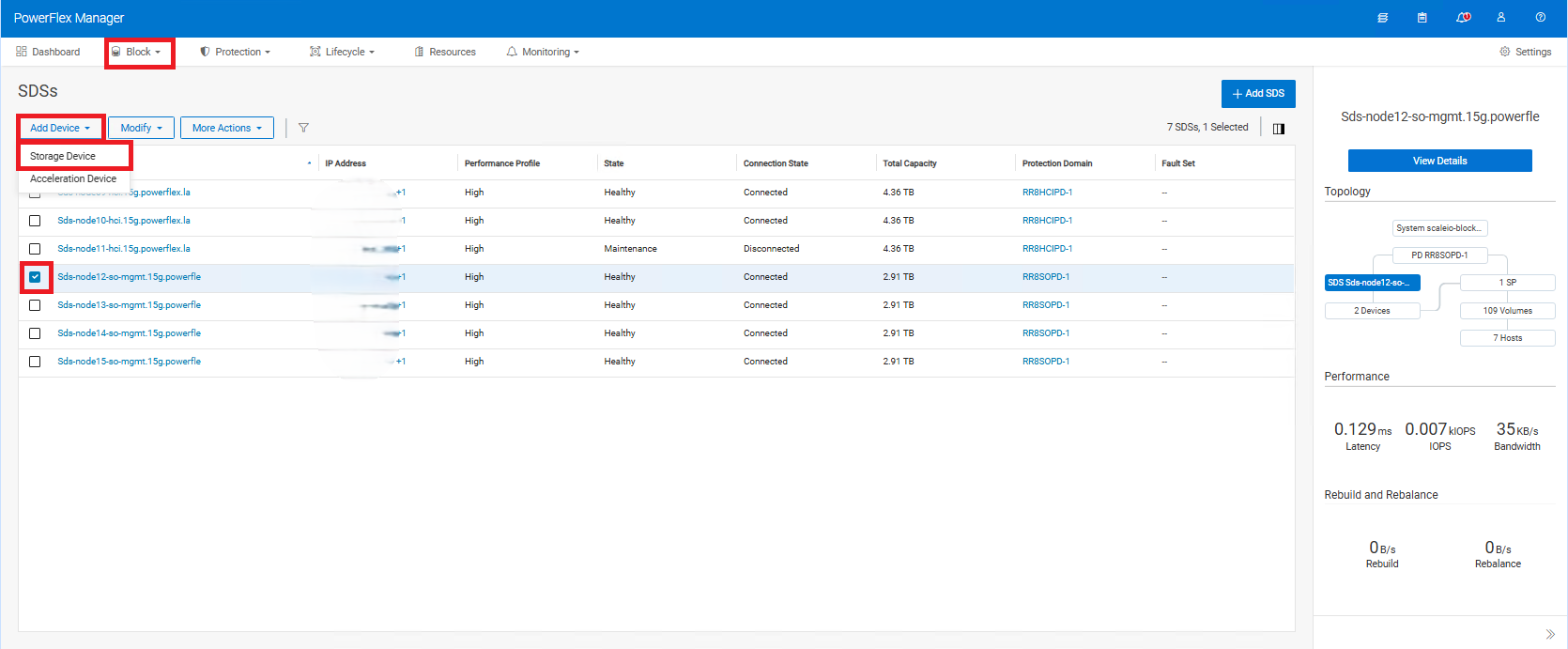
- Dodaj dysk z powrotem do SDS:
- Bloku > Karty charakterystyki SDS Znajdź kartę charakterystyki>, której dotyczy problem Kliknij pole wyboru >
- W lewym górnym rogu kliknij opcję Dodaj urządzenie > pamięci masowej
-
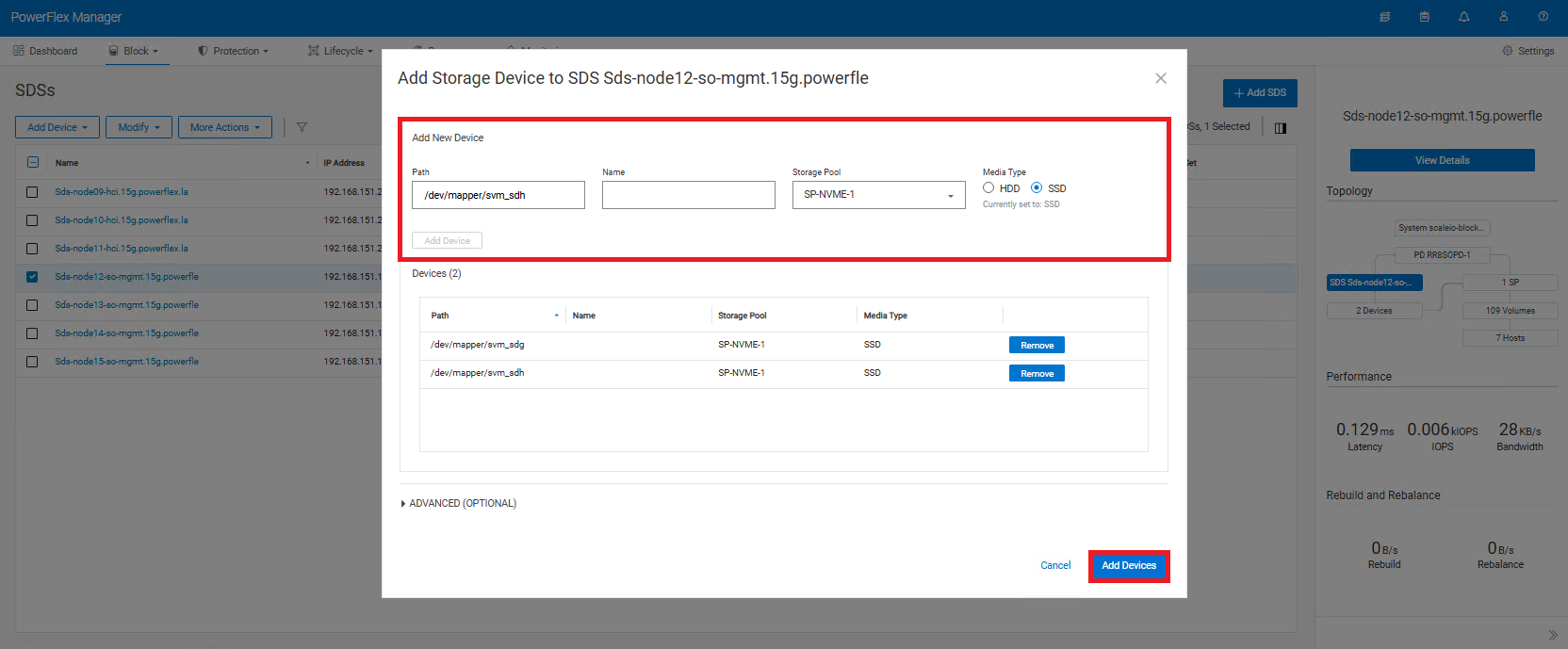
- Wprowadź prawidłową ścieżkę dla nowego dysku
- Pole nazwy jest opcjonalne i można je pozostawić puste
- Wybierz pulę pamięci , która została zanotowana przed wymianą > Wybierz typ> nośnika Kliknij przycisk Dodaj urządzenie.
- Powtórz ten krok dla wszystkich dodatkowych urządzeń, które mogły zostać wymienione. (Można dodać wiele urządzeń, jak pokazano na poniższym zrzucie ekranu)
- Kliknij opcję Dodaj urządzenia w prawym dolnym rogu ekranu.
-
- W sekcji Uruchomione zadania pamięci masowej potwierdź, że trwa równoważenie dysku.
Ponowne szyfrowanie dysku za pośrednictwem Cloud Link
Szyfrowanie dysków może odbywać się za pośrednictwem SSH lub GUI, obie opcje zostały opisane poniżej. Użyj tylko jednej z dwóch poniższych metod (nie obu)
Korzystanie z wiersza polecenia SSH do SDS:
-
- Uruchom poniższe polecenie w węźle SDS
svm encrypt /dev/XXXXXŚcieżka urządzenia zmieni się z: /dev/XXXX na /dev/mapper/svm_XXXX
-
- Uruchom następujące polecenie, aby sprawdzić stan nowego urządzenia:
svm status-
- Wróć do pierwotnych kroków, które wykonałeś powyżej
Logowanie do Cloud Link za pomocą graficznego interfejsu użytkownika CLC
-
- Kliknij pozycję Agents >Machines po lewej stronie.
- Znajdź maszynę, na której pracujesz i zaznacz pole wyboru
- U góry kliknij Akcje > Szyfruj
- z listy rozwijanej wybierz zastępczą ścieżkę dysku i kliknij przycisk Szyfruj
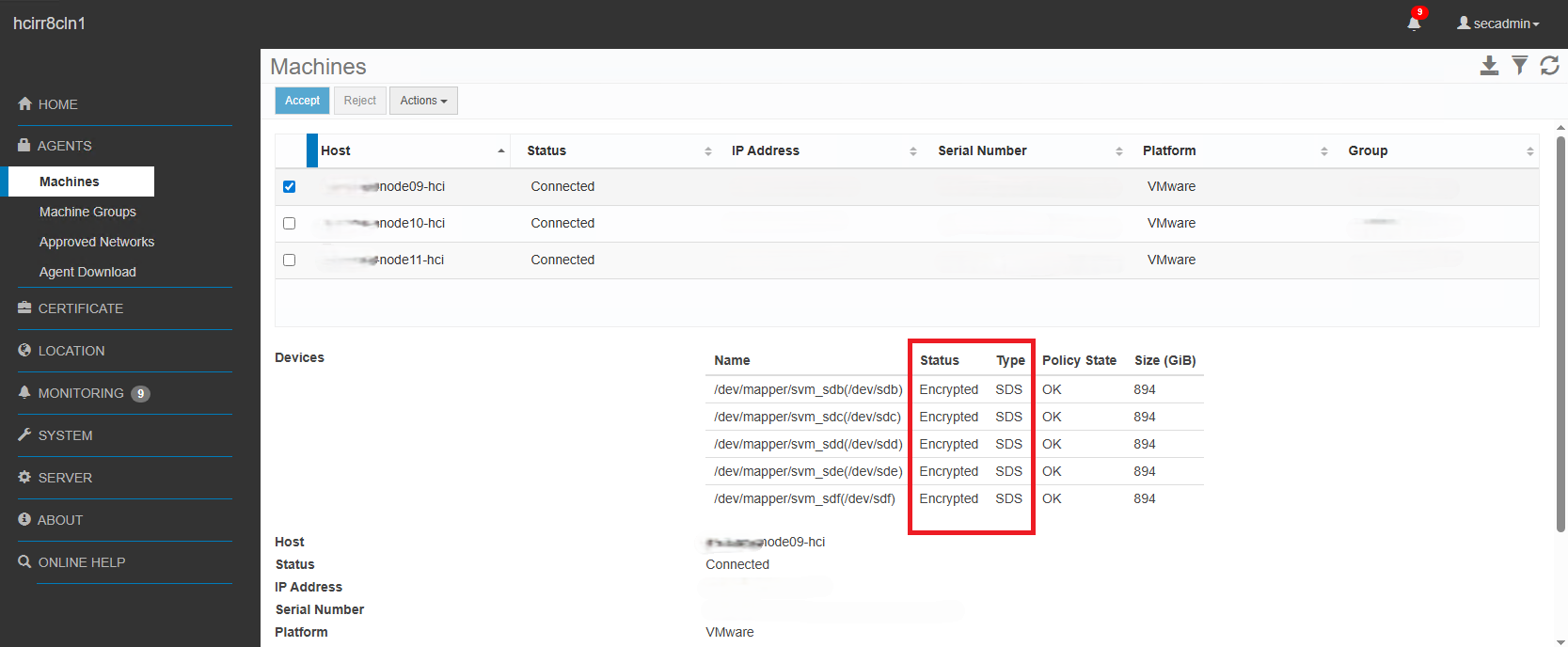
- W sekcji Devices stan powinien zmienić się na Encrypted i SDS
-
- Wróć do pierwotnych kroków, które wykonałeś powyżej
Additional Information
PowerFlex 3.X:
- Konfiguracji > Urządzenia> Znajdź i potwierdź uszkodzone urządzenie
- Pamiętaj, aby zanotować nazwę ścieżki i pulę pamięci, w której znajduje się dysk
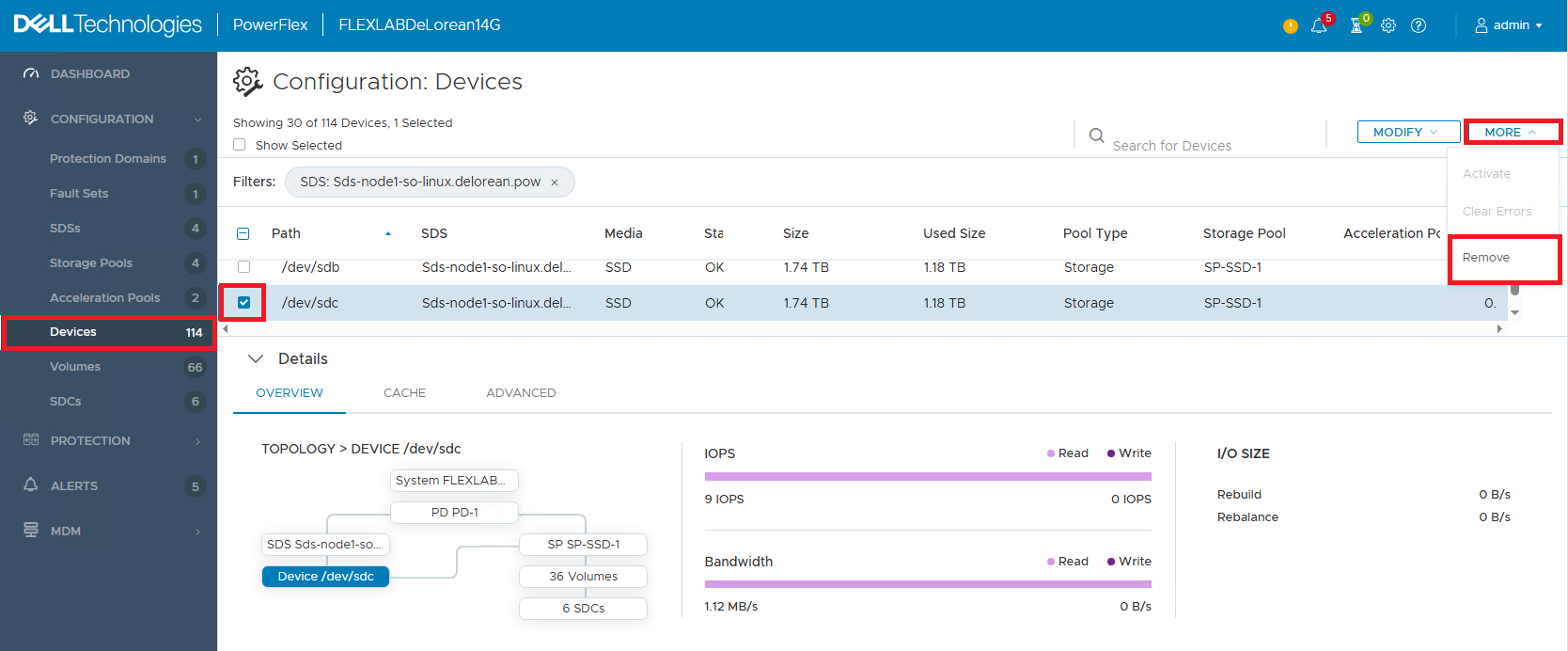
- Następnie zaznacz uszkodzone urządzenie > W prawym górnym rogu > wybierz Więcej > Usuń
(Usunięcie dysku nie będzie możliwe, jeśli węzeł znajduje się w trybie konserwacji chronionej. Wyłącz tryb konserwacji chronionej, aby usunąć dysk).
- Przystąp do fizycznej wymiany dysku
Po fizycznej wymianie:
- Sprawdź nową ścieżkę urządzenia dyskowego za pomocą poleceń
lsblklublsscsi.
Innym poleceniem, którego można użyć, jest ls -l /dev/disk/by-id/ Aby dopasować nową ścieżkę urządzenia do numeru seryjnego dysku (opcjonalnie)
-
- Jeśli nowa ścieżka urządzenia pozostanie taka sama jak oryginalna, przejdź do kroku 9.
- Jeśli nowa ścieżka urządzenia jest inna niż oryginalna, dostępne są 2 opcje
- Użyj nowej ścieżki urządzenia, aby dodać ją do programu PowerFlex Manager. Jest to tylko kosmetyczne i nie wpływa na dane. Można to zrobić, gdy serwer jest włączony i uruchomiony, nie jest wymagane ponowne uruchomienie (zalecane)
- Przełącz węzeł SDS w tryb natychmiastowej lub chronionej konserwacji i uruchom ponownie komputer. Nowa ścieżka urządzenia zostanie zaktualizowana do oryginalnej ścieżki (opcjonalnie)
- W przypadku korzystania z CloudLink nowe urządzenie musi zostać zaszyfrowane przed ponownym dodaniem do SDS (ścieżka po zmianie szyfrowania na
/dev/mapper/svm_xxx) przejdź do sekcji Ponowne szyfrowanie dysku za pośrednictwem Cloud Link powyżej, aby uzyskać więcej informacji. - Zaloguj się ponownie do interfejsu WebUI serwera prezentacji
- W razie potrzeby wyłącz SDS z trybu konserwacji natychmiastowej lub chronionej
- Dodaj urządzenie z powrotem do serwera prezentacji przy użyciu poprawnej ścieżki:
-
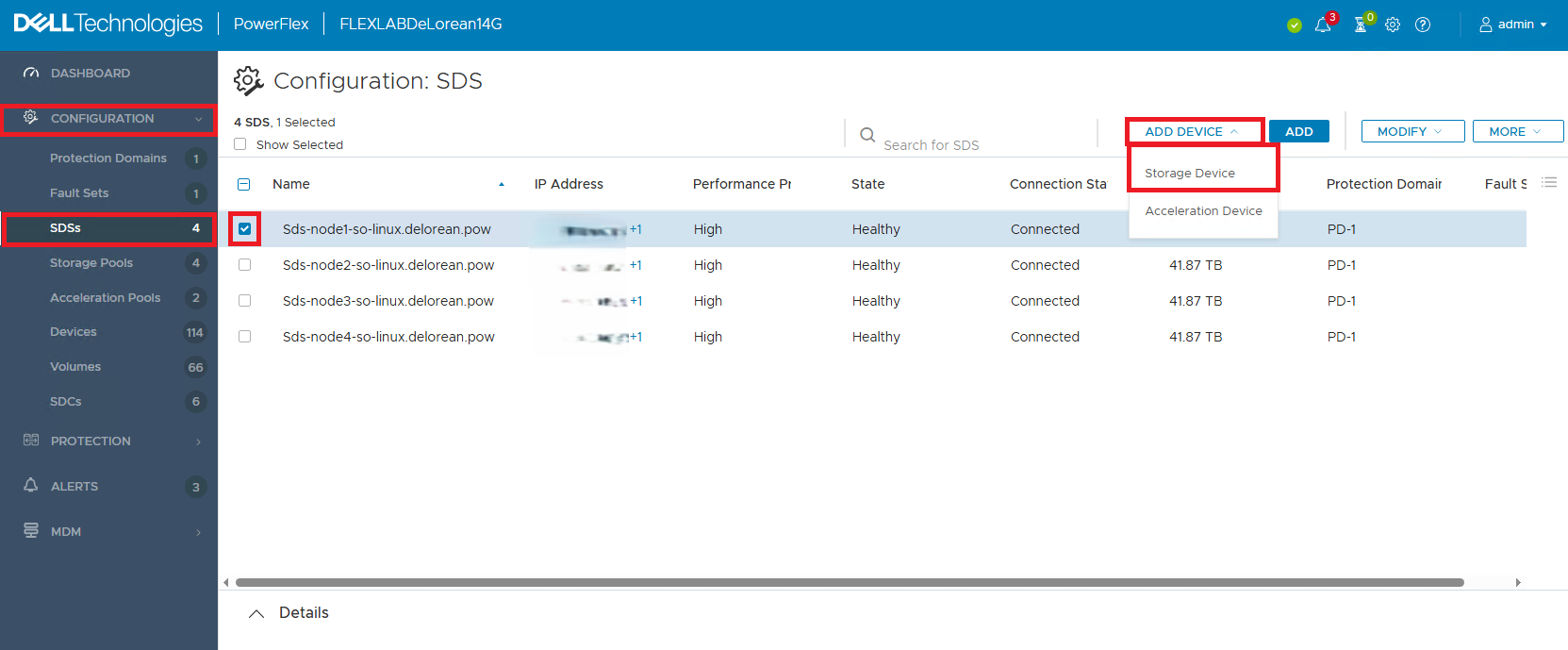
- Konfiguracji >Sdss > Kliknij pole wyboru obok odpowiedniego serwera charakterystyki SDS > W prawym górnym rogu kliknij opcję Dodaj urządzenie > pamięci masowej
-
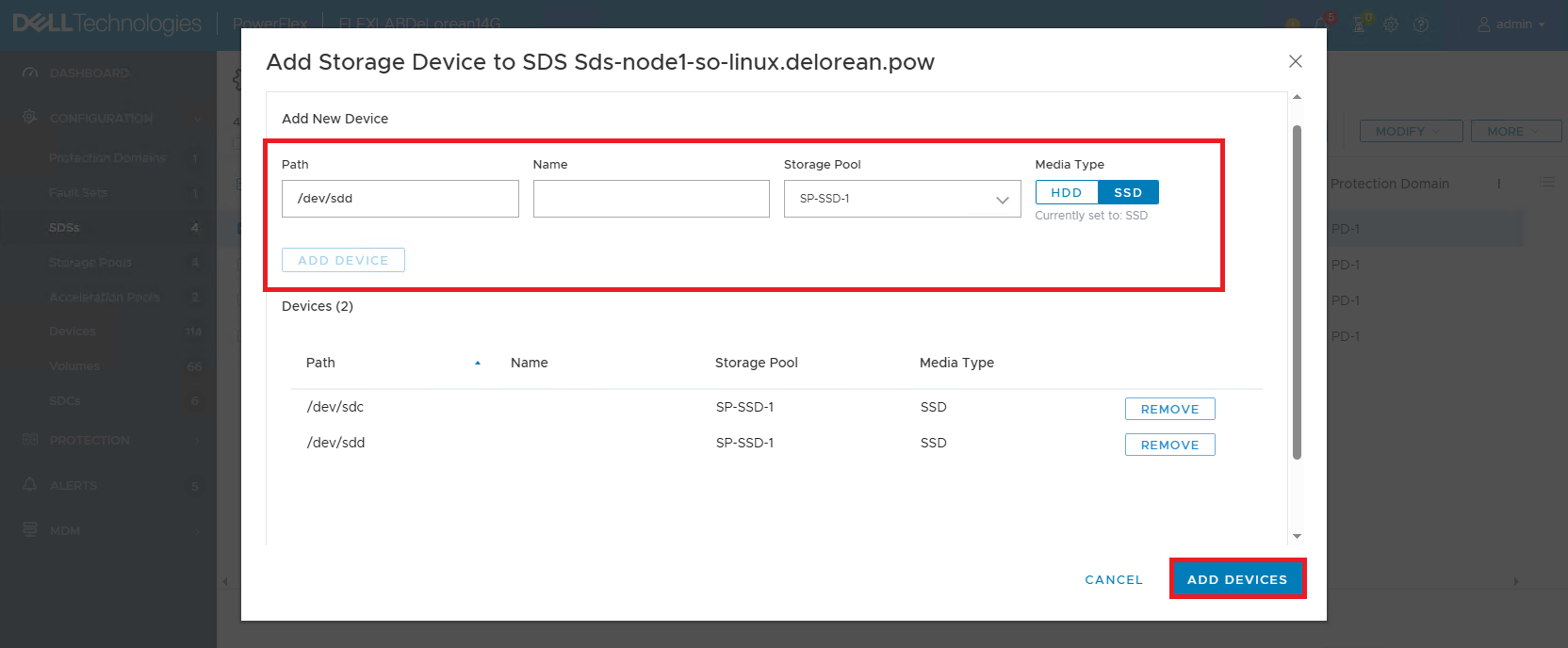
- Wprowadź prawidłową ścieżkę nowego dysku > Nie wpisuj nazwy w drugim polu — pozostaw ją pustą > Wybierz pulę pamięci masowej zanotowaną przed wymianą > Wybierz typ > nośnika Kliknij przycisk Dodaj urządzenie. Powtórz tę czynność dla wszystkich dodatkowych urządzeń, które mogły zostać wymienione. (Można dodać wiele urządzeń, jak pokazano na poniższym zrzucie ekranu)
-
- Kliknij opcję Dodaj urządzenia w prawym dolnym rogu ekranu.
-
- W widoku Pulpit nawigacyjny sprawdź, czy występuje równoważenie we/wy.