PowerFlex:如何手動更換硬碟
Summary: 本 KB 將說明如果磁碟機更換精靈無法運作時,在軟體端進行硬碟更換的手動程序。其中將說明 PowerFlex 軟體先決條件步驟,以及如何將磁碟機加回 PowerFlex 軟體。
Acest articol se aplică pentru
Acest articol nu se aplică pentru
Acest articol nu este legat de un produs specific.
Acest articol nu acoperă toate versiunile de produs existente.
Instructions
PowerFlex 4.X:
警示:在進行實體更換之前,請先確認已透過 PowerFlex Manger UI 卸下磁碟機:
注意:以下步驟適用於 儲存設備 ,不適用於 加速設備
- 登入 PowerFlex Manager
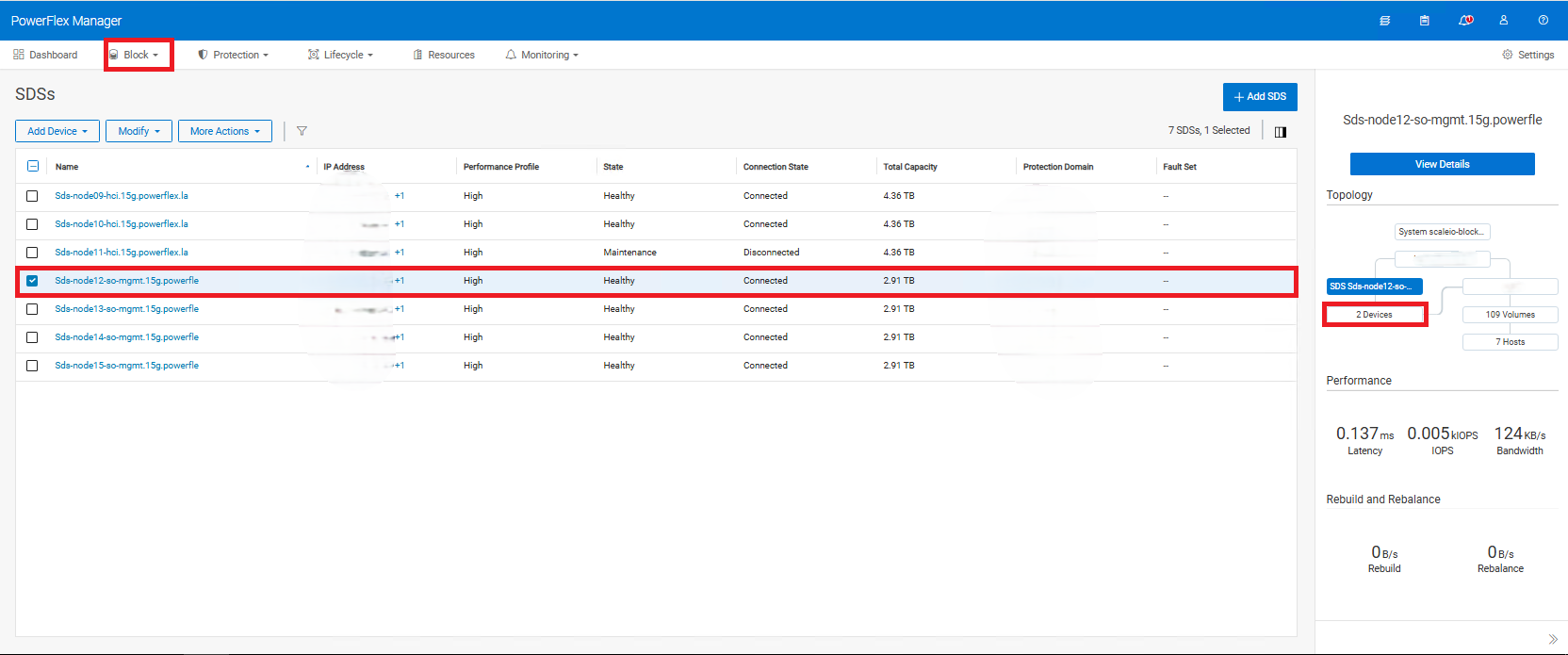
- 前往 區塊 >SDS
- 選取受影響的 SDS
- 螢幕右側會彈出 SDS 的拓撲。按一下「x 裝置」,其中 X 是該 SDS 的磁碟數量
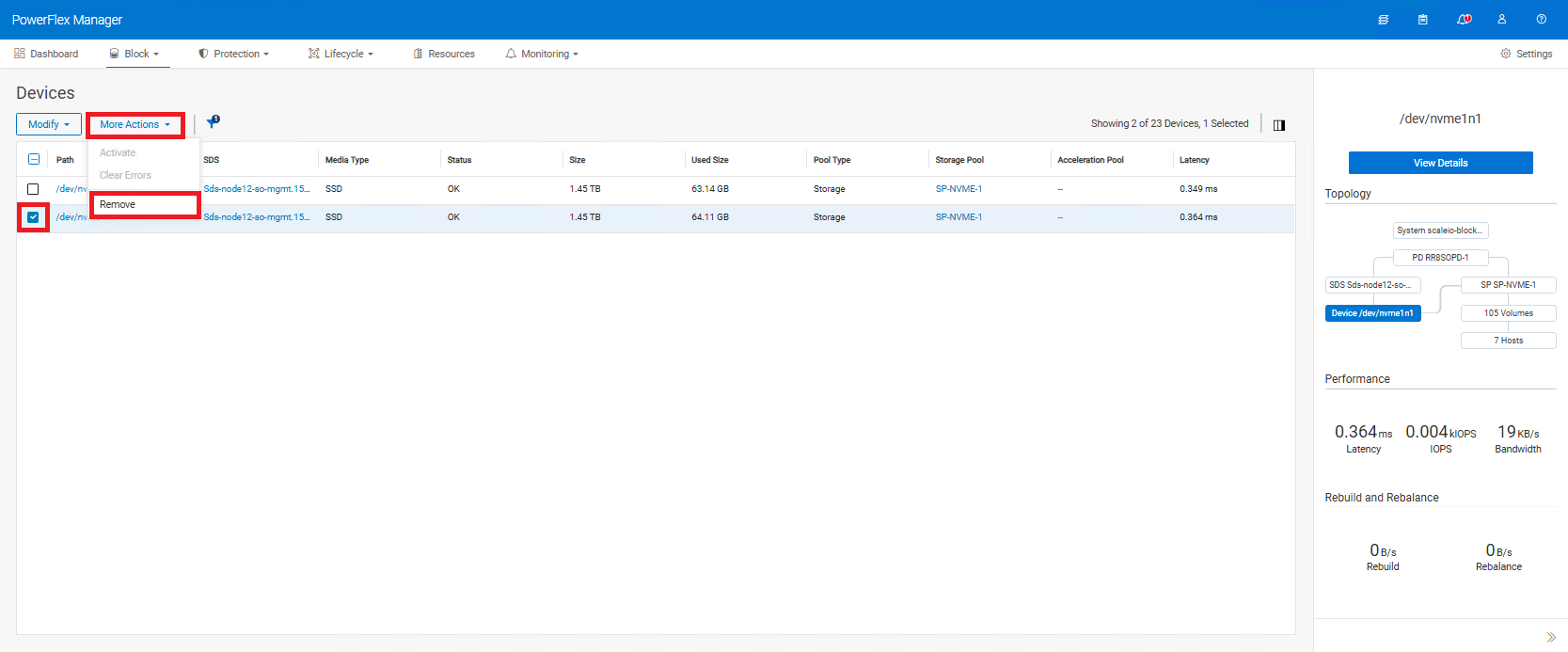
- 找到受影響的裝置。記下目前的裝置路徑 (例如:
/dev/sda) 和儲存集區 (SP) 名稱 (如果使用多個 SP),這會用於步驟 12c。在此範例中,儲存集區名稱為 SP-NVME-1 ,如下圖所示: - 選取 受影響的裝置 >更多動作>移除
(如果節點處於受保護維護模式,您將無法卸下磁碟機。將其從受保護的維護模式中移除,即可卸下磁碟機。)
- 繼續以實體方式更換磁碟機
實體更換後:
- 使用下列命令檢查新的磁碟裝置路徑:
lsblk或lsscsi在軟體定義儲存 (SDS) 上.
另一個可以使用的命令是 ls -l /dev/disk/by-id/ 將新裝置路徑與磁碟序號相符 (選用)
-
- 如果新裝置的路徑與原始路徑相同,請繼續執行步驟 9。
- 如果新裝置路徑與原始路徑不同,您有 2 個選項
- 使用新裝置路徑加入 PowerFlex Manager。這隻是表面的,不會影響數據。這可在伺服器啟動且執行時完成,不需要重新開機 (建議)
- 將 SDS 節點置於即時或受保護的維護模式,然後重新開機。新裝置路徑將更新為原始路徑 (選用)
- 如果使用 CloudLink,新裝置必須先加密,才能新增回 SDS (加密後的路徑變更為
/dev/mapper/svm_xxx) 請繼續至上方 的透過雲端連結重新加密磁碟機 一節,以取得更多詳細資料。 - 重新登入 PowerFlex Manager WebUI
- 如果適用,請將 SDS 退出即時或受保護的維護模式
- 將磁碟機重新新增至 SDS:
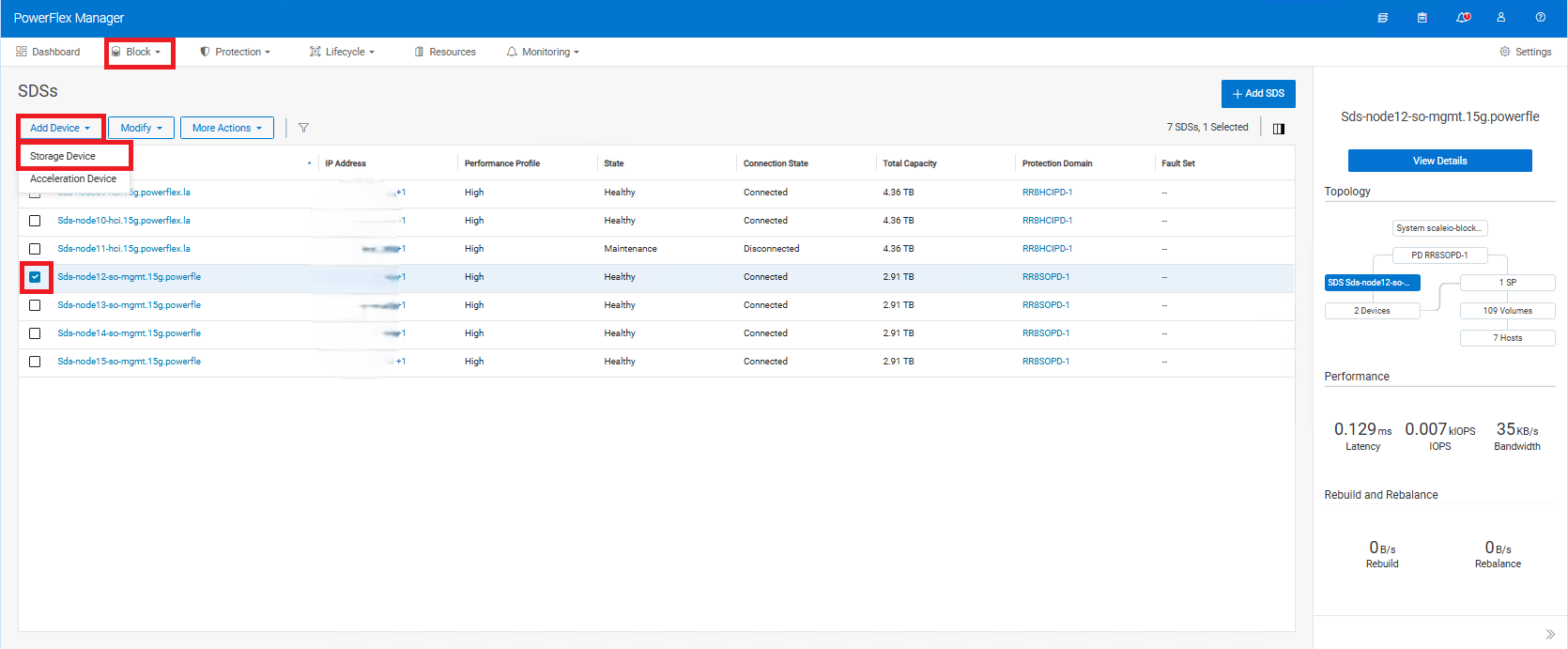
- 區塊 > SDS > 尋找受影響的 SDS > 按一下核取方塊
- 在左上方,按一下新增裝置 > 儲存裝置
-
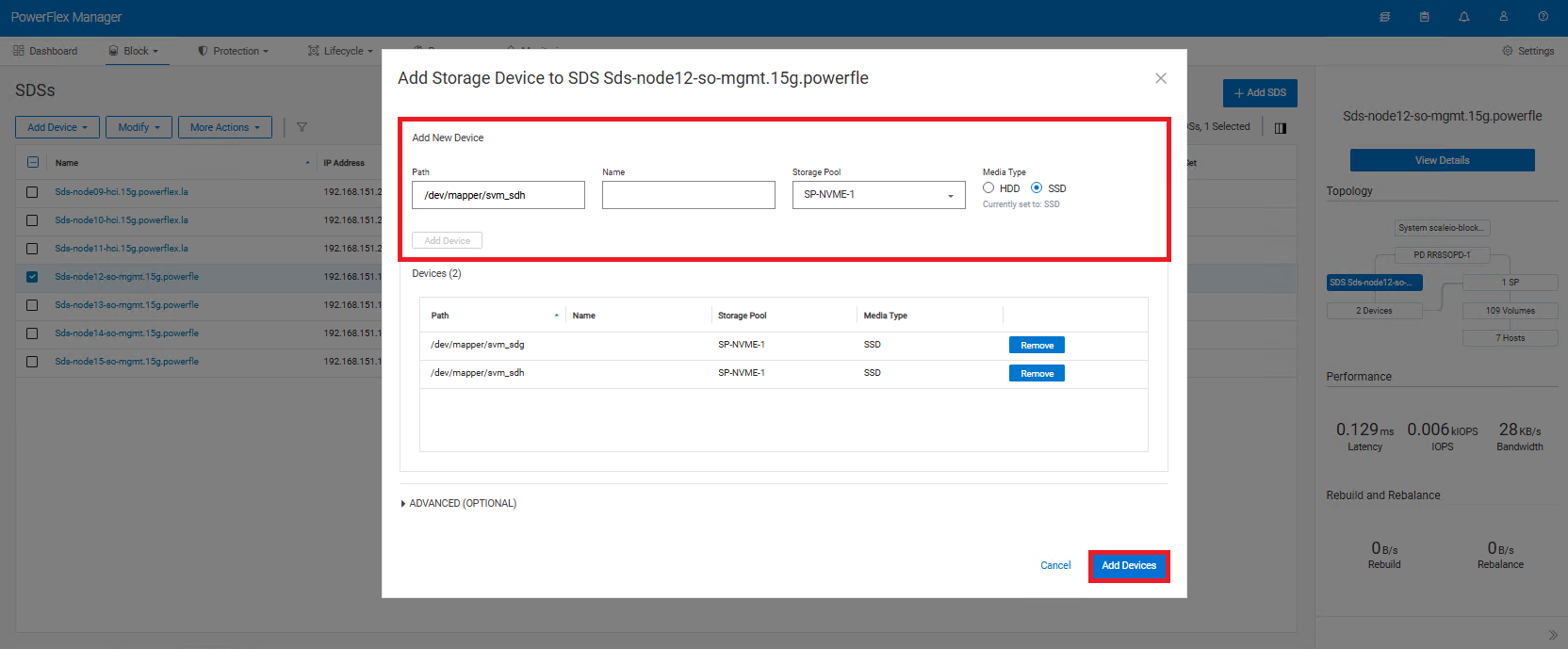
- 輸入新磁碟機的正確路徑
- 名稱 欄位是選填欄位,可以保留空白
- 選取更換>前記下的儲存集區 選取媒體類型> 按一下新增裝置。
- 對您可能已更換的任何其他設備重複此步驟。(您可以新增多個裝置,如下方螢幕擷取畫面所示)
- 按一下右下角的新增裝置
-
- 在執行儲存工作中,確認磁碟正在重新平衡。
透過雲端連結重新加密磁碟機
磁碟機加密可透過 SSH 或 GUI 進行,以下概述兩個選項。僅使用以下兩種方法之一(不能同時使用兩種)
使用命令列 SSH 進入 SDS:
-
- 在 SDS 節點上執行以下命令
svm encrypt /dev/XXXXX裝置路徑將從 /dev/XXXX 的輸出傳送至 /dev/mapper/svm_XXXX
-
- 執行下列命令以確認新裝置狀態:
svm status-
- 返回您遵循的上述原始步驟
使用 CLC GUI 登入雲端連結
-
- 按一下左側的代理 >程式機器
- 找到您正在使用的機器並勾選核取方塊
- 在上方,按一下 動作 > 加密
- 從下拉式清單中,選取更換磁碟機路徑,然後按一下加密
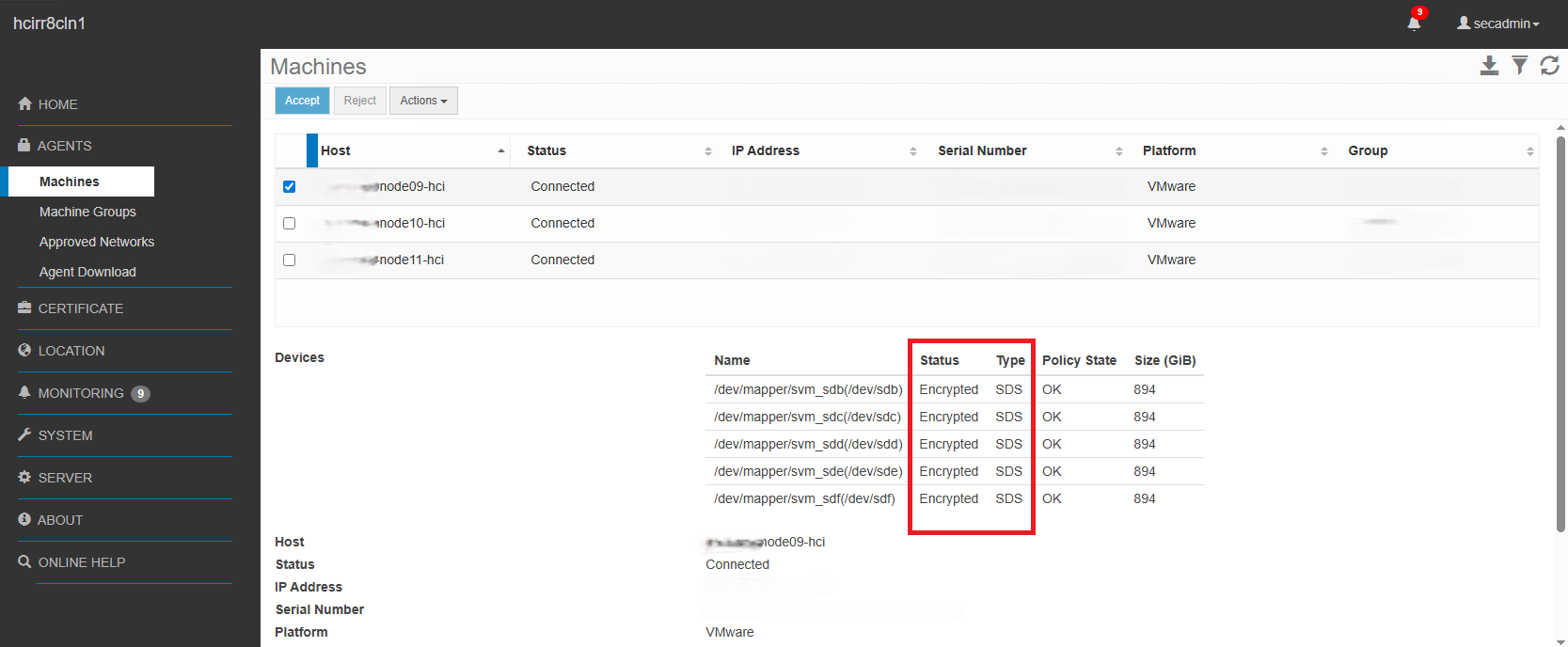
- 在 「裝置」 區段中,「狀態」應變更為 「已加密 」和 「SDS」
-
- 返回您遵循的上述原始步驟
Additional Information
PowerFlex 3.X:
警示:在進行實體更換之前,請先確認已透過 PowerFlex Manger UI 卸下磁碟機:
注意:以下步驟適用於 儲存設備 ,不適用於 加速設備
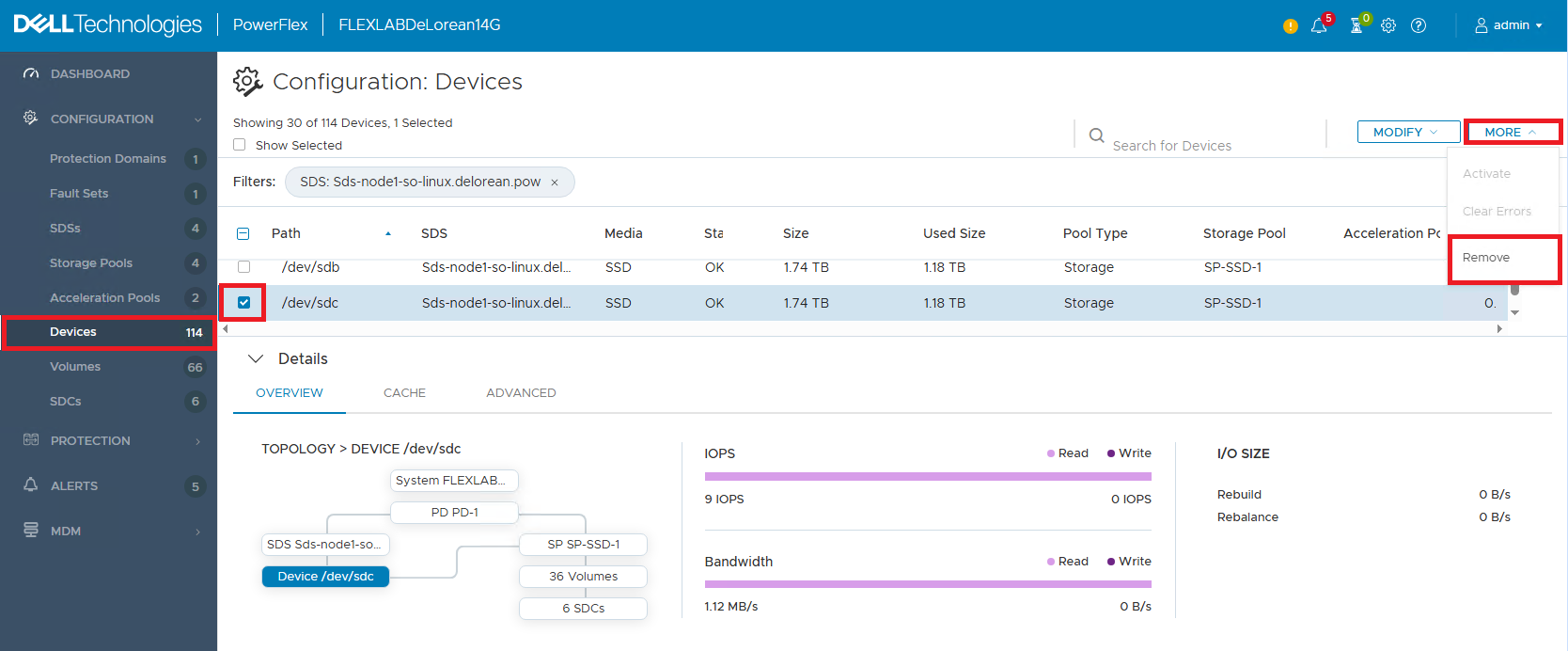
- 組態>裝置>尋找並確認故障的裝置
- 請務必記下路徑名稱和驅動器所在的儲存池
- 接著勾選故障的裝置 > 右上角 選取「更多>」 移除>
(如果節點處於受保護維護模式,您將無法卸下磁碟機。將其從受保護的維護模式中移除,即可卸下磁碟機。)
- 繼續以實體方式更換磁碟機
實體更換後:
- 使用下列命令檢查新的磁碟裝置路徑:
lsblk或lsscsi.
另一個可以使用的命令是 ls -l /dev/disk/by-id/ 將新裝置路徑與磁碟序號相符 (選用)
-
- 如果新裝置的路徑與原始路徑相同,請繼續執行步驟 9。
- 如果新裝置路徑與原始路徑不同,您有 2 個選項
- 使用新裝置路徑加入 PowerFlex Manager。這隻是表面的,不會影響數據。這可在伺服器啟動且執行時完成,不需要重新開機 (建議)
- 將 SDS 節點置於即時或受保護的維護模式,然後重新開機。新裝置路徑將更新為原始路徑 (選用)
- 如果使用 CloudLink,新裝置必須先加密,才能新增回 SDS (加密後的路徑變更為
/dev/mapper/svm_xxx) 請繼續至上方 的透過雲端連結重新加密磁碟機 一節,以取得更多詳細資料。 - 登入簡報伺服器 WebUI
- 如果適用,請將 SDS 退出即時或受保護的維護模式
- 使用正確的路徑將裝置新增回簡報伺服器:
-
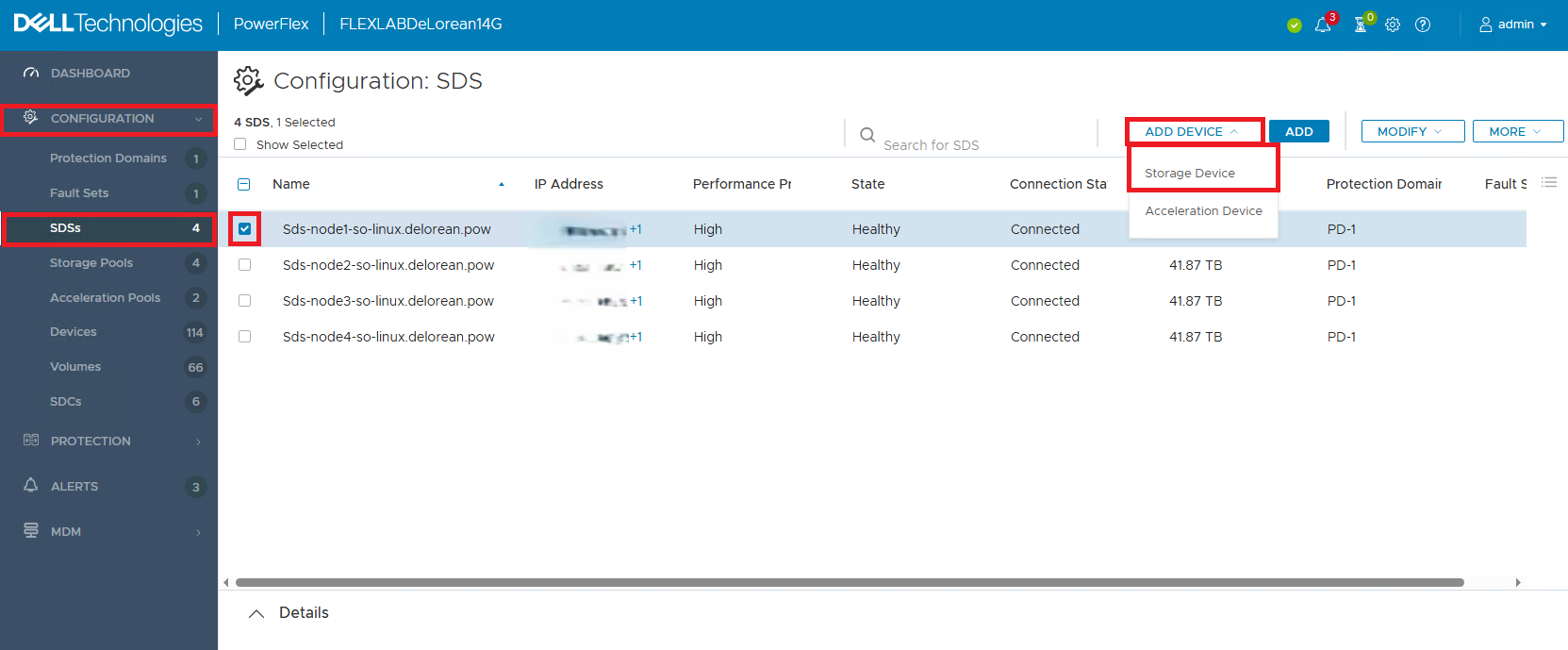
- 組態 >軟體定義儲存 (SDS) >按一下相關 SDS > 旁的核取方塊 在右上角,按一下新增裝置>儲存裝置
-
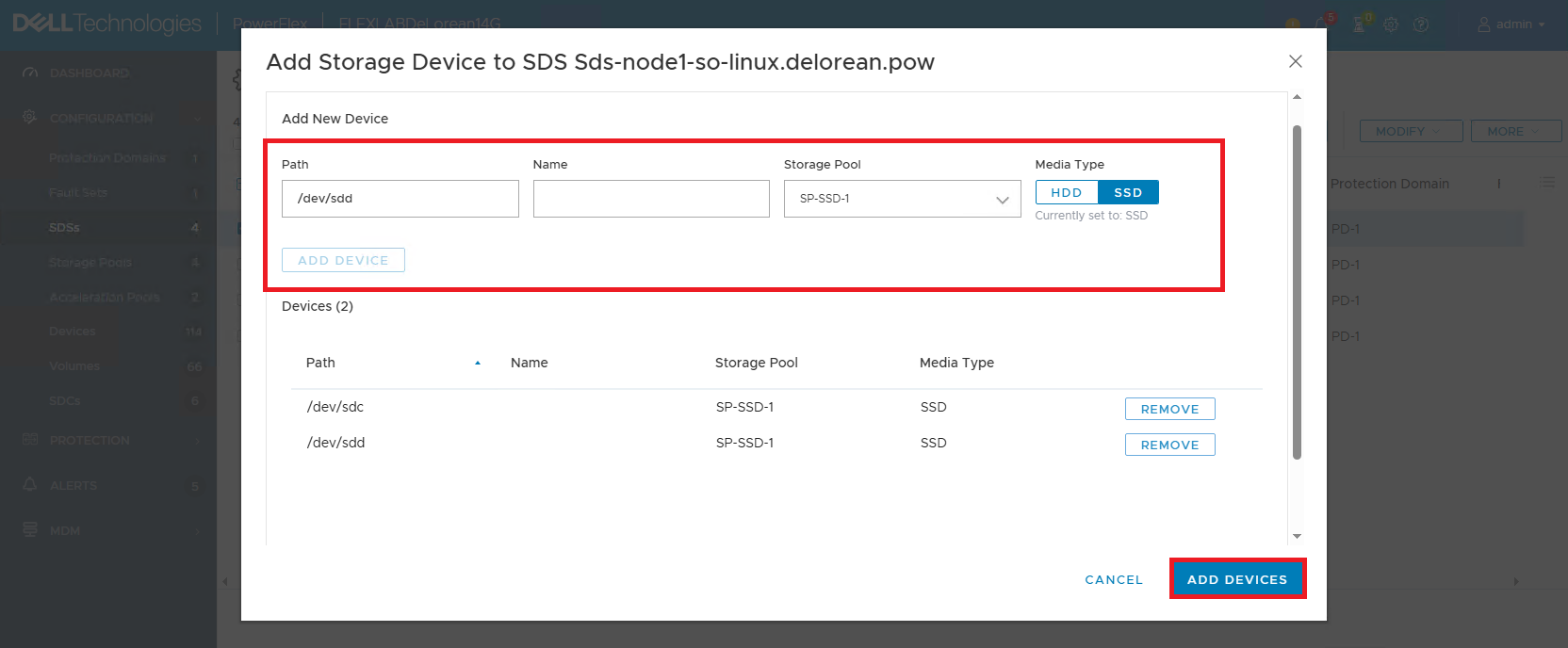
- 輸入新磁碟機的 > 正確路徑 請勿將名稱放在第二個方塊中 - 保持空白 > 選取更換 > 前已記下的儲存集區 選取媒體類型 > 按 一下新增裝置。對您可能已更換的任何其他裝置重複此步驟。 (您可以新增多個裝置,如下方螢幕擷取畫面所示)
-
- 按一下右下角的新增裝置
-
- 在儀表板檢視中,確認有 I/O 重新平衡。
Produse afectate
PowerFlex rack, PowerFlex Appliance, ScaleIO, PowerFlex appliance HW, PowerFlex rack HWProprietăți articol
Article Number: 000452317
Article Type: How To
Ultima modificare: 29 apr. 2026
Version: 6
Găsiți răspunsuri la întrebările dvs. de la alți utilizatori Dell
Servicii de asistență
Verificați dacă dispozitivul dvs. este acoperit de serviciile de asistență.