PowerFlex: Як ручно замінити жорсткий диск
Summary: У цій базі буде пояснена ручна процедура на програмній стороні заміни жорсткого диска, якщо майстер заміни диска не працює. У ньому буде пояснено необхідні кроки для програмного забезпечення PowerFlex і як додати диск назад у програмне забезпечення PowerFlex. ...
Instructions
PowerFlex 4.X:
- Увійти в PowerFlex Manager
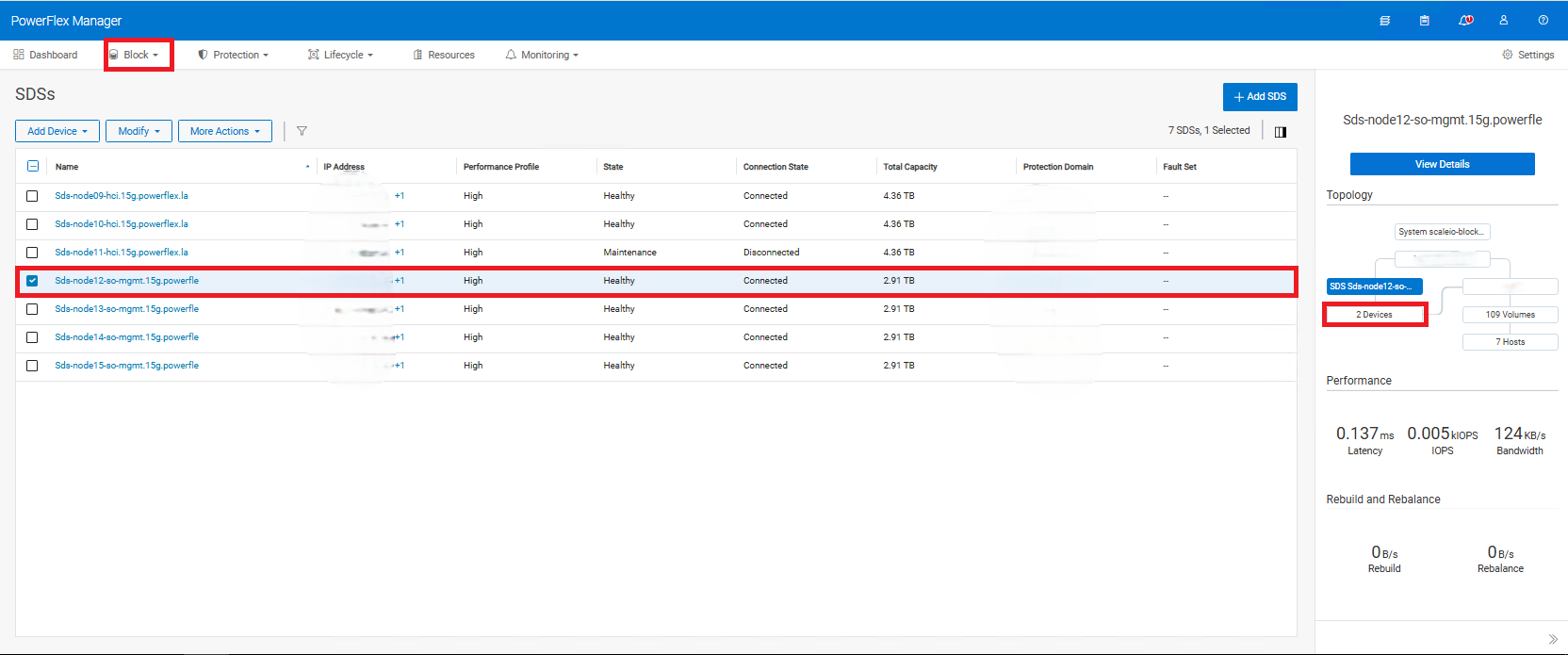
- Перейдіть до блокування >SDS
- Виберіть уражений SDS
- Топологія SDS з'явиться праворуч на екрані. Натисніть на 'x Devices', де X — кількість дисків для цього SDS
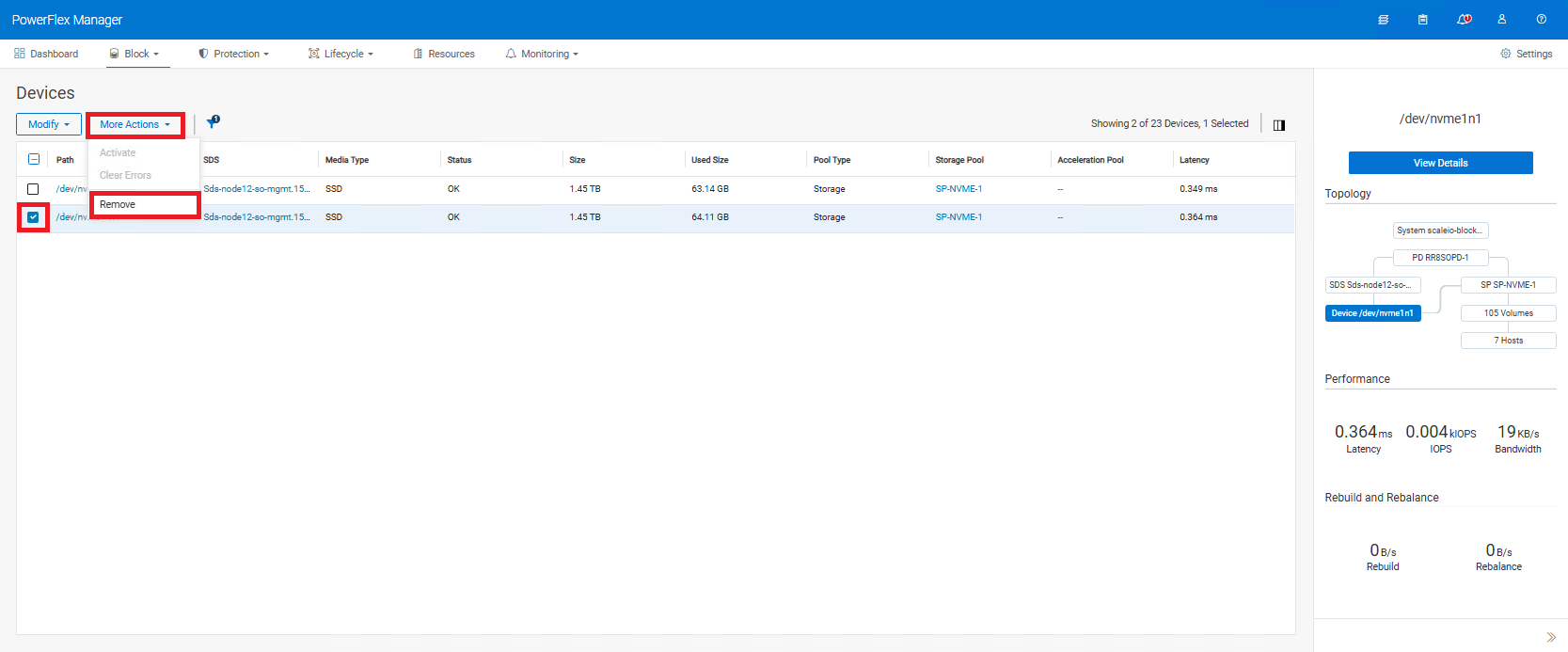
- Знайдіть уражений пристрій. Запишіть поточний шлях пристрою (наприклад:
/dev/sda) та назву Storage Pool (SP) (якщо використовується кілька SP), це буде використано у Кроці 12c. У цьому прикладі назва пулу зберігання — SP-NVME-1 , як показано на наступному зображенні нижче - Виберіть уражений пристрій >Більше дій>Видалити
(Ви не зможете видалити диск, якщо вузол перебуває в режимі захищеного обслуговування. Вийміть його з режиму захищеного обслуговування, щоб зняти диск.)
- Продовжуйте фізичну заміну диска
Після фізичної заміни:
- Перевірте шлях нового дискового пристрою, використовуючи команди
lsblkабоlsscsiна SDS.
Ще одна команда, яку можна використати: ls -l /dev/disk/by-id/ щоб відповідати новому шляху пристрою до серійного номера диска (опціонально)
-
- Якщо новий шлях пристрою залишився таким самим, як і в оригіналі, переходьте до кроку 9.
- Якщо шлях нового пристрою відрізняється від оригіналу, у вас є два варіанти
- Використовуйте новий шлях пристрою, щоб додати їх у PowerFlex Manager. Це лише косметичний аспект і не впливає на дані. Це можна робити, поки сервер працює і не потрібне перезавантаження (рекомендую)
- Переведіть вузол SDS у режим миттєвого або захищеного обслуговування і перезавантажте його. Новий шлях пристрою оновиться до оригінального (необов'язково)
- Якщо використовується CloudLink, новий пристрій має бути зашифрований перед поверненням до SDS (шлях після змін шифрування до
/dev/mapper/svm_xxx) перейдіть до розділу «Повторне шифрування диска через хмарне посилання » вище для отримання додаткової інформації. - Увійти назад у PowerFlex Manager WebUI
- Якщо потрібно, виведіть SDS з режиму миттєвого або захищеного обслуговування
- Додайте диск назад у SDS:
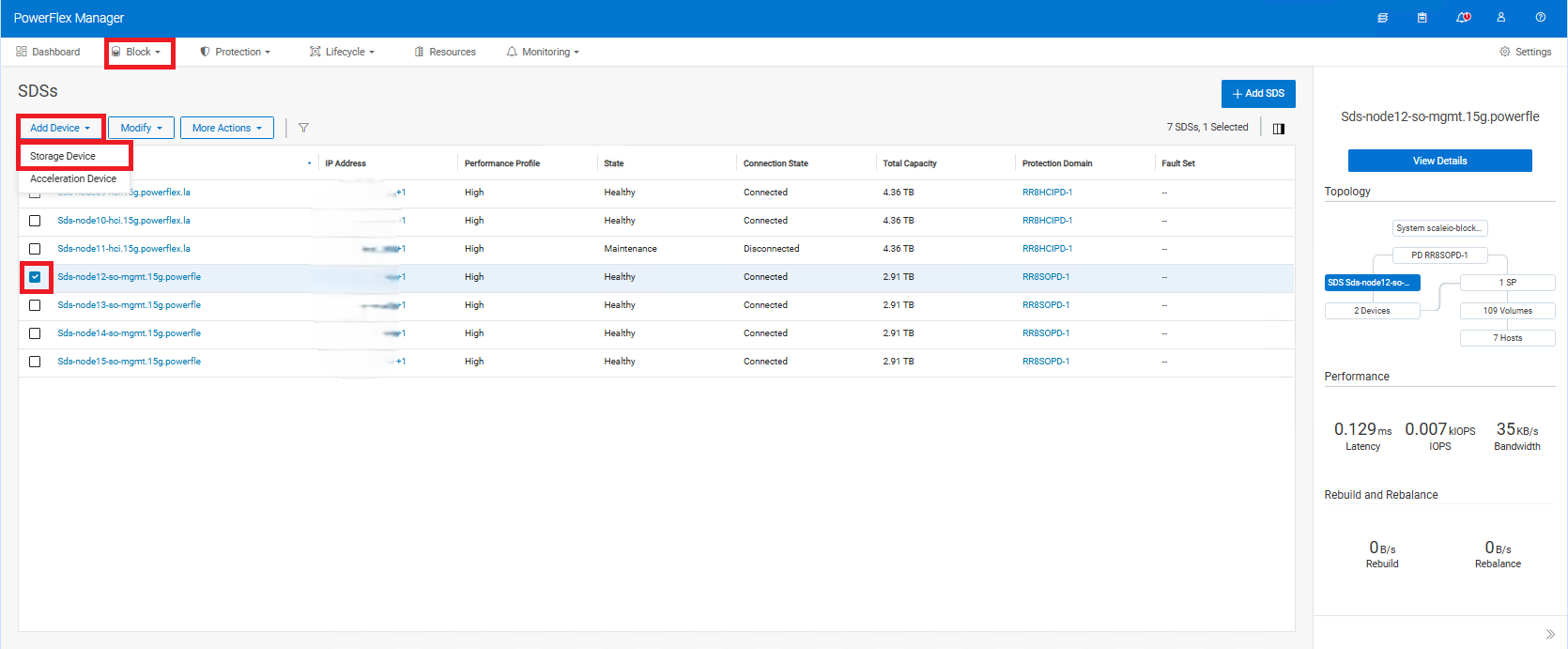
- Блок > SDS > Знайти уражену SDS > Натисніть на галочку
- У верхньому лівому куті натисніть «Додати пристрій зберігання пристрою > »
-
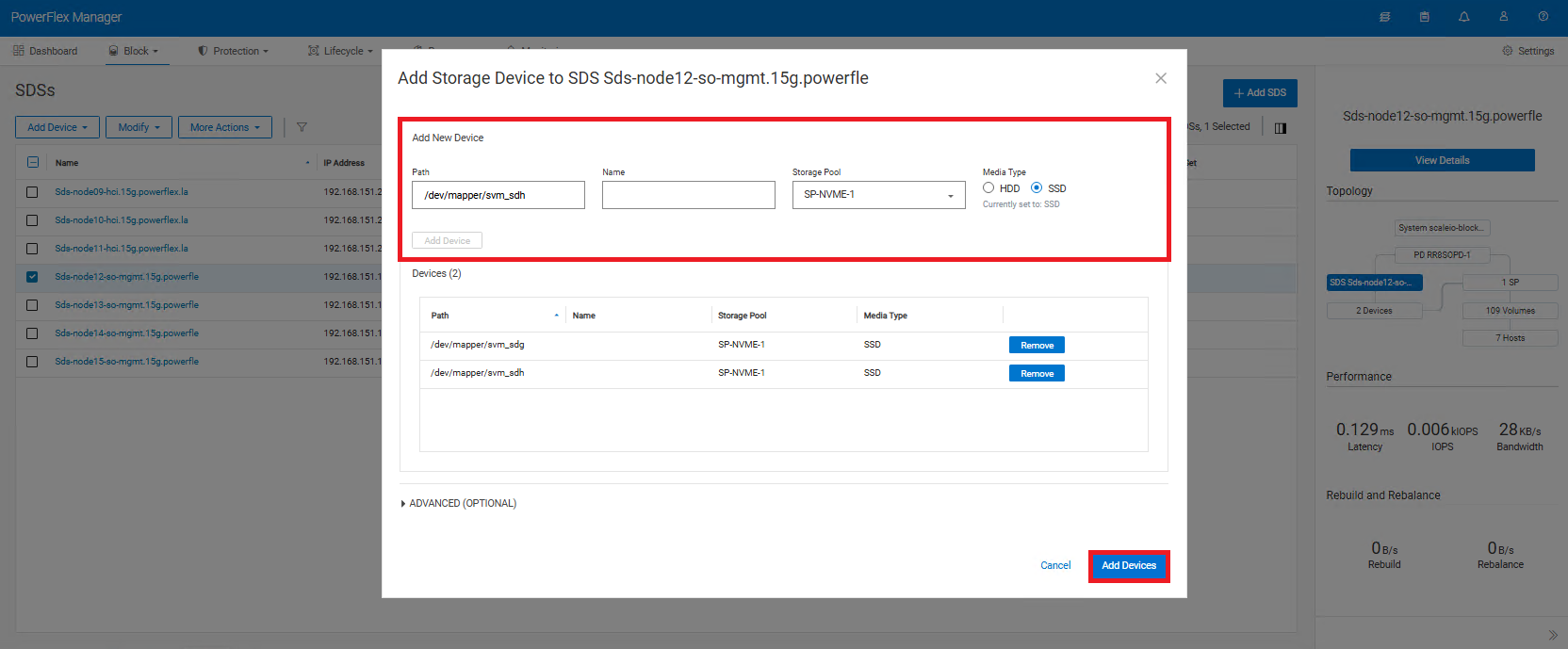
- Введіть правильний шлях для нового диска
- Поле імені є необов'язковим і може залишатися порожнім
- Виберіть пул зберігання, який був позначений до заміни>, виберіть тип> медіа, натисніть Add device.
- Повторіть цей крок для будь-яких додаткових пристроїв, які ви могли замінити. (Ви можете додати кілька пристроїв, як показано на скріншоті нижче)
- Натисніть «Додати пристрої» у нижньому правому куті
-
- У завданнях Running storage переконайтеся, що диск перебалансовується.
Повторне шифрування диска через Cloud Link
Шифрування диска може здійснюватися через SSH або графічний інтерфейс, обидва варіанти наведені нижче. Використовуйте лише один із наведених нижче 2 методів (не обидва)
Використання SSH командного рядка в SDS:
-
- Виконайте наведену нижчу команду на вузлі SDS
svm encrypt /dev/XXXXXШлях пристрою змінюється з /dev/XXXX до /dev/mapper/svm_XXXX
-
- Виконайте наступну команду для перевірки статусу нового пристрою:
svm status-
- Поверніться до початкових кроків, яких ви виконували вище
Використання графічного інтерфейсу CLC Увійти в Cloud Link
-
- Натисніть на Agents >Machines зліва
- Знайдіть машину, з якою працюєте, і поставте галочку
- Вгорі натисніть Actions > Encrypt
- у випадаючому меню виберіть шлях до нового диска і натисніть Encrypt
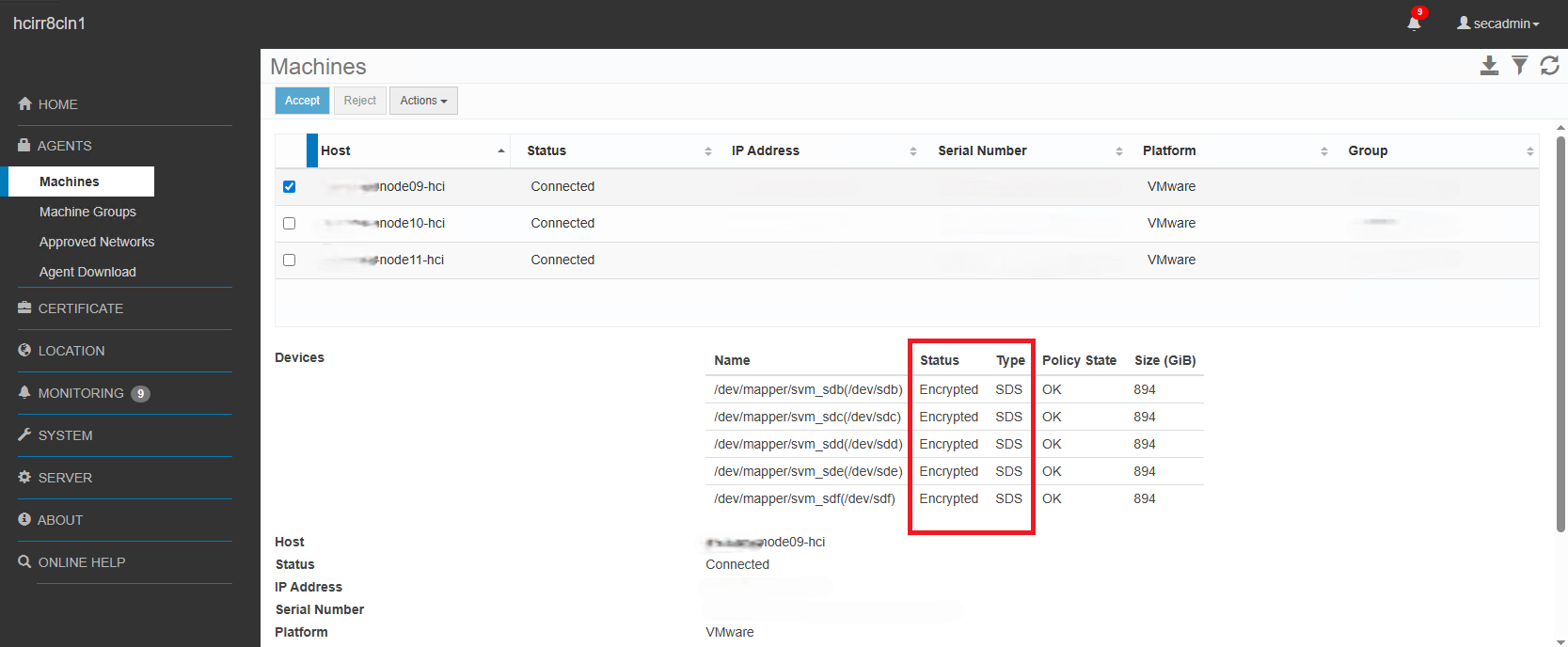
- У розділі «Пристрої» статус має змінитися на «Зашифровано» та «SDS»
-
- Поверніться до початкових кроків, яких ви виконували вище
Additional Information
PowerFlex 3.X:
- Конфігурація > Пристрої>: Знайти та підтвердити невдалий пристрій
- Обов'язково запишіть назву шляху та пул зберігання диска
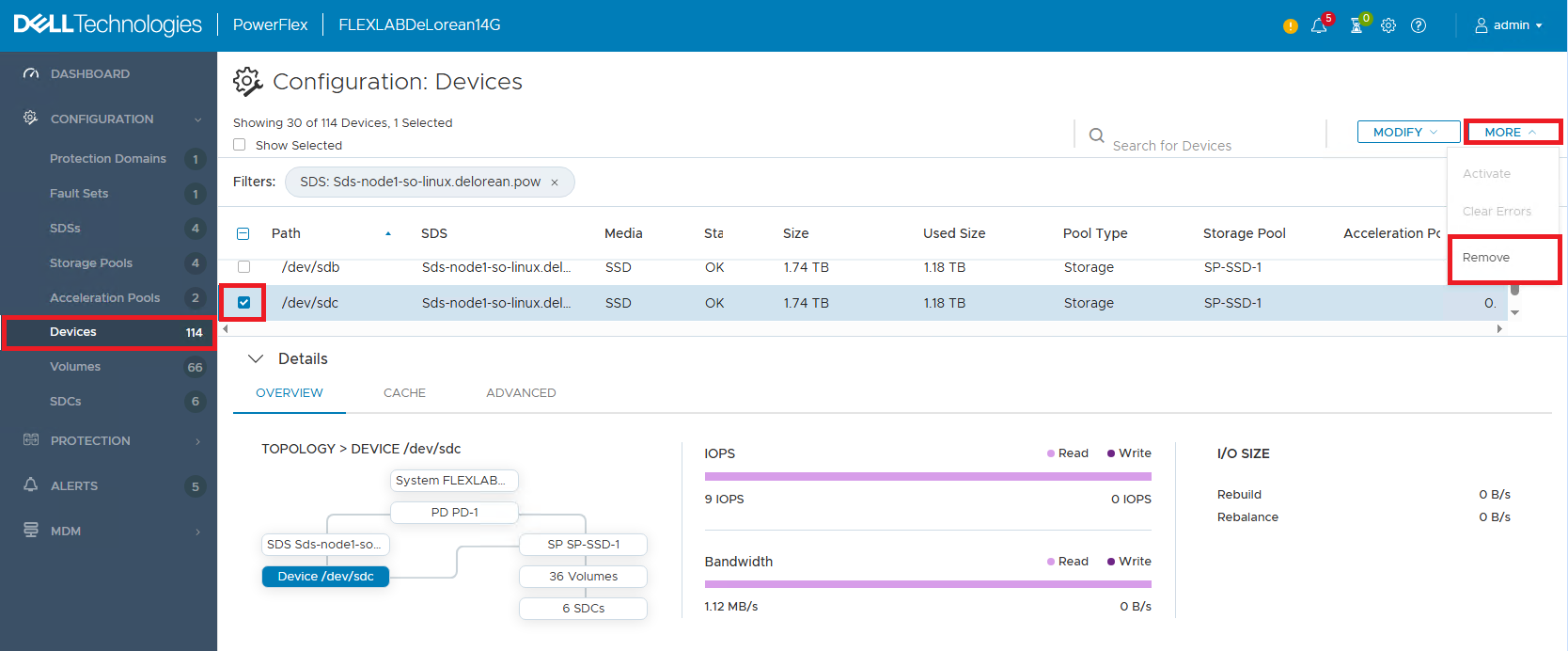
- Потім відмітьте несправний пристрій > Верхній правий кут > Вибрати Більше > Видалити
(Ви не зможете видалити диск, якщо вузол перебуває в режимі захищеного обслуговування. Вийміть його з режиму захищеного обслуговування, щоб зняти диск.)
- Продовжуйте фізичну заміну диска
Після фізичної заміни:
- Перевірте шлях нового дискового пристрою, використовуючи команди
lsblkабоlsscsi.
Ще одна команда, яку можна використати: ls -l /dev/disk/by-id/ щоб відповідати новому шляху пристрою до серійного номера диска (опціонально)
-
- Якщо новий шлях пристрою залишився таким самим, як і в оригіналі, переходьте до кроку 9.
- Якщо шлях нового пристрою відрізняється від оригіналу, у вас є два варіанти
- Використовуйте новий шлях пристрою, щоб додати їх у PowerFlex Manager. Це лише косметичний аспект і не впливає на дані. Це можна робити, поки сервер працює і не потрібне перезавантаження (рекомендую)
- Переведіть вузол SDS у режим миттєвого або захищеного обслуговування і перезавантажте його. Новий шлях пристрою оновиться до оригінального (необов'язково)
- Якщо використовується CloudLink, новий пристрій має бути зашифрований перед поверненням до SDS (шлях після змін шифрування до
/dev/mapper/svm_xxx) перейдіть до розділу «Повторне шифрування диска через хмарне посилання » вище для отримання додаткової інформації. - Увійти назад у вебінтерфейс Presentation Server WebUI
- Якщо потрібно, виведіть SDS з режиму миттєвого або захищеного обслуговування
- Додайте пристрій назад у презентаційний сервер за правильним шляхом:
-
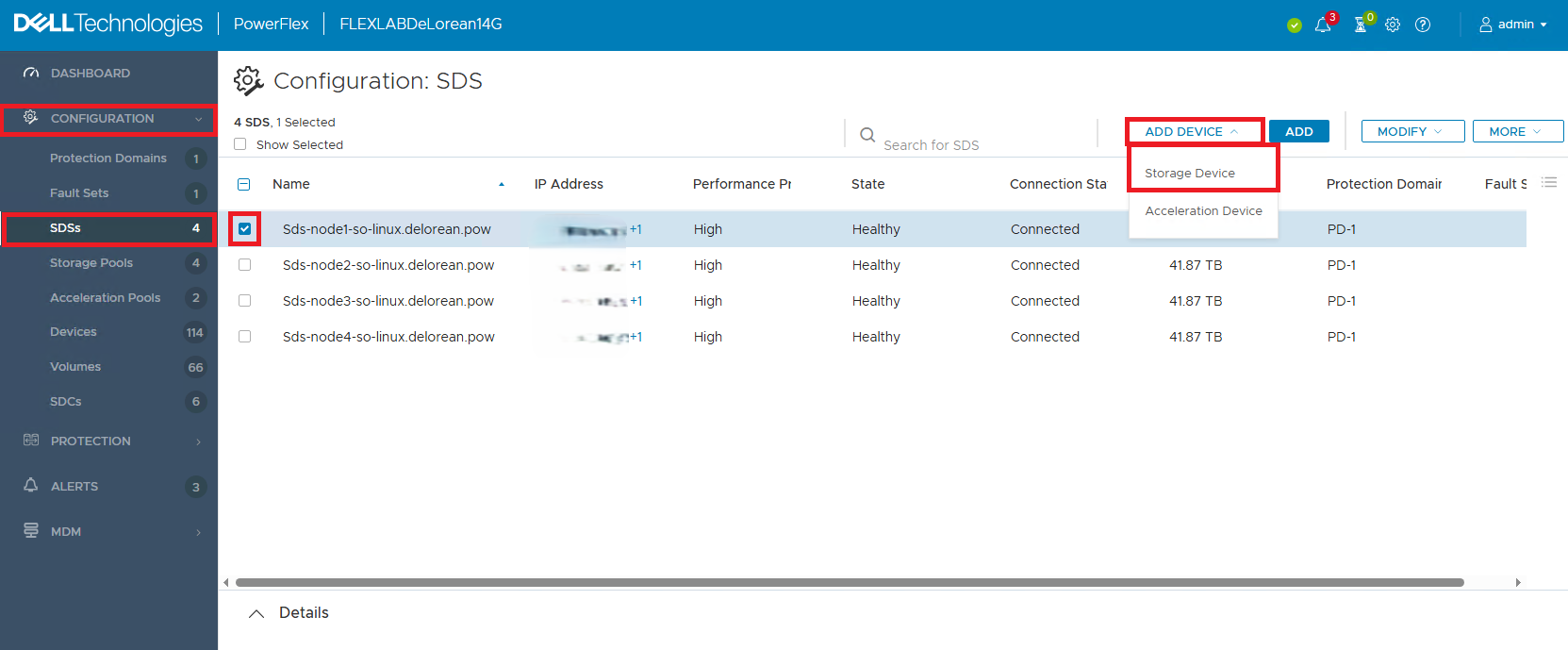
- Конфігурація >SDS > Натисніть галочку поруч із відповідним SDS>. У верхньому правому куті натисніть Додати > пристрій зберігання пристрою
-
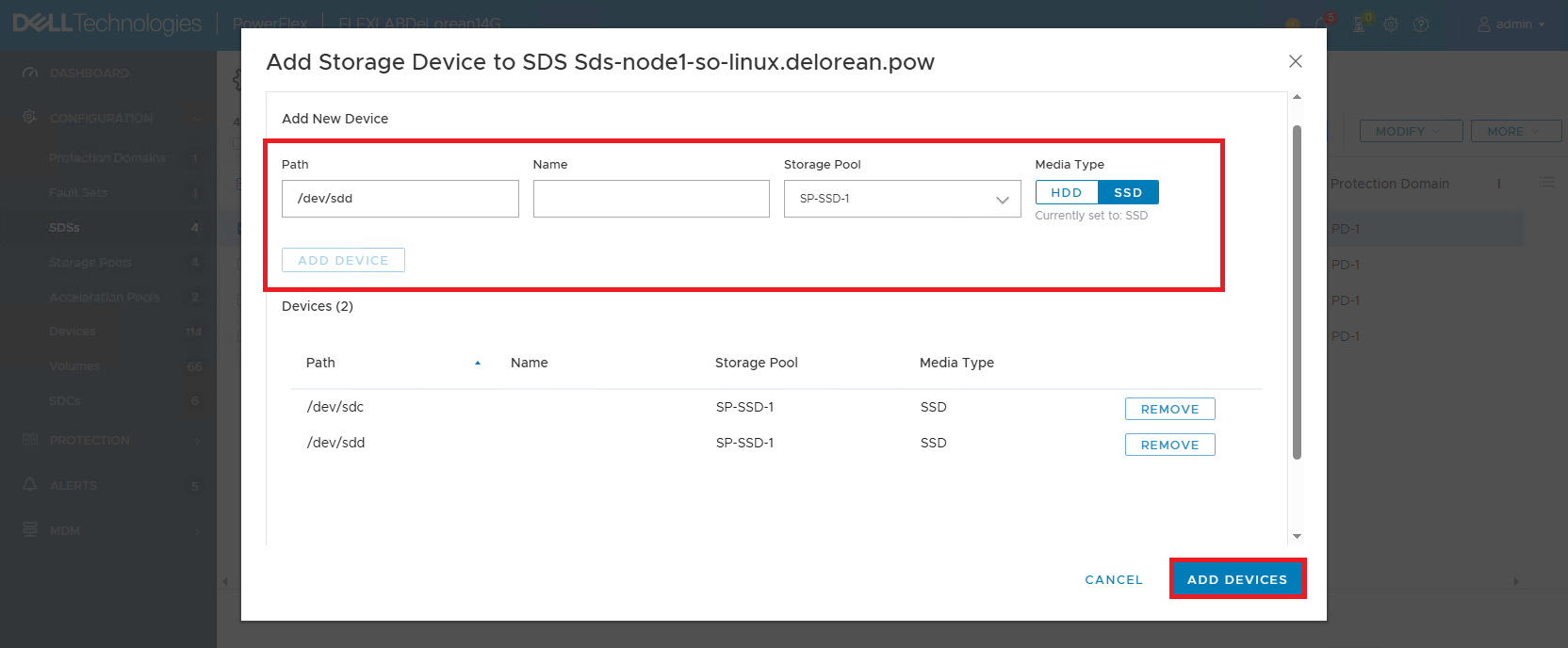
- Введіть правильний шлях для нового диска > . Не вводьте ім'я у друге поле — залиште його порожнім > . Виберіть пул зберігання, який був позначений до заміни > . Виберіть тип > медіа? Натисніть Add Device. Повторіть це з будь-якими додатковими пристроями, які ви могли замінити. (Ви можете додати кілька пристроїв, як показано на скріншоті нижче)
-
- Натисніть «Додати пристрої» у нижньому правому куті
-
- У режимі Dashboard переконайтеся, що є ребалансування I/O.