PowerScale: Aktivieren von Clustern mithilfe der Aktivierungsdatei
Summary: In diesem Artikel wird erläutert, wie Sie eine Aktivierungs-XML-Datei aus einem PowerScale-Cluster erzeugen, sie über Mein Konto hochladen und den Lizenzaktivierungs- oder -regenerationsprozess abschließen. ...
Acest articol se aplică pentru
Acest articol nu se aplică pentru
Acest articol nu este legat de un produs specific.
Acest articol nu acoperă toate versiunile de produs existente.
Instructions
Voraussetzungen
- Administratorzugriff auf den PowerScale-Cluster
- Gültige Anmeldeinformationen für "Mein Konto" von Dell Technologies
- Webbrowser für die OneFS-Webnutzeroberfläche und das "Mein Konto"-Portal
- Netzwerkverbindung zwischen dem Cluster und Ihrer Workstation
Generieren Sie die Aktivierungs-XML-Datei:
- Melden Sie sich bei der OneFS-Webverwaltungsschnittstelle an.
- Öffnen Sie den Assistenten zum Aktivieren der Dateilizenzierung und befolgen Sie die Anweisungen, um die Aktivierungs-XML-Datei zu erstellen.
- Öffnen Sie alternativ eine OneFS-Befehlszeilensitzung und führen Sie den Befehl isi license aus, um die Datei zu erzeugen.
- Übertragen Sie die erzeugte Aktivierungs-XML-Datei vom Cluster auf Ihren Desktop.
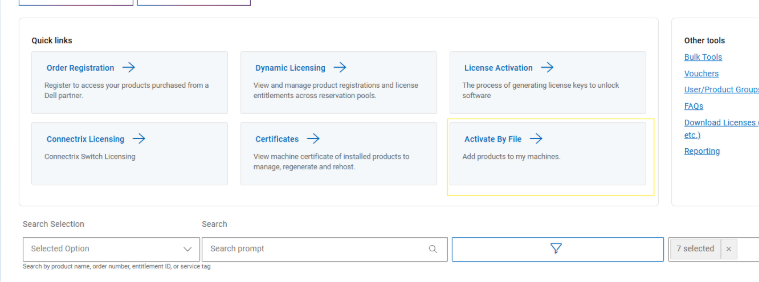
Laden Sie die Aktivierungsdatei in Mein Konto hoch:
- Melden Sie sich bei "Mein Konto" an.
- Navigieren Sie zum Abschnitt Aktivieren nach Datei.
- Klicken Sie auf Dateien durchsuchen und wählen Sie die übertragene Aktivierungs-XML-Datei aus.
- Bestätigen Sie den Upload.
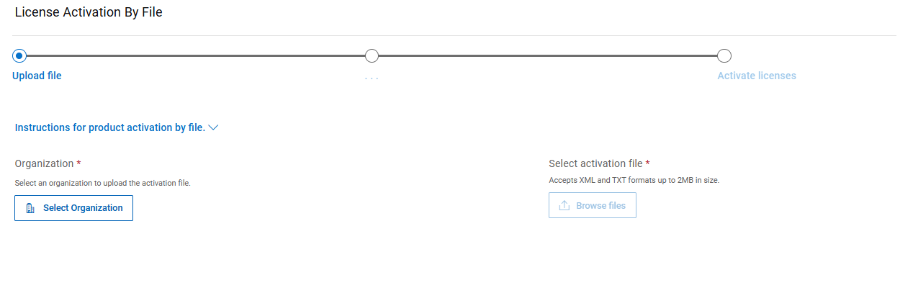
Schließen Sie die Aktivierung ab oder generieren Sie eine Lizenz erneut:
- Nach dem Hochladen der Datei verarbeitet das System die Aktivierung und generiert eine neue Lizenz für das Cluster.
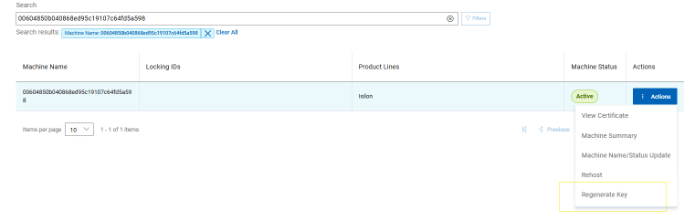
- Wenn Sie eine vorhandene Lizenz ohne Aktivierungsdatei neu generieren möchten, bleiben Sie in Mein Konto, suchen Sie im Abschnitt "Zertifikat" nach der Cluster-ID und klicken Sie auf die Schaltfläche Schlüssel neu generieren.
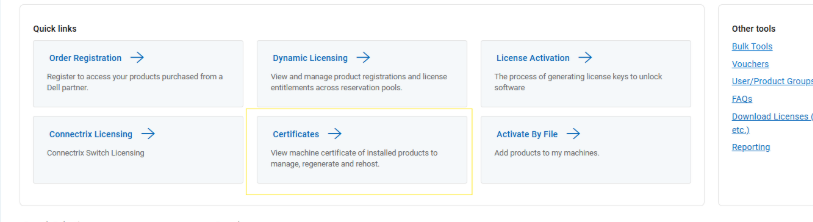
- Suchen Sie den Maschineneintrag für die Cluster-ID und wählen Sie dann die Aktion Neu generieren aus.
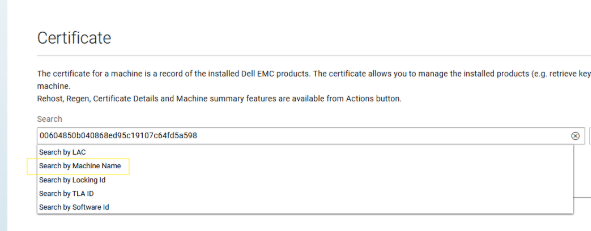
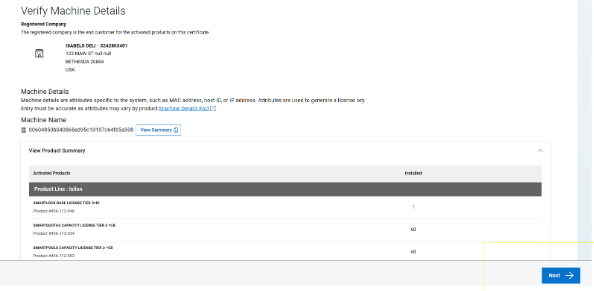
- Folgen Sie den Anweisungen auf dem Bildschirm, um die Regeneration abzuschließen.
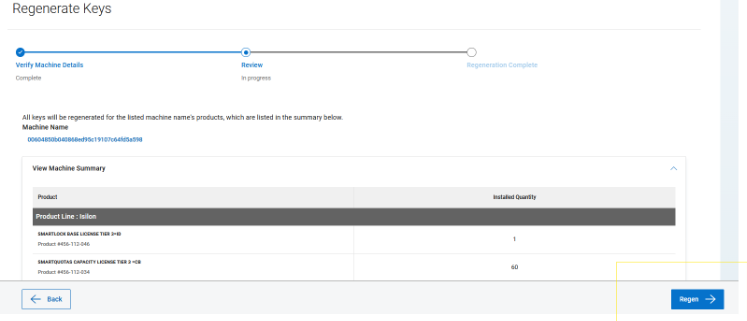
- Klicken Sie auf der letzten Seite auf die Schaltfläche Regenerieren, um eine Kopie der Lizenz mit einem aktuellen Zeitstempel zu erstellen.
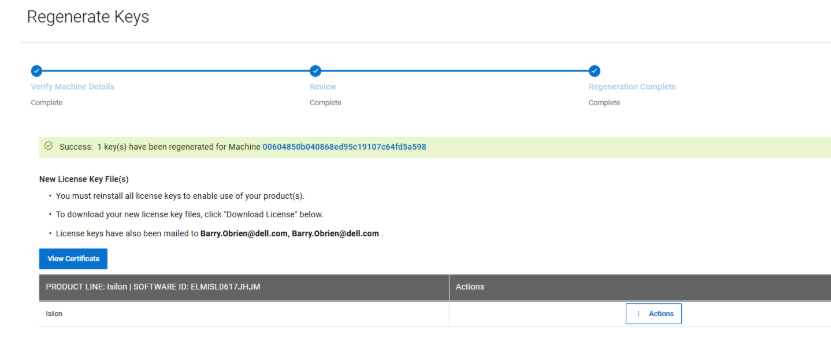
- Die neu generierte Lizenz wird per E-Mail an den Nutzer gesendet, der bei "Mein Konto" angemeldet ist.
- Überprüfen Sie, ob die neue Lizenz in der Lizenzliste des Clusters angezeigt wird.
Hinweis: Wenn ein Schritt unklar ist, finden Sie detaillierte Anweisungen in der offiziellen OneFS-Dokumentation.
Produse afectate
Isilon, PowerScale OneFSProprietăți articol
Article Number: 000456425
Article Type: How To
Ultima modificare: 24 apr. 2026
Version: 1
Găsiți răspunsuri la întrebările dvs. de la alți utilizatori Dell
Servicii de asistență
Verificați dacă dispozitivul dvs. este acoperit de serviciile de asistență.