PowerScale: Come attivare il cluster utilizzando il file di attivazione
Summary: Questo articolo spiega come generare un file XML di attivazione da un cluster PowerScale, caricarlo tramite My Account e completare il processo di attivazione o rigenerazione della licenza. ...
Acest articol se aplică pentru
Acest articol nu se aplică pentru
Acest articol nu este legat de un produs specific.
Acest articol nu acoperă toate versiunile de produs existente.
Instructions
Prerequisiti
- Accesso amministrativo al cluster PowerScale
- Credenziali valide dell'account personale Dell Technologies
- Web browser per l'interfaccia utente web di OneFS e il portale My Account
- Connettività di rete tra il cluster e la workstation
Generare il file XML di attivazione:
- Accedere all'interfaccia di amministrazione web di OneFS.
- Aprire la procedura guidata Activate File Licensing Wizard e seguire le istruzioni visualizzate per creare il file XML di attivazione.
- In alternativa, aprire una sessione della riga di comando OneFS ed eseguire il comando isi license per generare il file.
- Trasferire il file XML di attivazione generato dal cluster al desktop.
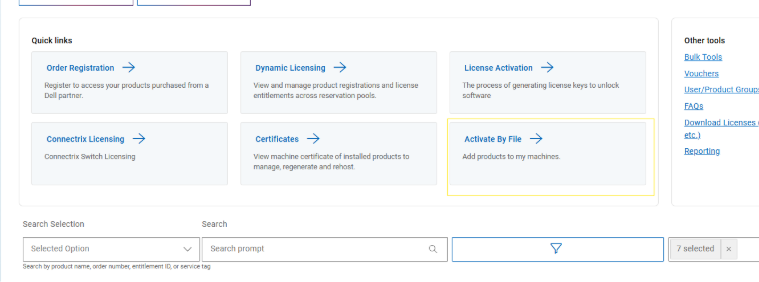
Carica il file di attivazione in Il mio account:
- Accedi a Il mio account.
- Passare alla sezione Attiva per file.
- Cliccare su Browse Files e selezionare il file XML di attivazione trasferito.
- Confermare il caricamento.
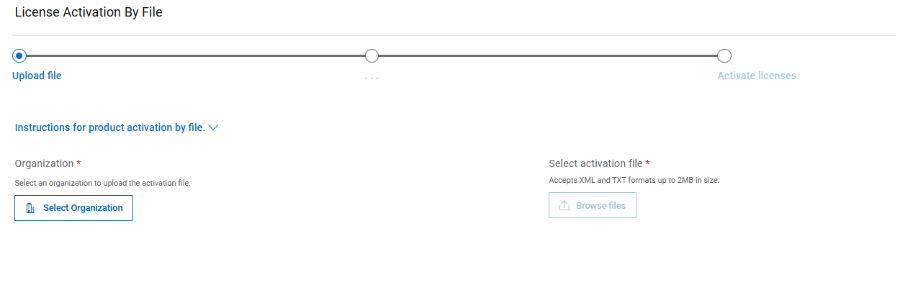
Completare l'attivazione o rigenerare una licenza:
- Una volta caricato il file, il sistema elaborerà l'attivazione e genererà una nuova licenza per il cluster.
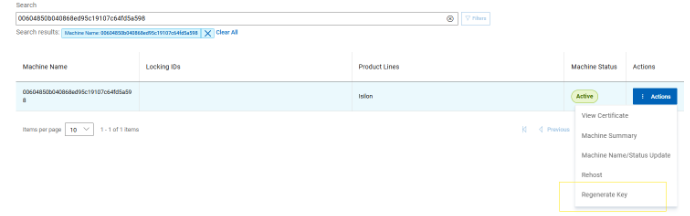
- Se si desidera rigenerare una licenza esistente senza un file di attivazione, rimanere in My Account, cercare l'ID cluster nella sezione certificate e cliccare sul pulsante Regenerate Key.
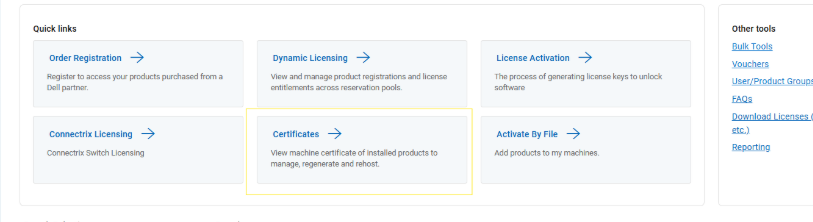
- Individuare la voce del computer per l'ID cluster, quindi selezionare l'azione Regenerate.
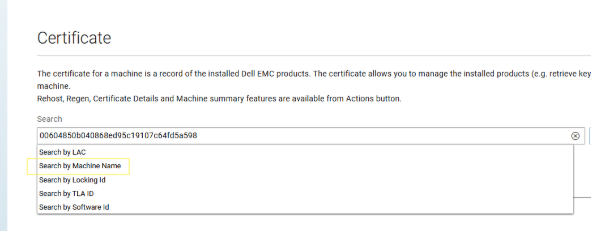
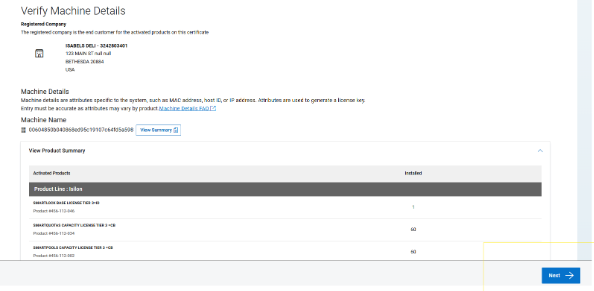
- Seguite le istruzioni visualizzate sullo schermo per completare la rigenerazione.
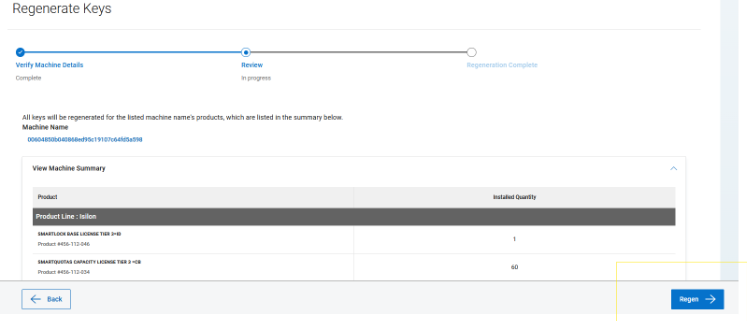
- Nella pagina finale, cliccare sul pulsante Regen per creare una copia della licenza con un timestamp corrente.
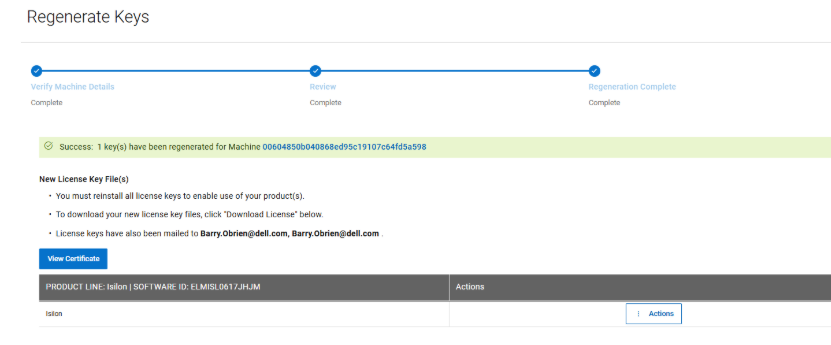
- La licenza rigenerata viene inviata tramite e-mail all'utente che ha effettuato l'accesso a My Account.
- Verificare che la nuova licenza venga visualizzata nell'elenco delle licenze del cluster.
Nota: Se un passaggio non è chiaro, fare riferimento alla documentazione ufficiale di OneFS per istruzioni dettagliate.
Produse afectate
Isilon, PowerScale OneFSProprietăți articol
Article Number: 000456425
Article Type: How To
Ultima modificare: 24 apr. 2026
Version: 1
Găsiți răspunsuri la întrebările dvs. de la alți utilizatori Dell
Servicii de asistență
Verificați dacă dispozitivul dvs. este acoperit de serviciile de asistență.