PowerScale: Cluster activeren met activeringsbestand
Summary: In dit artikel wordt uitgelegd hoe u een activerings-XML-bestand genereert vanuit een PowerScale cluster, uploadt via Mijn account en het licentieactiverings- of regeneratieproces voltooit. ...
Acest articol se aplică pentru
Acest articol nu se aplică pentru
Acest articol nu este legat de un produs specific.
Acest articol nu acoperă toate versiunile de produs existente.
Instructions
Vereisten
- Beheertoegang tot het PowerScale cluster
- Geldige aanmeldingsgegevens voor mijn Dell Technologies Mijn account
- Webbrowser voor de OneFS-webinterface en de Mijn Account-portal
- Netwerkconnectiviteit tussen het cluster en uw workstation
Genereer het activerings-XML-bestand:
- Meld u aan bij de OneFS-webbeheerinterface.
- Open de wizard Bestandslicenties activeren en volg de aanwijzingen om het activerings-XML-bestand te maken.
- U kunt ook een OneFS-opdrachtregelsessie openen en de isi-licentieopdracht uitvoeren om het bestand te genereren.
- Breng het gegenereerde activerings-XML-bestand over van het cluster naar uw bureaublad.
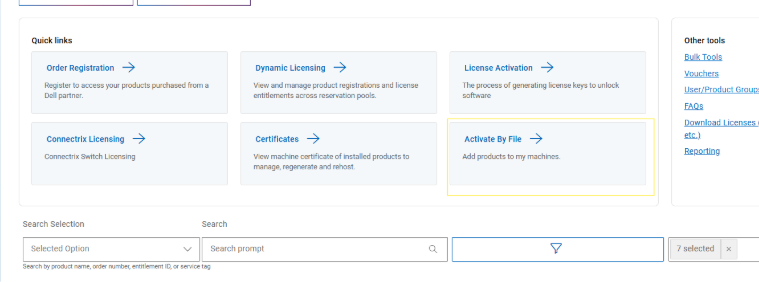
Upload het activeringsbestand in Mijn account:
- Meld u aan bij Mijn account.
- Ga naar de sectie Activeren per bestand.
- Klik op Browse Files en selecteer het overgebrachte activerings-XML-bestand.
- Bevestig de upload.
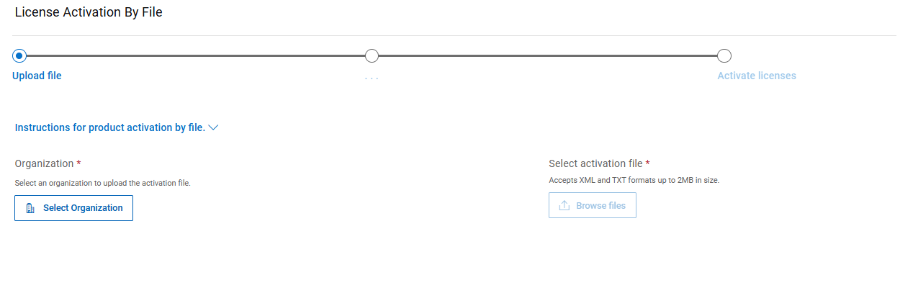
Een licentie voltooien of opnieuw genereren:
- Na het uploaden van het bestand verwerkt het systeem de activering en genereert het een nieuwe licentie voor het cluster.
- Als u een bestaande licentie opnieuw wilt genereren zonder activeringsbestand, blijft u in Mijn account, zoekt u naar de cluster-id in het certificaatgedeelte en klikt u op de knop Sleutel opnieuw genereren.
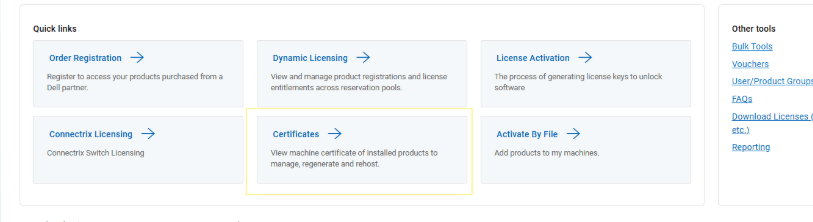
- Zoek de machine-invoer voor de cluster-ID en selecteer vervolgens de actie Opnieuw genereren.
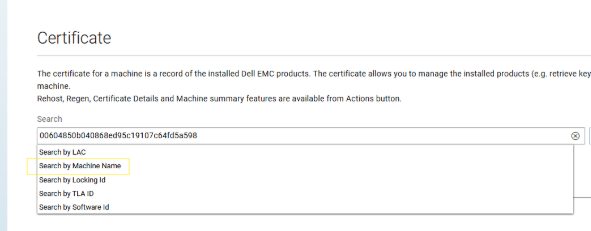
- Volg de aanwijzingen op het scherm om de regeneratie te voltooien.
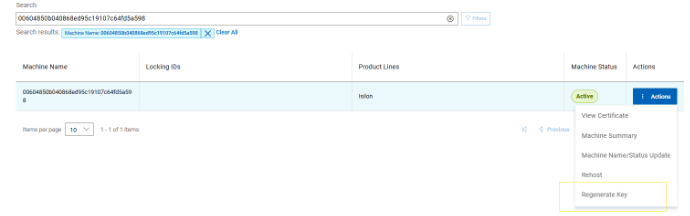
- Klik op de laatste pagina op de knop Herstellen om een kopie van de licentie te maken met een huidige tijdstempel.
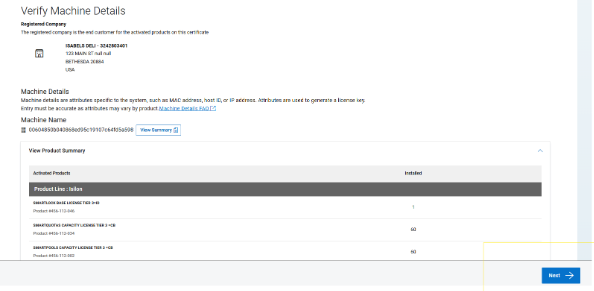
- De opnieuw gegenereerde licentie wordt per e-mail verzonden naar de gebruiker die is aangemeld bij Mijn account.
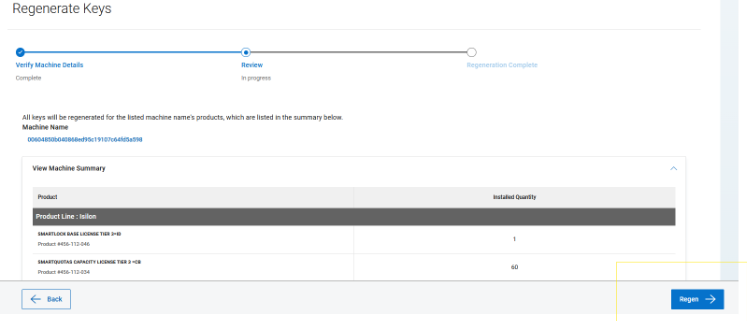
- Controleer of de nieuwe licentie wordt weergegeven in de licentielijst van het cluster.
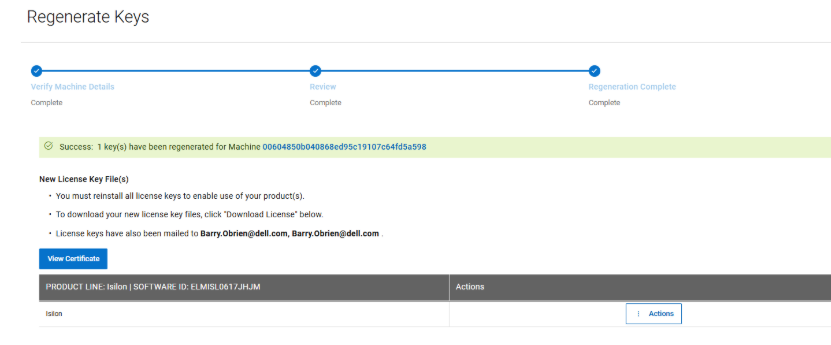
Opmerking: Als een stap onduidelijk is, raadpleeg dan de officiële OneFS-documentatie voor gedetailleerde instructies.
Produse afectate
Isilon, PowerScale OneFSProprietăți articol
Article Number: 000456425
Article Type: How To
Ultima modificare: 24 apr. 2026
Version: 1
Găsiți răspunsuri la întrebările dvs. de la alți utilizatori Dell
Servicii de asistență
Verificați dacă dispozitivul dvs. este acoperit de serviciile de asistență.