De functie Dell Command Update Blocklist gebruiken
Summary: Dit artikel bevat informatie over het gebruik van Dell Command | Update (DCU) blocklist-functie om te voorkomen dat drivers, firmware en applicaties worden bijgewerkt.
Acest articol se aplică pentru
Acest articol nu se aplică pentru
Acest articol nu este legat de un produs specific.
Acest articol nu acoperă toate versiunile de produs existente.
Instructions
Betreffende producten:
- Dell Command | Update
Inhoudsopgave:
- De SWB zoeken op de supportpagina van Dell
- De SWB vinden in de Dell Command | Activiteitenlogboek bijwerken
- Blokkeren met behulp van ADMX-sjabloon
- Lokaal met behulp van dcu-cli.exe
Vanaf v5.7 en hoger kunt u de functie Blokkeerlijst gebruiken om updates uit te sluiten van de installatie. Klanten moeten de Software Bundle ID (SWB) vinden om toe te voegen aan de blokkeerlijst.
De ID is een alfanumerieke waarde van vijf of zes tekens die kan worden gevonden door de betreffende driver te zoeken op de Dell Support pagina of door te zoeken in het DCU-activiteitenlogboek als een computer al heeft geprobeerd een driver te installeren die u wilt blokkeren.
De SWB zoeken op de supportpagina van Dell
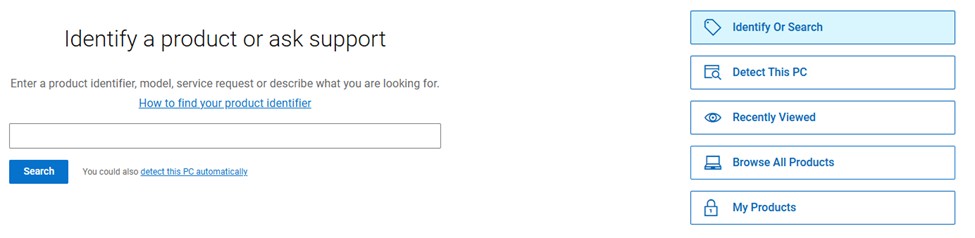
- Ga naar de https://www.dell.com/support en voer de servicetag in en klik op zoeken, of gebruik de klik op Door alle producten bladeren.
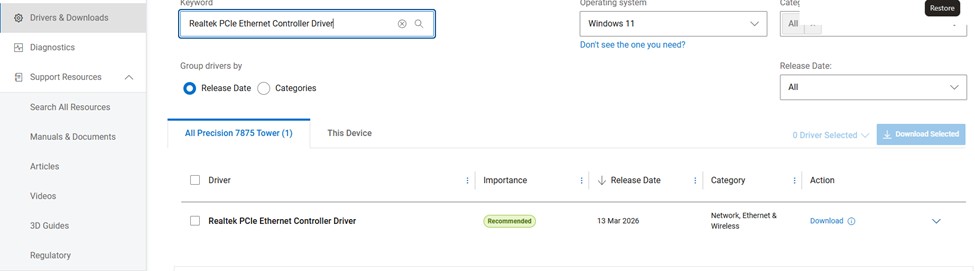
- Klik op Drivers en Download en gebruik de zoekfunctie om de driver te vinden
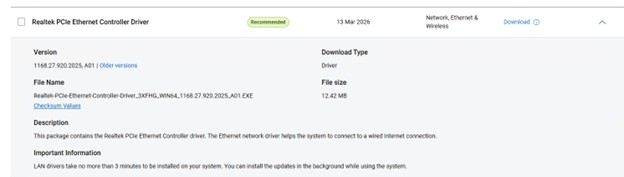
- Klik op de vervolgkeuzepijl naast de driver om meer informatie weer te geven.
- De SWB staat voor het platformtype in de bestandsnaam, in dit voorbeeld is dit 3XFHG
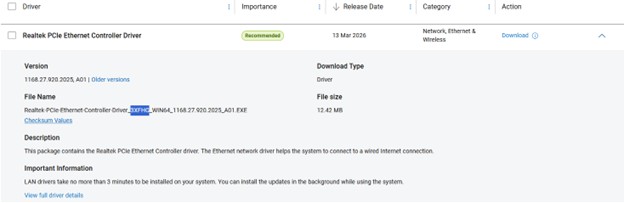
Opmerking: Als u op zoek bent naar een oudere driver, kunt u op de link oudere versies klikken om driverdetails voor die versie weer te geven.
De SWB vinden in de Dell Command | Activiteitenlogboek bijwerken
Opmerking: Het apparaat moet al geprobeerd hebben de driver die u wilt blokkeren te installeren voordat deze in het activiteitenlogboek wordt weergegeven.
- Open een opdrachtprompt als beheerder en typ:
notepad.exe c:\programdata\dell\updateservice\log\activity.log
- U kunt vervolgens zoeken naar de naam van de driver of zoeken naar <de naam> die de naam van de driver weergeeft met de release-ID erboven.
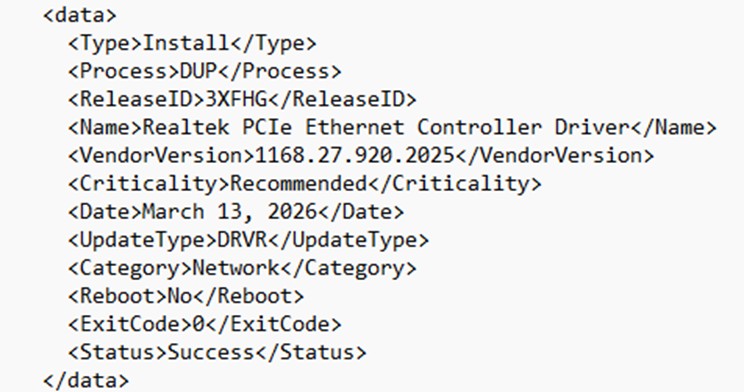
Zodra u de SWB hebt verkregen, kunt u de blokkering afdwingen met behulp van de ADMX-sjabloon (Administrative Template XML-based file) met behulp van Intune en Domain GPO of u kunt dit blok ook lokaal toevoegen met behulp vandcu-cli.exe.
Blokkeren met behulp van ADMX-sjabloon
De optie voor lokaal vergrendelde SWB-lijst is opgenomen in de nieuwe ADMX-sjabloon die is meegeleverd met DCU v5.7 en hoger.
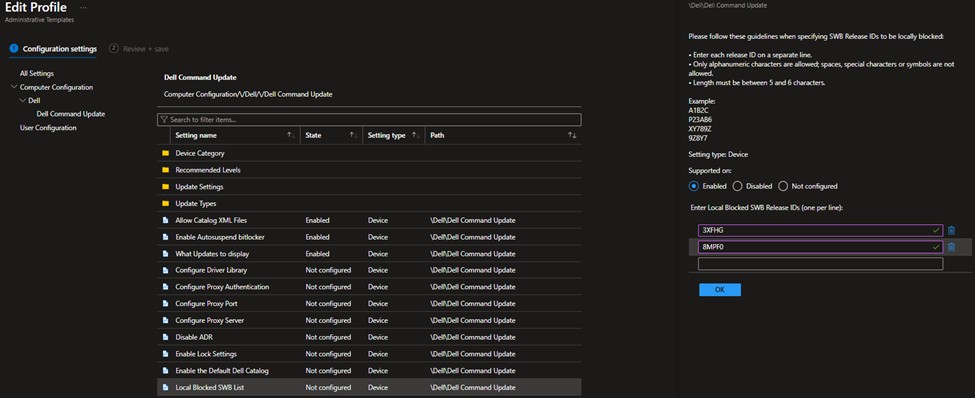
Lokaal met behulp van dcu-cli.exe
Opmerking:
Dcu-cli.exe ondersteunt het toevoegen van meerdere SWB's, gescheiden door puntkomma's. Deze CLI is additief. Als u het meer dan één keer uitvoert, wordt de uitvoer van elke uitvoering toegevoegd aan de bestaande waarden. Bestaande gegevens blijven behouden.
- Open een opdrachtprompt als beheerder en typ:
CD c:\ProgramFiles\Dell\commandupdate
- Typ vervolgens:
dcu-cli.exe /configure -localblockedswb=
Produse afectate
Dell Command | UpdateProprietăți articol
Article Number: 000458889
Article Type: How To
Ultima modificare: 02 iul. 2026
Version: 4
Găsiți răspunsuri la întrebările dvs. de la alți utilizatori Dell
Servicii de asistență
Verificați dacă dispozitivul dvs. este acoperit de serviciile de asistență.