iDRAC9: Slik bruker du RACADM systemerase til å slette serverdata og -komponenter
Summary: Denne artikkelen forklarer hvordan du bruker RACADM systemerase-kommandoen til å slette data og tilbakestille komponenter på en sikker måte på en Dell PowerEdge-server med iDRAC9. Det inkluderer den fullstendige komponentlisten, kommandosyntaks, serveratferd under slettingsprosessen og en trinnvis laboratoriegjennomgang som demonstrerer sletting av Lifecycle Controller-data via SSH. ...
Instructions
Oversikt
Dell PowerEdge-servere støtter Systemsletting for sikker fjerning av data og tilbakestilling av komponenter ved gjenbruk eller avvikling av en server. Slettingsoperasjonen kan utføres via F10 Lifecycle Controller GUI (Repurpose or Retire System) eller via kommandolinjegrensesnittet RACADM (CLI). I visse situasjoner eller for spesifikke kundekrav er CLI-metoden nødvendig.
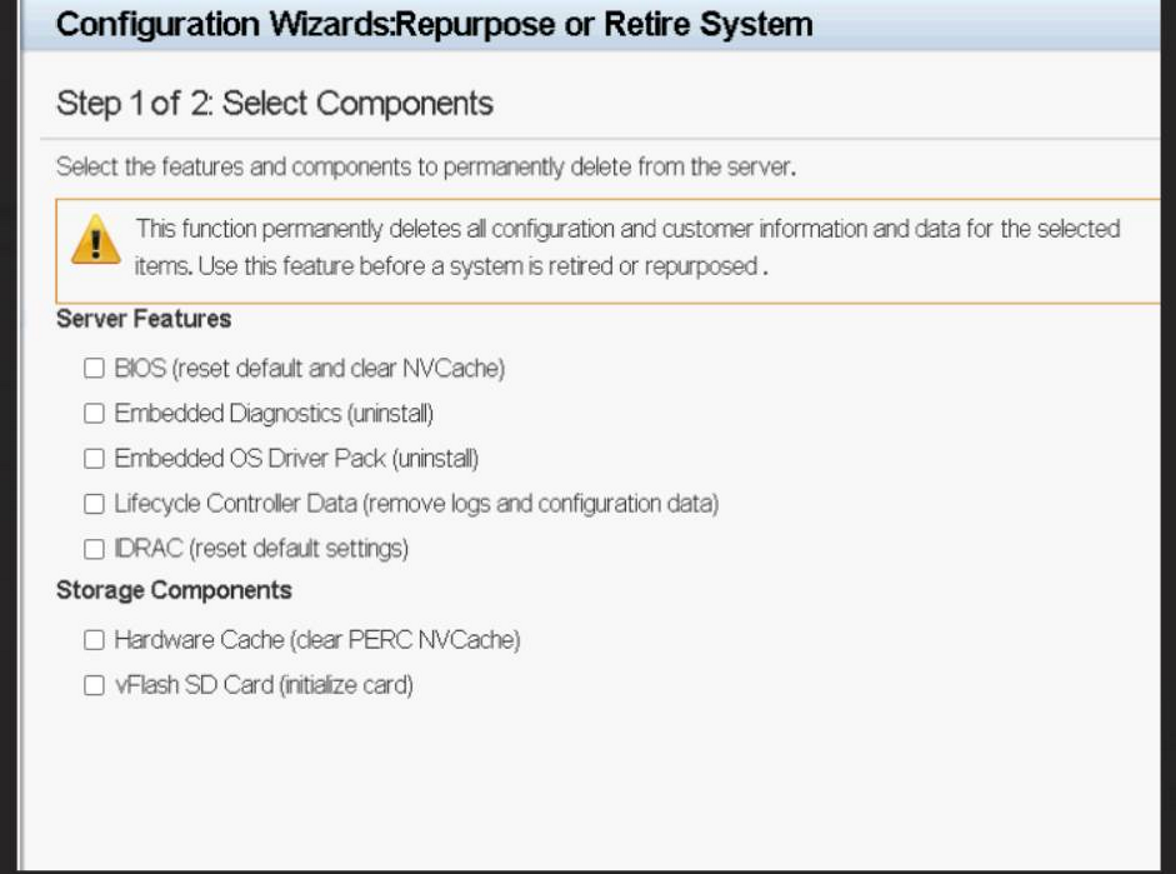
RACADM systemerase - kommandoreferanse
Se veiledningen for iDRAC9 RACADM CLI – systemasekommandoreferanse for fullstendig dokumentasjon.
racadm sekm disable Før du bruker systemerase. Hvis du ikke gjør dette, kan det føre til at lagringsenheter som er sikret med iDRAC, blir låst permanent.
Kommandosyntaks
Slik sletter du en bestemt komponent:
racadm systemerase <component>
Slik sletter du flere komponenter:
racadm systemerase <component>,<component>,<component>
Gyldige komponenttyper
bios– for å tilbakestille BIOS til standard.diag— For å slette innebygd diagnostikk.drvpack– for å slette den innebygde OS-driverpakken.idrac– For å tilbakestille iDRAC til standard.lcdata– For å slette Lifecycle Controller-data.Merk: Densystemerase lcdata-kommandoen sletter ikke iDRAC rollback-fastvaren fra partisjonen.allapps– For å slette alle operativsystemapplikasjoner.secureerasepd– For å slette harddisker, SSD-er, NVMe-stasjoner og PCIe-kort som støtter Instant Secure Erase (ISE).overwritepdÅ overskrive fysiske disker som ikke støtter Instant Secure Erase. Støtter SAS- og SATA-disker.percnvcache- For å slette NV-cache.vflash- For å slette vFlash.nvdimm– For å slette alt ikke-flyktig minne (NVDIMM).
Serveratferd under systemsletting
racadm systemerase -kommandoen utføres, utfører iDRAC følgende handlinger avhengig av servertilstanden:
- Serveren er slått av – den er slått på.
- Serveren er slått på – en enkel omstart av systemet utføres.
- ACPI er aktivert på serveren – en enkel avslutning skjer innen et minutt eller to.
- ACPI er ikke aktivert – en tvungen avslutning forekommer, og det kan ta opptil ti minutter å fullføre den.
Etter omstart av serveren utfører livssykluskontrolleren systemslettingsjobben for å utføre de forespurte handlingene. Alle handlinger som utføres av systemslettingsoperasjoner, registreres i livssyklusloggen, inkludert detaljer om alle enhetene som slettes. Når disse handlingene er fullført, slås serveren av og forblir i denne tilstanden, slik at servicepersonell kan utføre nødvendige handlinger etter sletting, for eksempel fjerning av disk eller omkonfigurering av maskinvare. Når serveren slås på for å gå tilbake til service, samler livssykluskontrolleren inn systembeholdningen og gjenspeiler eventuelle maskinvare- eller fastvareendringer som er gjort etter systemslettingen.
Lab-gjennomgang: Slette data i Lifecycle Controller
Følgende eksempel viser hvordan du sletter Lifecycle Controller-data (lcdata) ved hjelp av RACADM over SSH.
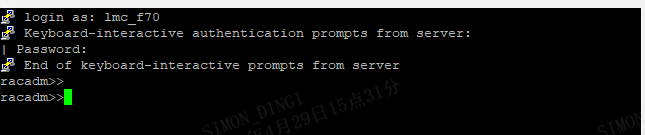
- Koble til iDRAC via SSH. Logg på iDRAC IP-adressen med en SSH-klient.
- Kjør konfigureringskommandoen. Utfør følgende kommando for å slette data i Lifecycle Controller:
racadm systemerase lcdata

- Bekreft systemslettingsjobben. Kontroller jobbkøen for å bekrefte at slettingsjobben er opprettet.
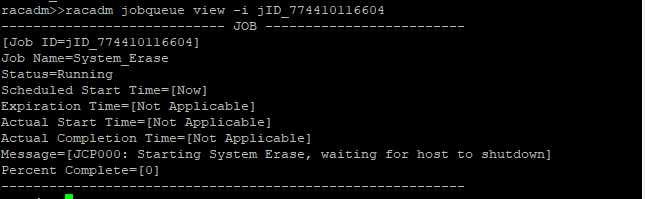
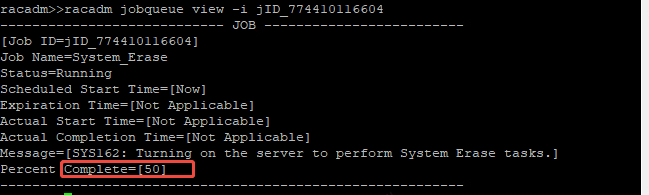
- Serveren slår seg av og slår seg på. Serveren utfører en avslutnings- og av/på-syklus for å starte sletteprosessen.
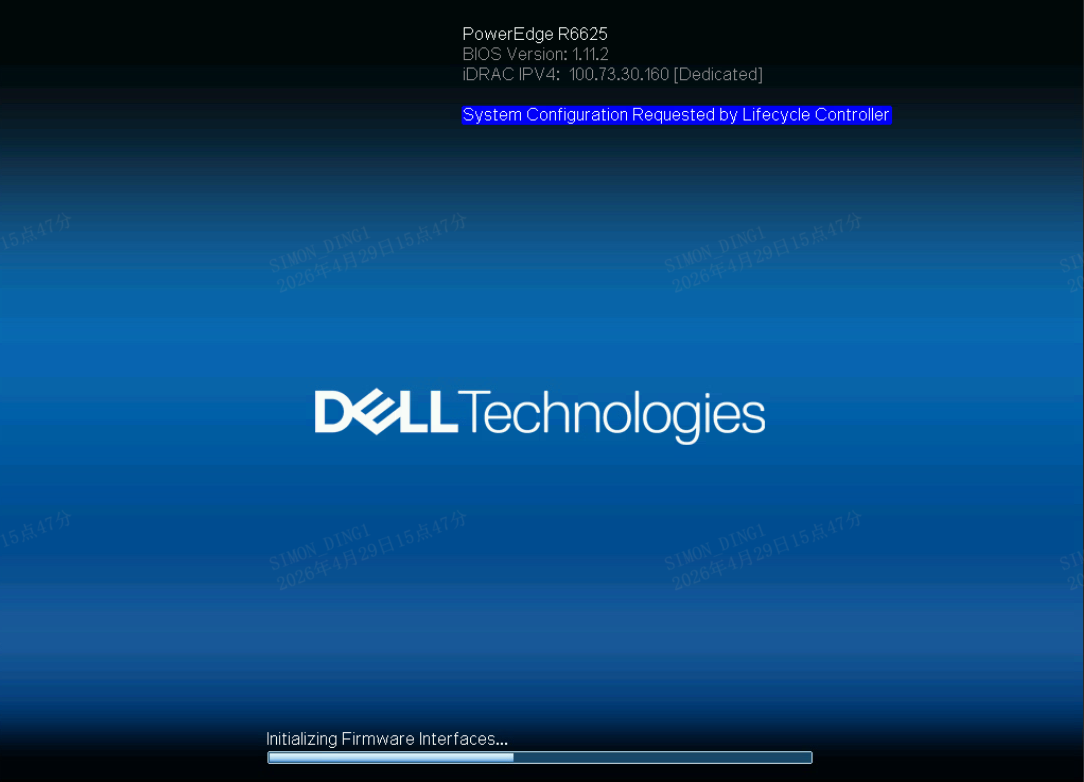
- Sletting av data i Lifecycle Controller pågår. Livssykluskontrolleren utfører slettingsoperasjonen.
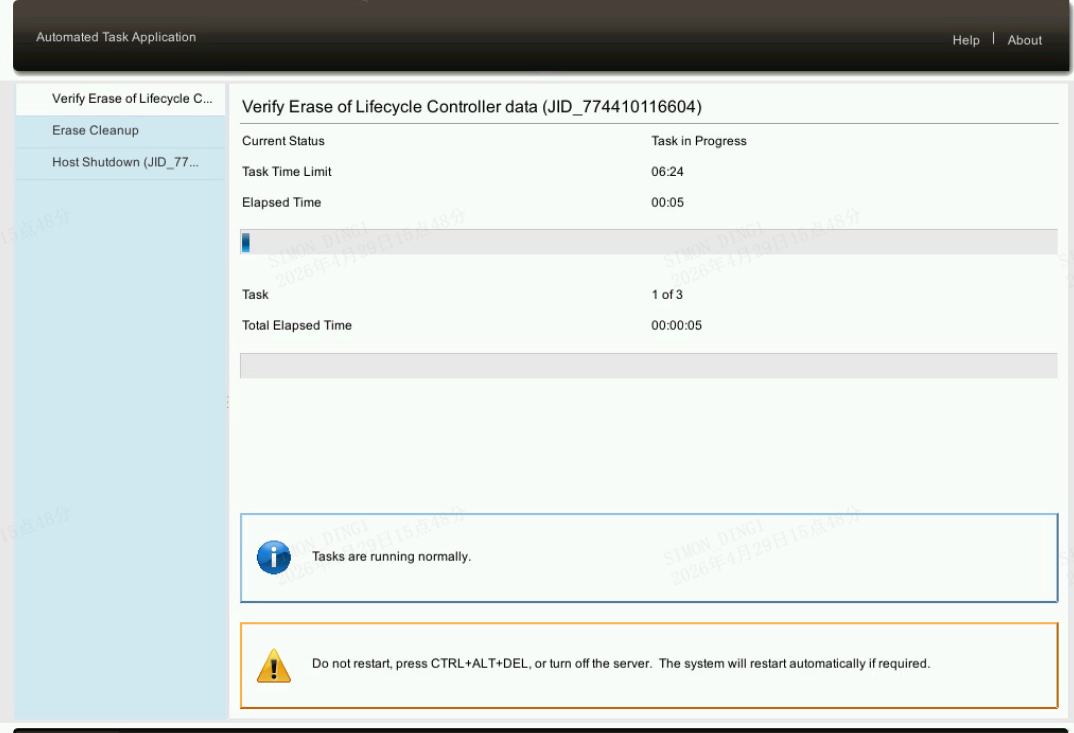
- Serveren slås av og slås på igjen; iDRAC kobles fra. Serveren utfører en annen strømsyklus, og SSH-økten til iDRAC kobles fra under tilbakestillingen.

- Logg på iDRAC på nytt, og kontroller fullføringen. Når serveren har fullført slettingsprosessen, logger du på iDRAC for å bekrefte slettingen.