iDRAC9: Så här använder du RACADM systemerase för att radera serverdata och komponenter
Summary: I den här artikeln förklaras hur du använder RACADM systemerase-kommandot för att radera data på ett säkert sätt och återställa komponenter på en Dell PowerEdge-server med iDRAC9. Den innehåller den fullständiga komponentlistan, kommandosyntax, serverbeteende under raderingsprocessen och en stegvis genomgång av labbet som visar dataradering med Lifecycle Controller via SSH. ...
Instructions
Översikt
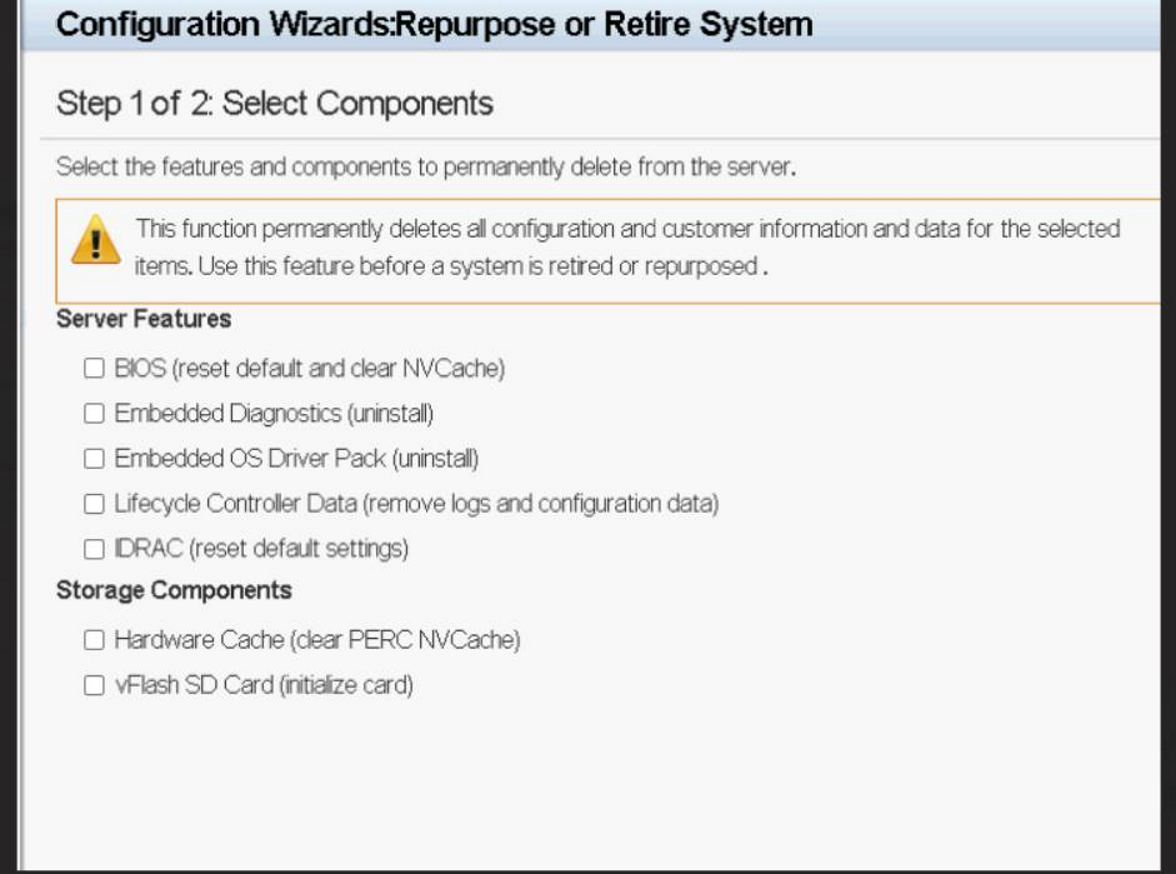
Dell PowerEdge-servrar stöder systemradering för att på ett säkert sätt ta bort data och återställa komponenter när du återanvänder eller tar bort en server. Raderingsåtgärden kan utföras via F10 Lifecycle Controller GUI (Repurpose or Retire System) eller via RACADM-kommandoradsgränssnittet (CLI). I vissa situationer eller för specifika kundkrav krävs CLI-metoden.
RACADM systemerase Kommandoreferens
Fullständig dokumentation finns i iDRAC9 RACADM CLI-manualen – systemerase kommandoreferens .
racadm sekm disable innan du använder systemerase. Underlåtenhet att göra det kan leda till att lagringsenheter som skyddas av iDRAC blir permanent låsta.
Syntax för kommandon
Så här raderar du en viss komponent:
racadm systemerase <component>
Så här raderar du flera komponenter:
racadm systemerase <component>,<component>,<component>
Giltiga komponenttyper
bios— För att återställa BIOS till standardinställningarna.diag— För att radera inbäddad diagnostik.drvpack– För att radera det inbäddade OS-drivrutinspaketet.idracFör att återställa iDRAC till standardinställningarna.lcdata– för att radera uppgifter från Lifecycle Controller.Notera: Metodensystemerase lcdataKommandot raderar inte den fasta programvaran för iDRAC-återställning från partitionen.allapps- För att rensa alla OS-program.secureerasepd– För att radera hårddiskar, SSD-diskar, NVMe-enheter och PCIe-kort som stöder ISE (Instant Secure Erase).overwritepd– Kan du skriva över fysiska diskar som inte har stöd för Instant Secure Erase. Stöder SAS- och SATA-enheter.percnvcache– För att radera NV-cacheminnet.vflash— För att radera vFlash.nvdimm— För att radera allt icke-flyktigt minne (NVDIMM).
Serverbeteende under systemradering
racadm systemerase kommandot körs, vidtar iDRAC följande åtgärder beroende på servertillståndet:
- Servern är avstängd — den är påslagen.
- Servern är påslagen – en kontrollerad omstart av systemet utförs.
- ACPI är aktiverat på servern – en korrekt avstängning sker inom en minut eller två.
- ACPI är inte aktiverat – en framtvingad avstängning inträffar och kan ta upp till tio minuter att slutföra.
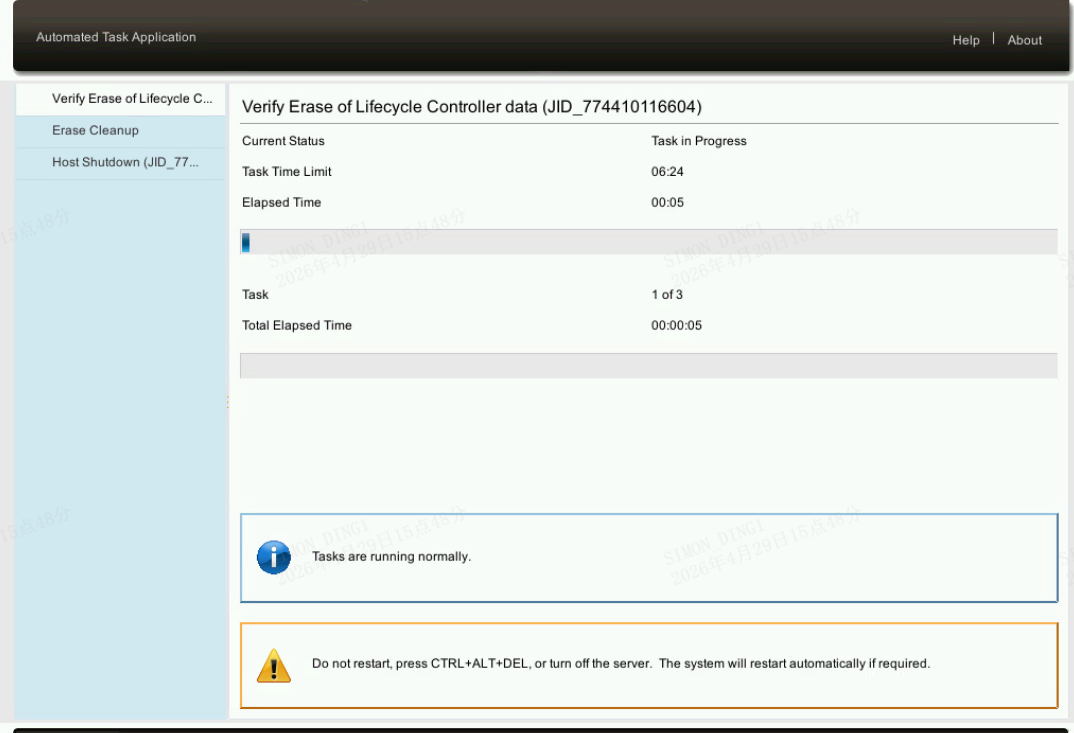
Efter omstart av servern utför Lifecycle Controller systemraderingsjobbet för att utföra de begärda åtgärderna. Alla åtgärder som utförs av systemraderingsåtgärderna registreras i livscykelloggen, inklusive information om alla enheter som har raderats. När dessa åtgärder har slutförts stängs servern av och förblir i detta läge, vilket gör att servicepersonalen kan utföra nödvändiga åtgärder efter raderingen, till exempel borttagning av enhet eller omkonfiguration av maskinvara. När servern slås på för att återgå i drift samlar Lifecycle Controller in systeminventeringen och återspeglar eventuella ändringar av maskinvara eller fast programvara som gjorts efter systemraderingen.
Labbgenomgång: Radera Lifecycle Controller-data
I följande exempel visas hur du raderar Lifecycle Controller-data (lcdata) med RACADM över SSH.
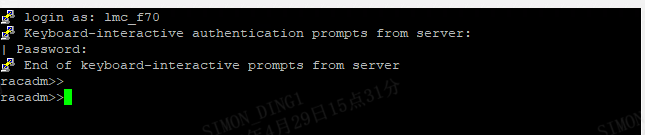
- Anslut till iDRAC via SSH. Logga in på iDRAC-IP-adressen med en SSH-klient.
- Kör kommandot configure. Kör följande kommando för att radera Lifecycle Controller-data:
racadm systemerase lcdata

- Verifiera jobbet för systemradering. Kontrollera jobbkön för att bekräfta att raderingsjobbet har skapats.
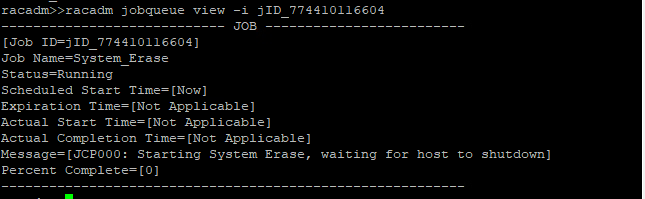
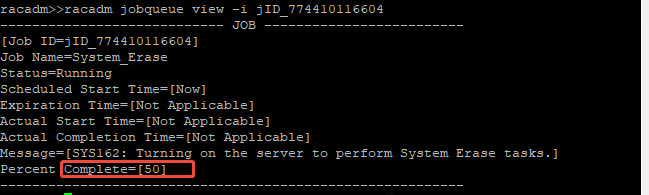
- Servern stängs av och startas. Servern utför en avstängning och startar en cykel för att påbörja raderingsprocessen.
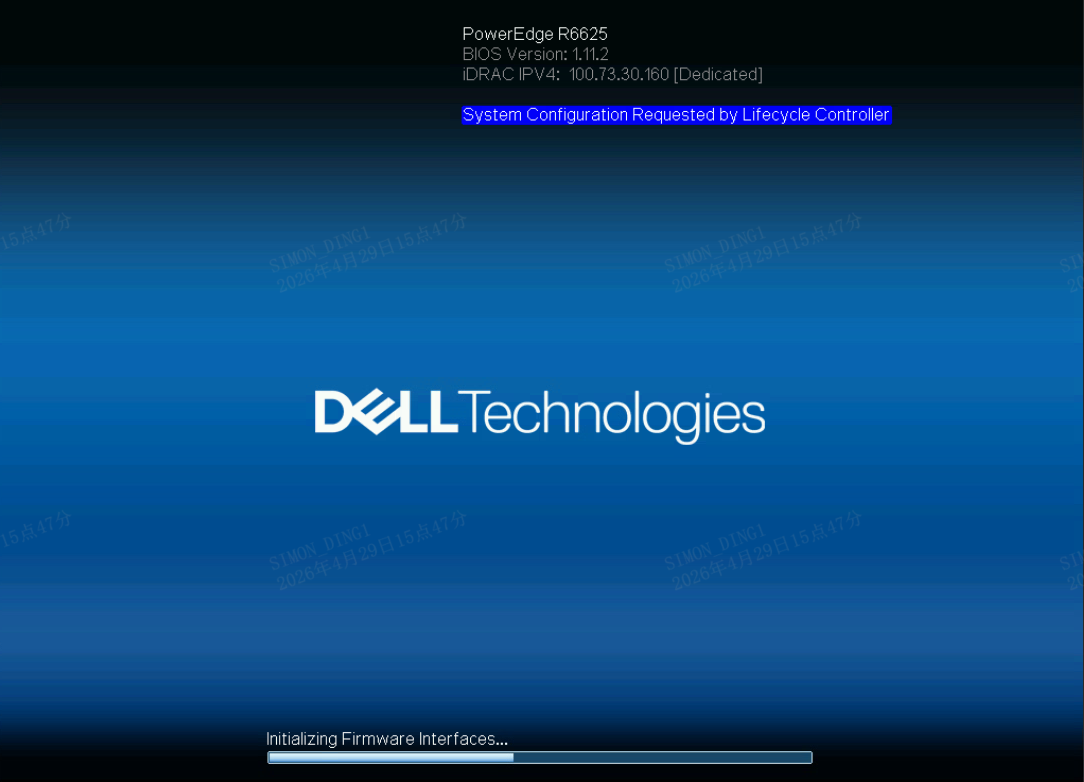
- Dataradering av Lifecycle Controller pågår. Lifecycle Controller utför raderingen.
- Servern stängs av och startas igen. iDRAC kopplas från. Servern kör en ny strömcykel och SSH-sessionen till iDRAC kopplas från under återställningen.

- Logga in på iDRAC igen och bekräfta att det är klart. När servern har slutfört raderingsprocessen loggar du in på iDRAC för att bekräfta e