NVP-vProxy: Feilsøkingsveiledning for klient for databeskyttelsesgjenoppretting
Summary: Denne artikkelen gir en generell oversikt over administratorer for sikkerhetskopiering og NetWorker-støtte for feilsøking av Data Protection Restore Client (DPRC) som brukes til å utføre VMware File Level Restore (FLR)- og SQL-applikasjonsdata. ...
Instructions
Data Protection Restore Client (DPRC) er et webbrukergrensesnitt for å utføre NetWorker VMware Protection (NVP) File Level Restore (FLR) og SQL-appkonsistente (MSVMAPPAGENT)-gjenopprettinger.
Du får tilgang til DPRC fra en nettleser ved hjelp av: https://<NETWORKER-SERVER-ADDRESS>:9090/flr
Det er to godkjenningsmoduser tilgjengelig, disse modusene dikterer hvor gjenopprettingen kan utføres fra:
- Bruker: FLR- eller APP-gjenoppretting kan bare utføres direkte fra VM-nettleseren (Virtual Machine). Bare VM-sikkerhetskopiene er oppført.
- Administrator: FLR- eller APP-gjenoppretting kan utføres for en hvilken som helst virtuell maskin til en annen virtuell maskin i vCenter.
FLR kan utføres fra andre NetWorker-grensesnitt:
- NetWorker Management Console (NMC)
- NetWorker Web User Interface (NWUI)
DPRC gir VMware-administratorer og -brukere muligheten til å utføre selvbetjente gjenopprettinger av VM-data uten å kreve administratortilgang til administrasjonsgrensesnittene ovenfor for NetWorker.
SQL APP-konsekvente (MSVMAPPAGENT)-gjenopprettinger kan bare utføres fra DPRC.
Hvis du vil ha mer informasjon om hvordan du bruker DPRC, kan du se veiledningen for integrering av NetWorker VMware. NetWorker-dokumentasjon er tilgjengelig gjennom: Støtte for NetWorker | Håndbøker og dokumenter (Du må logge deg på med Dell-støttekontoen din).
Innledende feilsøkingstrinn:
- Identifiser NetWorker-serverversjonen og operativsystemet: NetWorker: Fremgangsmåter for å identifisere NetWorker-programvareversjon
- Identifiser vCenter-versjonen.
- Fra VMware vSphere velger du vCenter (øverste objekt) i beholdningen og klikker på fanen sammendrag:
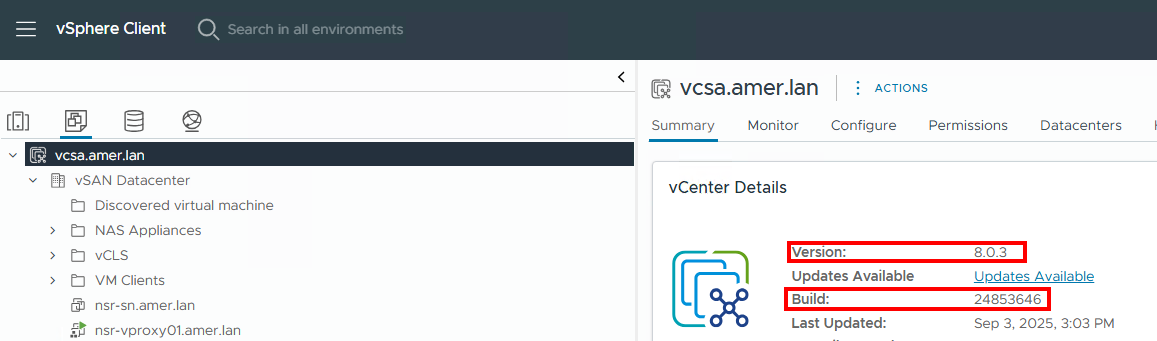
- Fra VMware vSphere velger du vCenter (øverste objekt) i beholdningen og klikker på fanen sammendrag:
- Se gjennom dokumentasjonen for NetWorker-kompatibilitet for å sikre at NetWorker-versjonen støtter VMware-versjonen, og at VM-operativsystemet støtter FLR: E-Lab Interoperability Navigator 2.0-HOME (Du må logge på med Dell-støttekontoen din).
- Se gjennom integreringsveiledningen for NetWorker VMware i delen med begrensninger for vProxy FLR, og kontroller at den virtuelle maskinen ikke inneholder konfigurasjoner som hindrer FLR-støtte. NetWorker-dokumentasjon er tilgjengelig gjennom: Støtte for NetWorker | Håndbøker og dokumenter (Du må logge deg på med Dell-støttekontoen din).
- For FLR-problemer, sjekk om FLR kan utføres fra NMC eller NWUI. Dette identifiserer om problemet er spesifikt for DPRC eller et bredere problem som påvirker NetWorker. Hvis dette lykkes, gir dette en FLR-løsning mens DPRC-problemet undersøkes.
- Gjenopprettbare sikkerhetskopier (eller kloner) må finnes på en Data Domain-enhet: NVP-vProxy: Data Protection Restore Client viser ikke noen (eller noen) sikkerhetskopier
Logging:
Data Protection Restore Client (DPRC) logger informasjon til følgende fil på NetWorker-serveren:
- Linux:
/nsr/authc/logs/flr-server.log - Windows (standard installasjonsbane):
C:\Program Files\EMC NetWorker\nsr\authc-server\tomcat\logs\flr-server.log
Standard loggingsnivå er INFO, i noen scenarier kan dette være utilstrekkelig, for å aktivere feilsøking, utfør følgende:
- Rediger ikonet
flr-server logback.xmlFil i et tekstredigeringsprogram:
- Linux:
/nsr/authc/webapps/flr/WEB-INF/classes/logback.xml - Windows (standard installasjonsbane):
C:\Program Files\EMC NetWorker\nsr\authc-server\tomcat\webapps\flr\WEB-INF\classes\logback.xml
- Endre ikonet
root levelFraINFOÅDEBUG, og lagre endringene:
<?xml version="1.0" encoding="UTF-8"?>
<configuration>
    <appender name="STDOUT" class="ch.qos.logback.core.ConsoleAppender">
        <encoder>
            <pattern>%d{HH:mm:ss.SSS} [%thread] %-5level %logger{55} - %msg%n</pattern>
        </encoder>
    </appender>

  <appender name="FILE" class="ch.qos.logback.core.FileAppender">
    <file>${catalina.base}/logs/flr-server.log</file>
    <append>true</append>
    <encoder>
      <pattern>%d{yyyy-MM-ddTHH:mm:ss.SSS} [%thread] %-5level %logger{25}.%M %L - %msg%n</pattern>
    </encoder>
  </appender>

    <root level="DEBUG">
        <appender-ref ref="FILE"/>
        <appender-ref ref="STDOUT"/>
    </root>
</configuration>
- Start NetWorker-servertjenestene på nytt:
systemctl restart networker

or

nsr_shutdown
systemctl start networker
net stop nsrd
net start nsrd
Gjenskape problemet i DPRC,
flr-server.log inneholder feilsøkingsmeldinger. Når feilsøking ikke lenger er nødvendig, gjentar du trinnene ovenfor og går tilbake root level Tilbake til INFO.
Godkjenningsproblemer:
Når det gjelder godkjenningsproblemer, må AUTHC-loggene (NetWorker authentication server) gjennomgås:
| Logg bane | Purpose |
|
Inneholder sikkerhetsrevisjonsmeldinger for NetWorker Authentication Service. Feilsøking er ofte nødvendig for å aktivere logging i denne filen. |
|
Inneholder sikkerhetsrevisjonsmeldinger for NetWorker Authentication Service. |
|
Inneholder tilgangsinformasjon for innebygd Apache httpd webserver. |
AUTHC-feilsøking kan også aktiveres: NetWorker: Slik aktiverer du AUTHC DEBUG for feilsøkingsformål
Funksjonsproblemer:
I tillegg til vcui.log, kan nettleserinspeksjonskonsoll og NetWorker REST API-logger gjennomgås for å fastslå driftsproblemer:
- I nettleseren høyreklikker du i vinduet og klikker Inspiser; eller trykk
CTRL+SHIFT+I. (Eksakte alternativer kan variere avhengig av nettleseren.) - I Inspect-konsollen klikker du kategorien Nettverk:

- Utfør en operasjon i DPRC som produserer et problem. Den inspiserte konsollens navn-kolonne viser handlinger som utføres.
- Klikk operasjonen som vises under problemet, og se gjennom kategorien Overskrifter. Den generelle informasjonen viser hvilken API-operasjon som utføres og resultatet.
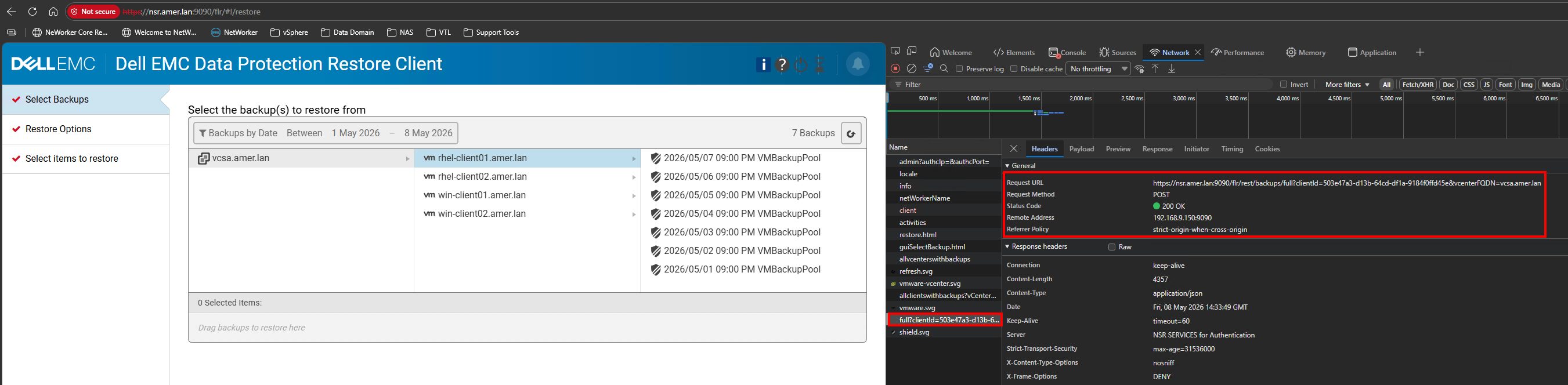
- Se også gjennom fanene Nyttelast og Respons for mer informasjon om operasjonen.
Ekstra NetWorker-logging:
REST API-loggene for NetWorker-serveren bør også inneholde logging som samsvarer med operasjoner som utføres i vSphere-plugin eller VCUI. REST API-loggen er på følgende NetWorker-serverplassering:
- Linux:
/nsr/logs/restapi/restapi.log - Windows (standard installasjonsbane):
C:\Program Files\EMC NetWorker\nsr\logs\restapi\restapi.log
REST API-feilsøking kan også aktiveres: NetWorker: Slik aktiverer du feilsøking i REST API
General NetWorker-logger: NetWorker: Loggfiler og plasseringer
Additional Information
Følgende artikkel inneholder logger som er spesifikke for gjenopprettingsoperasjoner: Sorteringsveiledning for NVP-vProxy: Oversikt over NetWorker VMware-beskyttelse vProxy Sortering og logg