Microsoft SQL Serverの修復インストール
Сводка: SQL Serverのインストール, SQL修復のインストール, 修復のインストール, 修復, インストール, SQL Serverの破損, SQLの破損
Данная статья применяется к
Данная статья не применяется к
Эта статья не привязана к какому-либо конкретному продукту.
В этой статье указаны не все версии продуктов.
Симптомы
トピック: 使用しているSQLのインストールが破損し、SQL Serverの基本的な機能が期待どおりに機能しなくなっています。
SQL Serverインストールのプログラム アプリケーション バイナリ ファイルが破損した場合は、SQL Serverをインストールするための安定した作業環境を確保するために、次のいずれかのオプションに従う必要があります。
- Serverの新規インストールを実行し、SQL Serverデータベースをリストアする
- SQL Serverのインストールと同様に、本番データベースを別のデータベースに移動する
- 既存のデータベースを保持している破損したSQL Serverインスタンスの修復インストールを実行する
この文書では、SQL Serverの修復インストールの実行に関連する手順に従います。
Причина
SQL Serverアプリケーションとデータベース ファイルのソフトウェア破損。
Разрешение
インストールプロセス:
1.修復しようとしているインスタンスのSQLプログラム グループの[スタート]メニューに移動します。 スタート メニューで[Installation Center]の選択項目を見つけて開きます。 この例では、SQL Server 2017が含まれています。このプロセスは、サポートされているすべてのバージョンのMicrosoft SQL Serverで同じです。![Microsoft SQL Serverの[スタート]メニューに表示されるSQL Server Installation Centerの表示](https://supportkb.dell.com/img/ka0Do000000TpH0IAK/ka0Do000000TpH0IAK_ja_1.jpeg)
2.次に、口蓋の左側にある[Maintenance]セクションをクリックします。 右側の選択リストで「修復」を検索し、 を選択します。
![Microsoft SQL Server Installation Centerの[Maintenance]セクションの[repair]オプションの場所](https://supportkb.dell.com/img/ka0Do000000TpH0IAK/ka0Do000000TpH0IAK_ja_2.jpeg)
3.[Browse For Folder]ウィンドウで、メディア ソースとしてマウントされたSQL Serverドライブを見つけます。 メディアは、修復するSQL Serverインスタンスのバージョンと一致している必要があります。メディア ソースをクリックして、セットアップ プログラムを開始します。
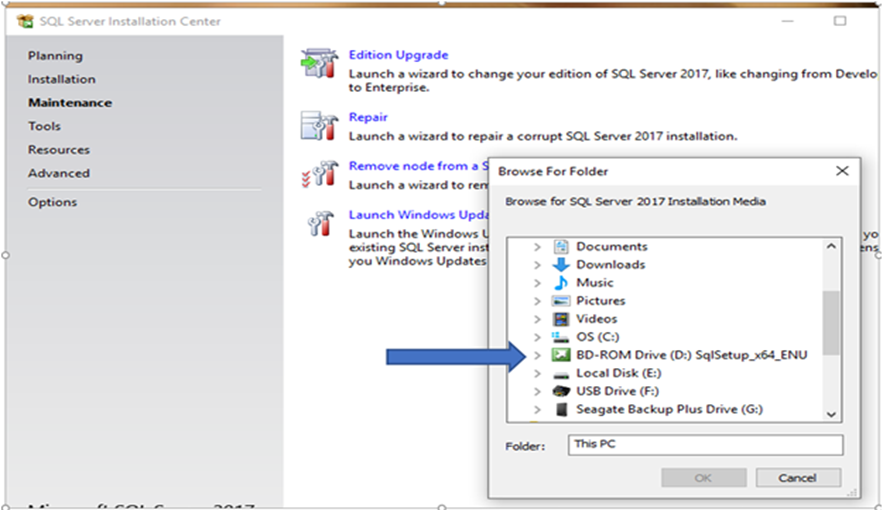
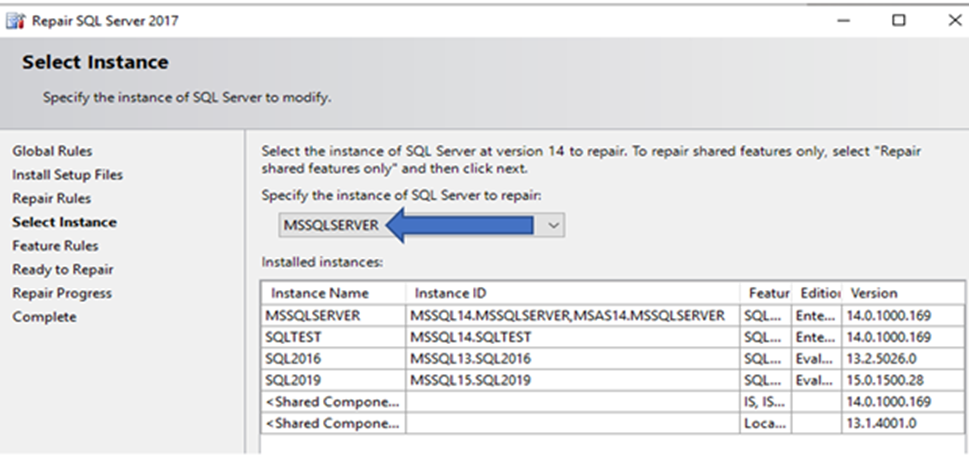
4.SQL Serverが複数インストールされているサーバーでは、修復が必要なインスタンスを登録済みSQL Serverインスタンスのリストから選択する必要があります。以下の例は「MSSQLSERVER」です。
5.[Ready to Repair]画面には、最初にインストールされたプログラム機能が表示されます。 [修復]ボタンを選択して、修復のインストールを開始します。
![修復インストールを開始するには、[修復]オプションを選択します](https://supportkb.dell.com/img/ka0Do000000TpH0IAK/ka0Do000000TpH0IAK_ja_5.jpeg)
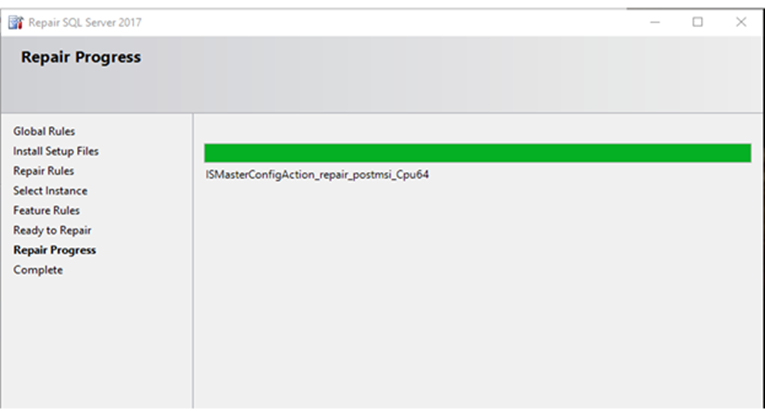
6.[修復の進行状況]パネルは、インストール情報を返します。
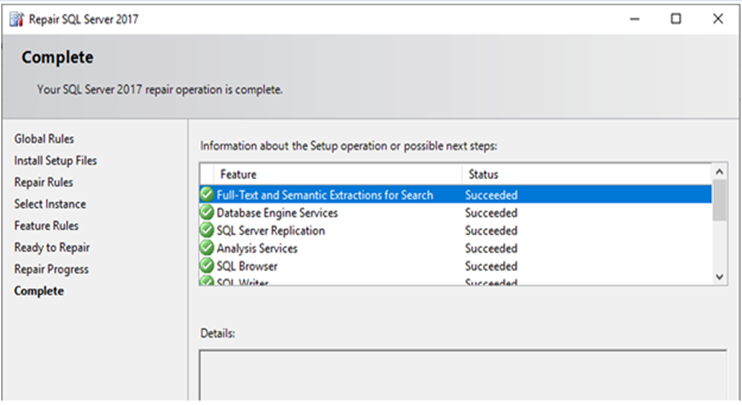
7.最後の画面では、インストール結果がレポートされ、SQL Serverインスタンスのインストール用に新しいアプリケーション バイナリセットが書き込まれるはずです。
8.修復インストールが正常に完了したら、最新のSQL Server累積更新を適用して、プログラムバイナリファイルがSQL Serverインスタンスに含まれるSQL Serverデータベースのバージョンと一致するようにする必要があります。
Затронутые продукты
Dell Quickstart Data Warehouse Appliance, Prosupport for Microsoft SoftwareСвойства статьи
Номер статьи: 000128944
Тип статьи: Solution
Последнее изменение: 19 Apr 2026
Версия: 6
Получите ответы на свои вопросы от других пользователей Dell
Услуги технической поддержки
Проверьте, распространяются ли на ваше устройство услуги технической поддержки.