Сбой обновления Dell Data Protection Virtual Edition с ошибкой SSL
Сводка: При попытке обновить Dell Data Protection | появляется ошибка с сообщением «Ошибка WGET: Код 5, описание: сбой проверки SSL» Виртуальная версия.
Симптомы
Затронутые продукты:
- Dell Data Protection | Virtual Edition
Затронутые версии:
- v9.10 и более ранние версии

В связи с изменением в обработке сертификатов и прекращением поддержки сертификатов SHA1 в отрасли, компании Dell потребовалось выполнить обновление до сертификатов SHA256 на серверах, на которых размещается Dell Data Protection | Обновления Virtual Edition. Сертификаты, подписанные этими новыми центрами, но не распознаваемые операционной системой, лежащей в основе Dell Data Protection | Виртуальная версия. Для поддержки этих новых центров подписи необходимо обновить локальное хранилище сертификатов, в котором содержатся проверенные и доверенные корневые центры сертификации.
Другие изменения в репозиториях обновления пакетов базовой операционной системы также требуют обновления этих репозиториев перед обновлением локального хранилища сертификатов.
Причина
Неприменимо
Разрешение
Чтобы обновить хранилище сертификатов, выполните следующие действия.
- Выполните вход в консоль администрирования Dell Enterprise Server Virtual.
 Примечание.Для получения информации о включении SSH см. статью Включение SSH в Dell Security Management Server Virtual.
- Учетные данные по умолчанию для Dell Data Protection Enterprise Server Virtual Edition:
- Имя пользователя:
ddpuser - Пароль:
ddpuser
- Имя пользователя:
- Администратор может изменить пароль по умолчанию в меню виртуального устройства продукта.
- Учетные данные по умолчанию для Dell Data Protection Enterprise Server Virtual Edition:
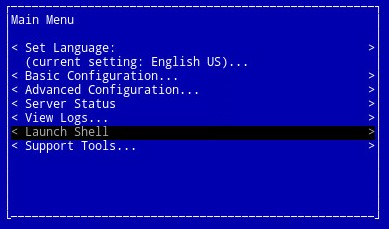
- В главном меню выберите Launch Shell и нажмите клавишу Enter.
- Тип
su ddpsupportи затем нажмите клавишу Enter.

- Введите пароль для
ddpsupportи затем нажмите клавишу Enter.
 Примечание.
- Учетные данные по умолчанию для Dell Data Protection Enterprise Server Virtual Edition:
- Имя пользователя:
ddpsupport - Пароль:
ddpsupport
- Имя пользователя:
- Администратор может изменить пароль по умолчанию в меню виртуального устройства продукта.
- Учетные данные по умолчанию для Dell Data Protection Enterprise Server Virtual Edition:
- Переименуйте существующие исходные файлы , выполнив команду:
sudo mv /etc/apt/sources.list /etc/apt/sources.list.bak
- Сгенерируйте новый файл sources.list и откройте его с помощью команды:
sudo nano /etc/apt/sources.list
- Скопируйте и вставьте указанные ниже репозитории в новый файл:
deb http://old-releases.ubuntu.com/ubuntu precise main restricted universe multiverse
deb-src http://old-releases.ubuntu.com/ubuntu precise main restricted universe multiverse
deb http://old-releases.ubuntu.com/ubuntu precise-updates main restricted universe multiverse
deb-src http://old-releases.ubuntu.com/ubuntu precise-updates main restricted universe multiverse
- Итоговый вывод должен выглядеть следующим образом:

- Сохраните и закройте файл, удерживая левую клавишу CTRL и нажав клавишу X.
- Появится запрос на подтверждение изменений. Нажмите Y для подтверждения.

- Нажмите Enter для подтверждения имени файла.

- Обновите операционную систему и убедитесь, что установлены последние сертификаты, введя следующую команду.
sudo apt-get update && sudo apt-get upgrade -y && sudo apt-get install --only-upgrade ca-certificates -y
 Примечание: При возникновении ошибки введите:
sudo apt-get updateи затем нажмите клавишу Enter.sudo apt-get install --only-upgrade ca-certificates and then press Enter
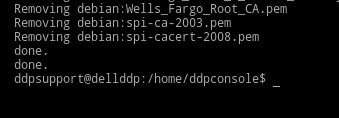
- Появляется несколько строк данных, пока они не будут выполнены, они будут отображаться дважды, а контекст для
ddpsupportпредставлена вновь.
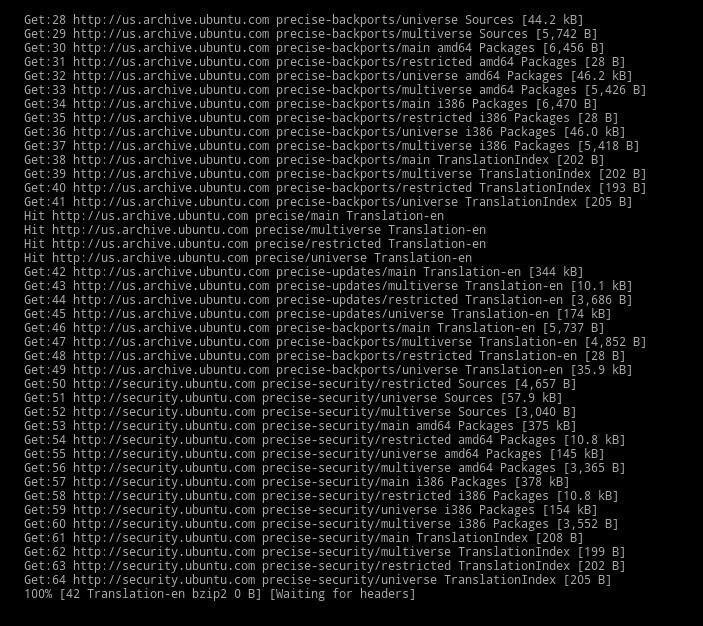
- Тип
exit, а затем нажмите клавишу Enter , чтобы выйти из системы.ddpsupport.

- Тип
exit, а затем нажмите клавишу Enter , чтобы выйти из оболочки в пользовательский интерфейс.

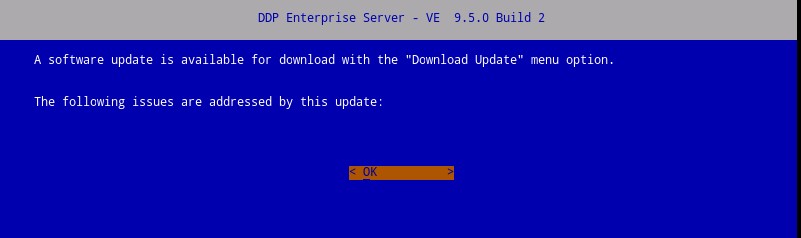
- Обновление успешно выполнено.
 Примечание: Дополнительные сведения о процессе модернизации см. в статье Модернизация Dell Security Management Server Virtual.