Dell Encryption BitLocker Managerで保護されているドライブのBitLockerキー識別子の検索
Сводка: この記事では、Dell Encryption BitLocker Managerによって保護されているドライブのBitLockerキー識別子を見つける方法について説明します。
Данная статья применяется к
Данная статья не применяется к
Эта статья не привязана к какому-либо конкретному продукту.
В этой статье указаны не все версии продуктов.
Инструкции
対象製品:
- Dell Security Management Server Enterprise
- Dell Security Management Server Virtual
影響を受けるバージョン:
- v10.2.13以降
メモ: これを使用して、Dell Data Security Management Serverリカバリー ポータルからBitLockerリカバリー パスワードまたはキー パッケージを取得できます。
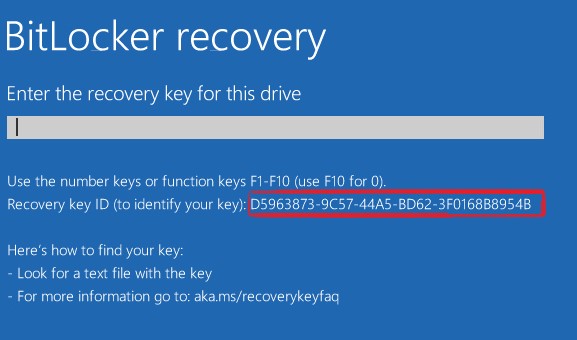
BitLockerリカバリー画面から
お使いのコンピューターがBitLockerリカバリー画面を起動している場合、キー識別子は次の画像のハイライト表示された領域にあります。
Windows内から
ドライブ、パーティション、またはリムーバブル ドライブのキー識別子を検索するには、次の手順を実行します。
- [スタート]メニューから「CMD」を検索して、[コマンド プロンプト]を右クリックし、[管理者として実行]をクリックします。
![コマンド プロンプト([管理者として実行])](https://supportkb.dell.com/img/ka0Do000000dszRIAQ/ka0Do000000dszRIAQ_ja_2.jpeg)
- 管理者コマンド プロンプトで次のように入力します。
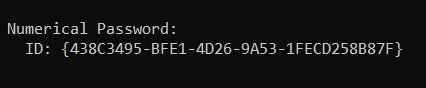
manage-bde -protectors -get <drive letter>:ここで、<ドライブ文字>は、復元したいBitLockerで保護されたドライブのドライブ文字です。
 メモ:数字パスワードの下のID(これがドライブのキー識別子です)。
 メモ: 上記のコマンドは、Windowsにログインできない場合にリカバリー イメージから実行できます。
- リカバリー イメージをダウンロードするには、Dell Encryptionの[ドライバーおよびダウンロード]ページ(https://www.dell.com/support/home/product-support/product/dell-data-protection-encryption/drivers)に移動します。
BitLockerキー識別子を使用した、BitLockerリカバリー パスワードまたはキー パッケージの取得に関するサポートについては、以下を参照してください。
Дополнительная информация
推奨記事
ここでは、このトピックに関連した役立つ可能性のある推奨記事をいくつか紹介します。
Видео
Затронутые продукты
Dell EncryptionСвойства статьи
Номер статьи: 000180649
Тип статьи: How To
Последнее изменение: 01 июл. 2026
Версия: 22
Получите ответы на свои вопросы от других пользователей Dell
Услуги технической поддержки
Проверьте, распространяются ли на ваше устройство услуги технической поддержки.