Comment obtenir une clé de récupération BitLocker à partir de votre compte Microsoft
Сводка: Découvrez comment localiser et utiliser votre clé de récupération BitLocker pour déverrouiller un appareil Windows chiffré avec BitLocker Drive Encryption.
Инструкции
Qu’est-ce qu’une clé de récupération BitLocker ?
BitLocker est un outil de sécurité intégré à Windows. Il brouille (chiffre) tout ce qui se trouve sur votre disque dur afin que personne ne puisse lire vos fichiers sans autorisation.
- Pourquoi existe-t-il ? Elle protège vos données en cas de perte, de vol ou d’altération de votre ordinateur.
- Comment s’allume-t-il ? La plupart des nouveaux ordinateurs Windows 11 (et de nombreux ordinateurs Windows 10) activent BitLocker automatiquement. L’ordinateur a juste besoin d’une puce de sécurité appelée module TPM (Trusted Platform Module) et de quelques autres fonctionnalités matérielles modernes.
- Où la clé de récupération est-elle enregistrée ? La première fois que vous vous connectez à un ordinateur avec un compte Microsoft, Windows crée un code de secours à 48 chiffres appelé clé de récupération et l’enregistre sur ce compte Micrsosoft.
Quand avez-vous besoin d’une clé de récupération BitLocker ?
Windows demande cette clé lorsque quelque chose change sur votre ordinateur, comme un changement de matériel, une mise à jour du système ou une modification des paramètres :
- Après une mise à jour du BIOS ou du firmware
- Si vous remplacez du matériel (par exemple, la carte mère ou le disque dur)
- Lorsque Windows détecte une activité suspecte
- Si vous oubliez votre mot de passe BitLocker
- Après activation manuelle de BitLocker
- Si votre appareil est géré par votre établissement scolaire ou professionnel
- Lorsqu’un disque externe est connecté pendant le démarrage
- Si votre appareil passe en mode de récupération de manière inattendue
Où la clé de récupération est-elle enregistrée ?
Votre clé de récupération BitLocker peut être stockée à l’un des emplacements suivants :
- Votre compte Microsoft
- Une clé USB
- Une copie imprimée
- Fichier enregistré sur un autre appareil ou réseau
- Votre compte Azure Active Directory (pour les appareils professionnels ou scolaires)
Ce guide vous guide tout au long de la procédure d’obtention d’une clé de récupération dans votre compte Microsoft. Si une clé est stockée à l’un des autres emplacements, utilisez-la à cet emplacement.
Comment trouver votre clé de récupération BitLocker dans votre compte Microsoft
Suivez ces étapes pour localiser votre clé de récupération :
- Rendez-vous sur account.microsoft.com.
- Connectez-vous avec le compte Microsoft associé à votre appareil.
- Sélectionnez Périphériques.
- Choisissez l’appareil qui a besoin de la clé de récupération, puis sélectionnez Afficher les détails.
- Sélectionnez Gérer les clés de récupération.
- Si vous y êtes invité, reconnectez-vous pour vérifier votre identité.
- Recherchez les 8 premiers chiffres de l’ID de clé affichés sur l’écran de votre appareil verrouillé.
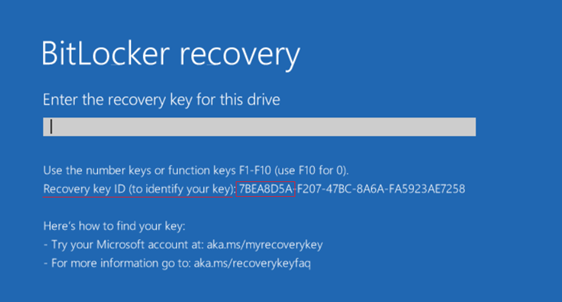
- Faites correspondre les 8 premiers chiffres de l’ID de clé avec la clé de récupération portant le même ID répertorié dans votre compte Microsoft.
Note: En fonction de la configuration des disques, un ordinateur peut afficher plusieurs disques si vous choisissez de chiffrer des disques supplémentaires.- OSV = Operating System Volume
- FDV = Fixed Disk Volume (lecteur de disque secondaire)
- RDV = Removable Disk Volume (clé USB)
- Saisissez la clé de récupération sur votre appareil.
- Sélectionnez Entrée pour déverrouiller votre appareil.
Rendez-vous sur la page Trouver votre clé de récupération BitLocker de Microsoft pour plus d’informations et de conseils visuels.
Si vous ne parvenez pas à localiser votre clé de récupération BitLocker à l’aide de votre/vos compte(s) Microsoft, et que vous n’avez pas enregistré de clé d’une autre manière mentionnée ci-dessus, vous devrez réinstaller Windows. Pour plus d’informations, consultez notre guide Réparer et restaurer votre ordinateur à l’aide de SupportAssist OS Recovery .>
Дополнительная информация
Ces articles peuvent vous aider avec BitLocker et d’autres problèmes connexes :
- Contourner BitLocker en cas d’échec de la boucle de clé de récupération dans Windows
- BitLocker vous invite à fournir une clé de récupération, mais vous ne disposez pas de cette clé
- Chiffrement automatique des appareils Windows ou BitLocker sur les ordinateurs Dell
- Activation et désactivation de BitLocker avec TPM dans Windows
- Mise à jour du BIOS : installation et mise à niveau du BIOS sous Windows
- Comment mettre à jour le firmware TPM sur votre ordinateur Dell ?
Consultez ces ressources sur le site Web de support de Microsoft.
