Uzyskiwanie klucza odzyskiwania funkcji BitLocker z konta Microsoft
Сводка: Dowiedz się, jak zlokalizować i użyć klucza odzyskiwania funkcji BitLocker w celu odblokowania urządzenia z systemem Windows zaszyfrowanego za pomocą szyfrowania dysków funkcją BitLocker. ...
Инструкции
Co to jest klucz odzyskiwania funkcji BitLocker?
BitLocker to narzędzie zabezpieczające wbudowane w system Windows. Szyfruje (szyfruje) wszystko na dysku twardym, aby nikt nie mógł odczytać twoich plików bez pozwolenia.
- Dlaczego istnieje? Zapewnia bezpieczeństwo danych w przypadku utraty, kradzieży lub ingerencji w komputer.
- Jak to się włącza? Większość nowych komputerów z systemem Windows 11 (i wiele komputerów z systemem Windows 10) automatycznie włącza funkcję BitLocker. Komputer potrzebuje tylko chipa zabezpieczającego o nazwie Trusted Platform Module (TPM) i kilku innych nowoczesnych funkcji sprzętowych.
- Gdzie jest zapisany klucz odzyskiwania? Przy pierwszym logowaniu do komputera za pomocą konta Microsoft system Windows tworzy 48-cyfrowy kod zapasowy nazywany kluczem odzyskiwania i zapisuje go na tym koncie Micrsosoft.
Kiedy potrzebny jest klucz odzyskiwania funkcji BitLocker?
System Windows prosi o ten klucz w przypadku zmiany w komputerze, takiej jak wymiana sprzętu, aktualizacja systemu lub zmiana ustawień:
- Po aktualizacji systemu BIOS lub oprogramowania sprzętowego
- W przypadku wymiany sprzętu (np. płyty głównej lub dysku twardego)
- Gdy system Windows wykryje podejrzaną aktywność
- Jeśli zapomnisz hasła do funkcji BitLocker
- Po ręcznym włączeniu funkcji BitLocker
- Jeśli urządzenie jest zarządzane przez szkołę lub miejsce pracy
- W przypadku podłączenia dysku zewnętrznego podczas uruchamiania systemu
- Jeśli urządzenie nieoczekiwanie przechodzi w tryb odzyskiwania
Gdzie jest zapisany klucz odzyskiwania?
Klucz odzyskiwania funkcji BitLocker może być przechowywany w jednej z następujących lokalizacji:
- Twoje konto Microsoft
- pamięć typu flash USB;
- Kopia drukowana
- Plik zapisany na innym urządzeniu lub w innej sieci
- Twoje konto usługi Azure Active Directory (dla urządzeń służbowych)
Ten przewodnik przeprowadzi Cię przez proces uzyskiwania klucza odzyskiwania na koncie Microsoft. Jeśli klucz jest przechowywany w jednej z pozostałych lokalizacji, użyj klucza z tej lokalizacji.
Jak znaleźć klucz odzyskiwania funkcji BitLocker na koncie Microsoft
Wykonaj następujące czynności, aby zlokalizować klucz odzyskiwania:
- Odwiedź account.microsoft.com.
- Zaloguj się za pomocą konta Microsoft połączonego z urządzeniem.
- Wybierz pozycję Urządzenia.
- Wybierz urządzenie, które wymaga klucza odzyskiwania, a następnie wybierz pozycję Wyświetl szczegóły.
- Wybierz pozycję Zarządzaj kluczami odzyskiwania.
- Jeśli pojawi się monit, zaloguj się ponownie, aby zweryfikować swoją tożsamość.
- Znajdź pierwsze 8 cyfr identyfikatora klucza wyświetlanego na ekranie zablokowanego urządzenia.
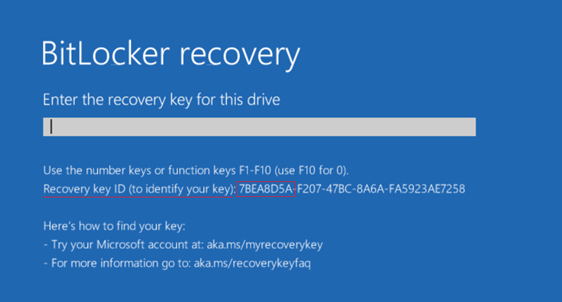
- Dopasuj pierwsze 8 cyfr identyfikatora klucza do klucza odzyskiwania o tym samym identyfikatorze, który jest powiązany z Twoim kontem Microsoft.
Uwaga: W zależności od konfiguracji dysków komputer może wyświetlić wiele dysków, jeśli zdecydujesz się zaszyfrować dodatkowe dyski.- OSV = wolumin systemu operacyjnego
- FDV = Fixed Disk Volume (dodatkowy dysk twardy)
- RDV = Removable Disk Volume (pamięć USB)
- Wprowadź klucz odzyskiwania na urządzeniu.
- Wybierz klawisz Enter , aby odblokować urządzenie.
Więcej informacji i wskazówek wizualnych można znaleźć na stronie Znajdowanie klucza odzyskiwania funkcji BitLocker firmy Microsoft.
Jeśli nie możesz znaleźć klucza odzyskiwania funkcji BitLocker przy użyciu konta Microsoft i nie masz klucza zapisanego w inny sposób wymieniony powyżej, konieczna będzie ponowna instalacja systemu Windows. Więcej informacji można znaleźć w naszym przewodniku Naprawa i przywracanie komputera za pomocą narzędzia SupportAssist OS Recovery>
Дополнительная информация
Poniższe artykuły mogą pomóc w rozwiązaniu funkcji BitLocker i innych powiązanych problemach:
- Pomiń funkcję BitLocker w przypadku niepowodzenia pętli klucza odzyskiwania w systemie Windows
- Funkcja BitLocker wyświetla monit o podanie klucza odzyskiwania, a nie możesz go zlokalizować
- Automatyczne szyfrowanie urządzeń z systemem Windows lub funkcją BitLocker w komputerach firmy Dell
- Jak włączyć i wyłączyć w systemie Windows funkcję BitLocker z modułem TPM
- Aktualizacja systemu BIOS: Instalowanie i uaktualnianie systemu BIOS w systemie Windows
- Jak pomyślnie zaktualizować oprogramowanie wewnętrzne modułu TPM na komputerze firmy Dell
Zapoznaj się z tymi zasobami w witrynie pomocy technicznej firmy Microsoft.
