Microsoft Hesabınızdan BitLocker Kurtarma Anahtarı Alma
Сводка: BitLocker Sürücü Şifrelemesi ile şifrelenmiş bir Windows cihazının kilidini açmak için BitLocker kurtarma anahtarınızı nasıl bulacağınızı ve kullanacağınızı öğrenin.
Инструкции
BitLocker kurtarma anahtarı nedir?
BitLocker, Windows'da yerleşik bir güvenlik aracıdır. Sabit sürücünüzdeki her şeyi karıştırır (şifreler), böylece hiç kimse dosyalarınızı izinsiz okuyamaz.
- Neden var? Bilgisayarınızın kaybolması, çalınması veya kurcalanması durumunda verilerinizi güvende tutar.
- Nasıl açılır? Yeni Windows 11 bilgisayarların çoğu (ve çoğu Windows 10 bilgisayar) BitLocker'ı otomatik olarak açar. Bilgisayarın yalnızca Güvenilir Platform Modülü (TPM) adı verilen bir güvenlik yongasına ve birkaç modern donanım özelliğine ihtiyacı vardır.
- Kurtarma anahtarı nereye kaydedilir? Microsoft Hesabı olan bir bilgisayarda ilk kez oturum açtığınızda, Windows kurtarma anahtarı adı verilen 48 basamaklı bir yedekleme kodu oluşturur ve bunu bu Micrsosoft Hesabına kaydeder.
BitLocker kurtarma anahtarına ne zaman ihtiyacınız olur?
Windows, bilgisayarınızda donanım değiştirme, sistem güncelleştirmesi veya ayar değişikliği gibi bir değişiklik olduğunda bu anahtarı ister:
- BIOS veya bellenim güncelleştirmesinden sonra
- Donanımı (anakart veya sabit sürücü gibi) değiştirirseniz
- Windows şüpheli etkinlik algıladığında
- BitLocker parolanızı unutursanız
- BitLocker'ı manuel olarak etkinleştirdikten sonra
- Aygıtınız okulunuz veya iş yeriniz tarafından yönetiliyorsa
- Başlatma sırasında harici bir sürücü bağlandığında
- Cihazınız beklenmedik bir şekilde kurtarma moduna giriyorsa
Kurtarma anahtarı nereye kaydedilir?
BitLocker kurtarma anahtarınız aşağıdaki konumlardan birinde depolanmış olabilir:
- Microsoft hesabınız
- USB flash sürücü
- Basılı bir kopya
- Başka bir aygıta veya ağa kaydedilmiş bir dosya
- Azure Active Directory hesabınız (iş veya okul cihazları için)
Bu rehber, Microsoft Hesabınıza kurtarma anahtarı yükleme konusunda size yol gösterir. Diğer konumlardan birinde depolanmış bir anahtarınız varsa, bu konumdaki anahtarı kullanın.
Microsoft hesabınızda BitLocker kurtarma anahtarınızı bulma
Kurtarma anahtarınızı bulmak için şu adımları uygulayın:
- account.microsoft.com ziyaret edin.
- Cihazınıza bağlı Microsoft hesabıyla oturum açın.
- Aygıtlar'ı seçin.
- Kurtarma anahtarına ihtiyaç duyan aygıtı seçin ve Ayrıntıları görüntüle'yi seçin.
- Kurtarma anahtarlarını yönet'i seçin.
- İstenirse, kimliğinizi doğrulamak için tekrar oturum açın.
- Kilitli cihaz ekranınızda görüntülenen Anahtar Kimliğinin ilk 8 hanesini bulun.
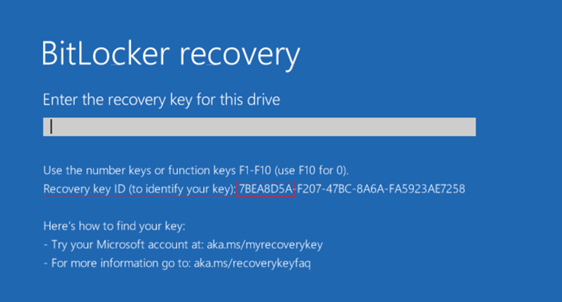
- Anahtar Kimliğinin ilk 8 basamağını, Microsoft Hesabınızda listelenen aynı kimliğe sahip kurtarma anahtarıyla eşleştirin.
Not: Sürücü yapılandırmasına bağlı olarak, ek sürücüleri şifrelemeyi seçerseniz bilgisayar birden fazla sürücü gösterebilir.- OSV = İşletim Sistemi Disk Bölümü
- FDV = Sabit Disk Birimi (ikincil disk sürücüsü)
- RDV = Removable Disk Volume (USB Key)
- Kurtarma anahtarını aygıtınıza girin.
- Cihazınızın kilidini açmak için Enter'ı seçin.
Daha fazla bilgi ve görsel rehberlik için Microsoft BitLocker kurtarma anahtarınızı bulun sayfasını ziyaret edin.
BitLocker kurtarma anahtarınızı Microsoft Hesaplarınızı kullanarak bulamıyorsanız ve yukarıda belirtilen başka bir şekilde kaydedilmiş bir anahtarınız yoksa Windows'u yeniden yüklemeniz gerekir. Daha fazla bilgi için SupportAssist OS Recovery'yi Kullanarak Bilgisayarınızı Onarma ve Geri Yükleme rehberimize bakın>
Дополнительная информация
Bu makaleler BitLocker ve diğer ilgili konularda yardımcı olabilir:
- Windows'da Kurtarma Anahtarı Döngüsü Başarısız Olduğunda BitLocker'ı Atlama
- BitLocker, Kurtarma Anahtarı İstiyor Ancak Anahtarı Bulamıyorsunuz
- Dell Bilgisayarlarda Otomatik Windows Aygıt Şifrelemesi veya BitLocker
- Windows'da TPM ile BitLocker'ı Etkinleştirme ve Devre Dışı Bırakma
- BIOS u Güncelleme: Windows'ta BIOS u Yükleme ve Yükseltme
- Dell Bilgisayarınızda TPM Bellenimini Başarıyla Güncelleştirme
Bu kaynakları Microsoft'un destek web sitesinden kontrol edin.
