Просмотр пользователей и управление ими
Сводка: Узнайте, как управлять индивидуальными и корпоративными настройками, чтобы получить максимум пользы от службы поддержки Dell Technologies.
Инструкции
В этом руководстве описано, как просматривать настройки регистрации компании, расположения и базу пользователей вашей организации, а также управлять ими с помощью двух различных типов пользователей: Администраторы компании и бизнес-пользователи.
Своевременное обновление информации помогает поддерживать безопасность и гарантирует, что Dell Technologies сможет предоставить вам быструю и точную поддержку.
Рекомендуемые административные действия:
-
Настройка ваших местоположений и предпочтений в отношении ресурсов, чтобы мы могли предоставить необходимые услуги по обслуживанию на месте, запасным частям и поддержке по управлению обращениями до соответствующих контактных лиц.
-
Управление базой пользователей путем назначения пользователей, которые могут получать доступ к определенным ресурсам и расположениям, и удаления всех пользователей, которые больше не являются сотрудниками вашей организации.
-
Настройка ключевых параметров безопасности, таких как доступ сотрудников по умолчанию и указание общего местоположения и видимости активов.
В этой статье содержатся ответы на следующие вопросы.
-
Просмотр пользователей и управление ими
Связанные ресурсы:
-
Просмотр местоположений и дочерних местоположений и управление ими
-
Администрирование компании: создание и управление группами доступа
Просмотр сведений о пользователях и управление ими
В этом разделе содержатся инструкции по тому, как администраторы могут просматривать все учетные записи пользователей и связи, связанные с экосистемой компании, управлять ими, предоставлять или удалять права администратора, удалять устаревших пользователей и назначать пользователей группам доступа.
Просмотр и управление пользователями
В разделе «Users» в разделе «Company Administration» отображаются все пользователи в вашей организации, которые автоматически наследуют видимость всех площадок организации, для которых задано значение «Видимость открытых местоположений».
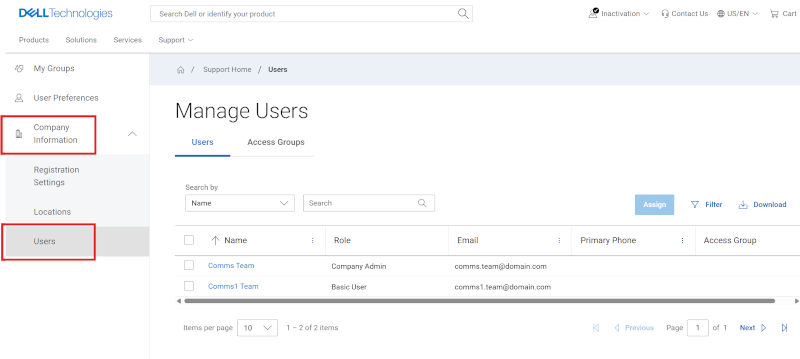
Рис. 1. Вложенная вкладка «Users»
Администраторы увидят две вложенные вкладки в области Пользователи:
-
Пользователи — управление всеми внутренними пользователями в вашей организации, которые изначально унаследовали расположения с видимостью открытых местоположений, и просмотр этих пользователей.
-
Здесь администраторы могут удалять пользователей, покинувших организацию, и управлять правами администратора.
-
Бизнес-пользователи будут видеть сетку пользователей и смогут определить, какие из пользователей являются администраторами компании, с помощью столбца «Роль», если возникнет необходимость обратиться к администратору.
-
-
Группы доступа — применение группы доступа определяет доступ бизнес-пользователя к расположениям и продуктам вашей компании. Пользователи, не назначенные группе доступа, могут получить доступ ко всем расположениям с открытой видимостью. Подробнее Администрирование компании: создание и управление группами доступа
-
Только администраторы будут видеть эту вложенную вкладку, бизнес-пользователи будут видеть только область «Пользователи».
-
Повышение, понижение или удаление пользователей с атрибутами администратора
(раздел «Управление информацией о > компании») раскрывающегося списка > «Company Information» — «Пользователи»)
Чтобы назначить конкретного пользователя с ролью администратора компании, администратору нужно выполнить следующие действия.
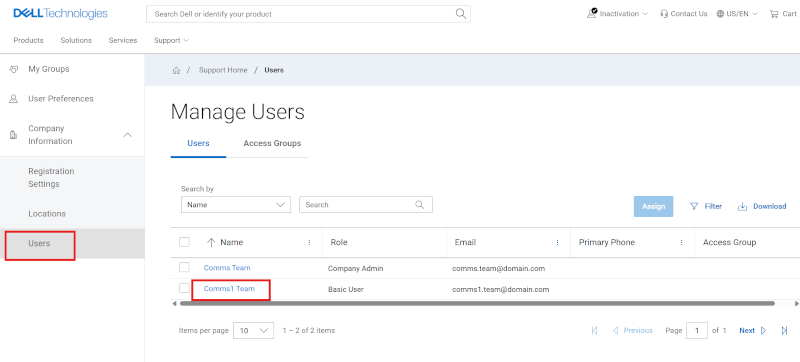
Рис. 2. Администратор повышения уровня пользователей
-
Перейдите в раздел Пользователи в разделе « Company Administration».
-
На вложенной вкладке Пользователи нажмите гиперссылку Имя пользователя. При этом администратору будет предоставлен ящик «Сведения о пользователе».
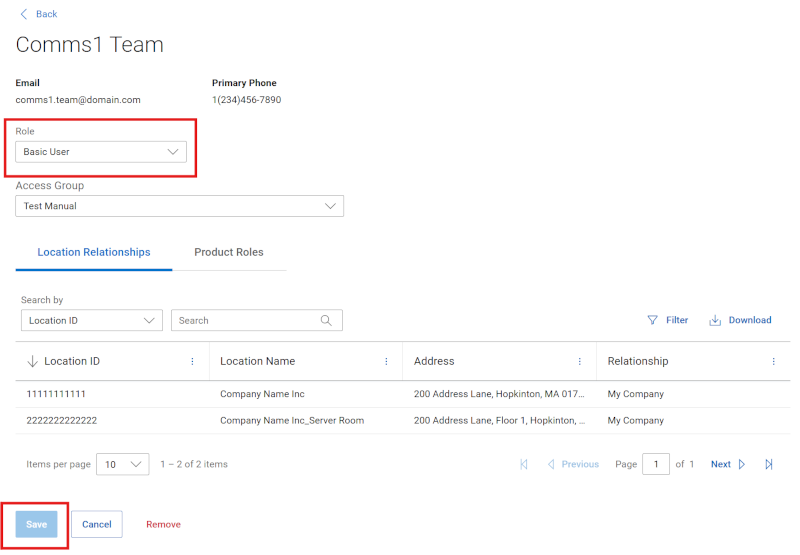
Рис. 3. Пользователи повышают Администратор Панель администраторов Администратор компании
-
Выберите Company Admin в раскрывающемся списке Role.
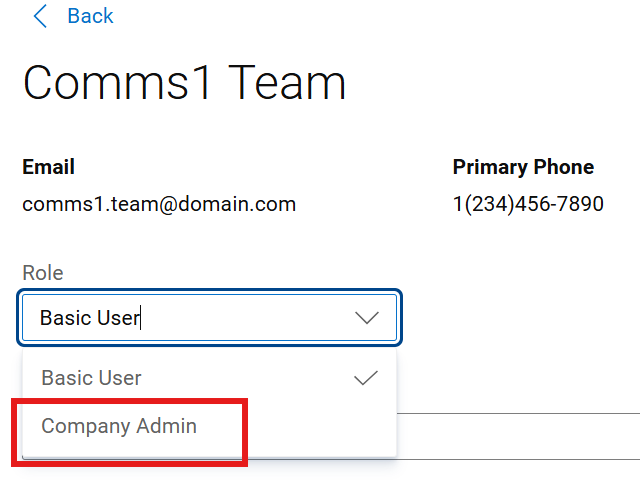
Рис. 4. Пользователи повышают уровень базового пользователя панели администраторов
-
Кнопка «Сохранить» станет активной. Нажмите Сохранить, чтобы завершить промопрограмму. Отобразится сообщение об успешном завершении, и изменение должно быть отражено в записи пользователя.
Чтобы удалить роль администратора компании для определенного пользователя, администратору нужно выполнить следующие действия.
-
Перейдите в раздел Пользователи в разделе « Company Administration».
-
На вложенной вкладке Пользователи нажмите гиперссылку Имя пользователя. При этом администратору будет предоставлен ящик «Сведения о пользователе».
-
Выберите Базовый пользователь в раскрывающемся списке Роль.
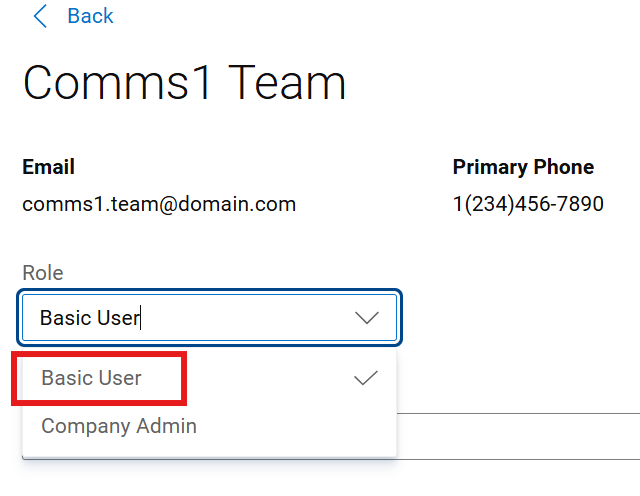
Рис. 5. Пользователи понизили панель администратора
-
Кнопка «Сохранить» станет активной. Нажмите Сохранить, чтобы завершить понижение роли. Отобразится сообщение об успешном завершении, и изменение должно быть отражено в записи пользователя.
Чтобы удалить конкретного пользователя из экосистемы (например, если он больше не работает в компании), выполните следующие действия.
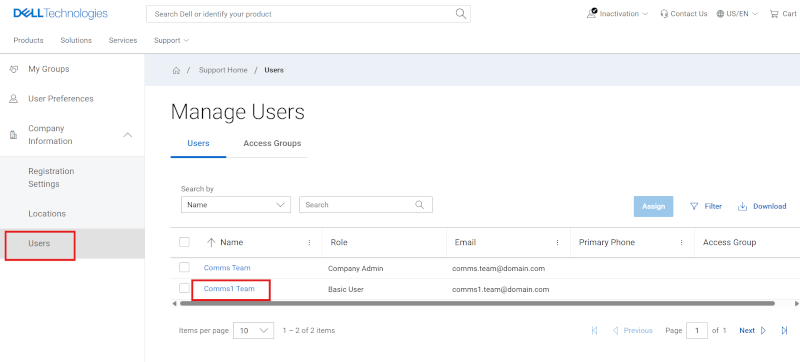
Рис. 6. Удаление пользователей
Администраторы компании могут удалять пользователей в своей организации, если они больше не нуждаются в доступе. Это приведет к удалению доступа ко всем защищенным веб-сайтам и приложениям Dell Technologies (а не только к https:///www.dell.com/support), поэтому это следует делать, только когда контактному лицу больше не нужен такой доступ, обычно когда он окончательно покинул компанию.
Чтобы удалить пользователя, который покинул организацию (и которому больше не требуется доступ к онлайн-приложениям Dell Technologies, включая службу поддержки, портала партнеров, образование, лицензирование и т. д.), администратору компании необходимо выполнить следующие действия.
-
Перейдите в раздел Пользователи в разделе « Company Administration».
-
На вложенной вкладке Пользователи нажмите гиперссылку Имя пользователя. При этом администратору будет предоставлен ящик «Сведения о пользователе».
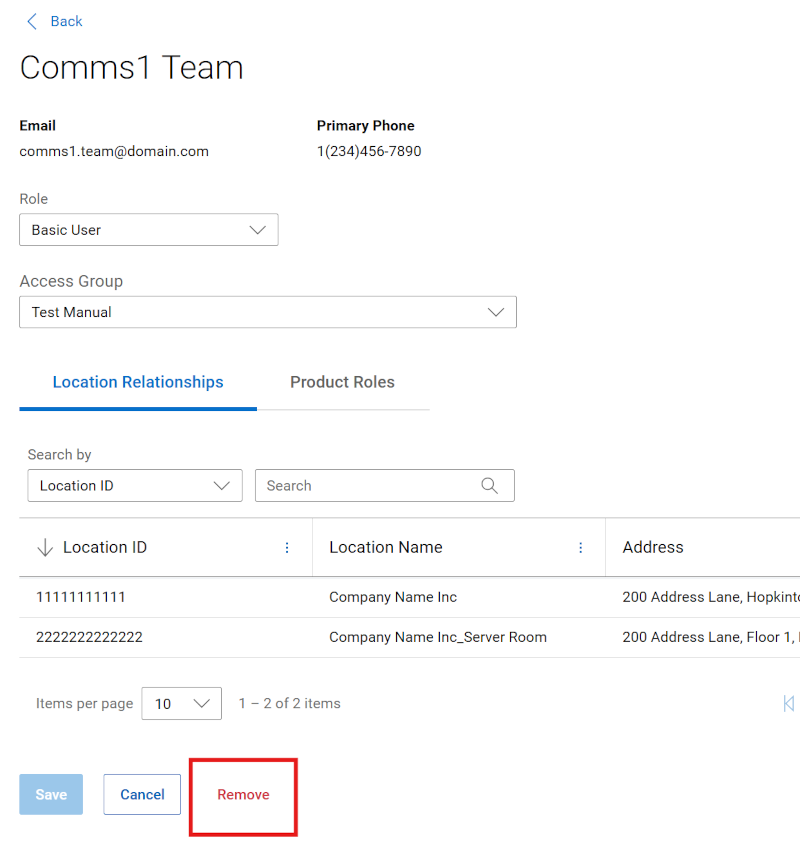
Рис. 7. Кнопка «Users Remove»
-
Нажмите кнопку «Удалить » в нижней части выдвижного ящика.
-
Администратор увидит следующее ПРЕДУПРЕЖДЕНИЕ: Это навсегда деактивирует электронную почту пользователя, заблокировав любой доступ к онлайн-ресурсам. Удаляйте пользователей, только когда они покинули организацию.
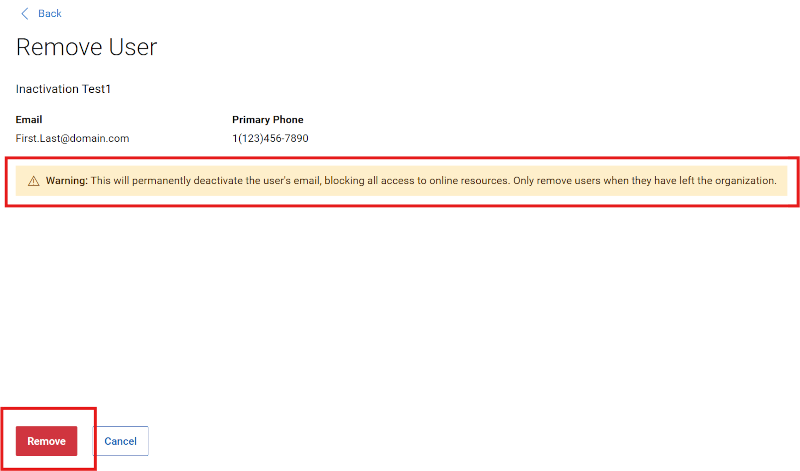
Рис. 8. Предупреждение об удалении пользователями
-
Повторное нажатие кнопки «Удалить » обработает транзакцию. Нажатие кнопки «Отмена » приведет к отмене транзакции.
Просмотр взаимосвязей с расположениями и ролей продукта
(раздел «Управление информацией о > компании») раскрывающегося списка > «Company Information» — «Пользователи»)
В области «Пользователи» раздела «Сведения о компании» администраторы могут просмотреть сведения о каждом внутреннем пользователе в своей организации, щелкнув гиперссылку «Имя » пользователя. При этом администратору будет предоставлен следующий ящик:
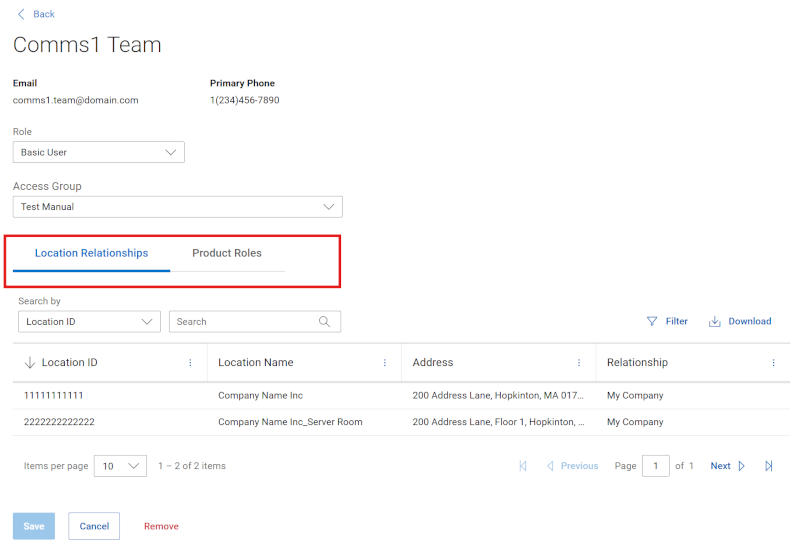
Рис. 9. Взаимоотношения с пользователями
-
Вложенная вкладка Отношения между расположениями : Отображаются расположения, к которым выбранный пользователь имеет доступ по наследованию, утвержденному доступу к защищенному расположению или разрешению, определенному партнером по поддержке. Сторонние или любые связи, примененные вручную, могут не отображаться для администратора. Ниже приведены различные типы взаимосвязей между расположениями.
-
Местоположение «Моя компания » — местоположение, которое вы наследуете при регистрации учетной записи Dell Technologies в Интернете и которое определяется по выравниванию домена электронной почты, аффилированного с вашей компанией. Возможности администратора компании относятся к расположениям с этим типом взаимоотношений.
-
Авторизованное контактное лицо — Доступ к местоположению, которое еще не связано должным образом в экосистеме компании пользователя. Отображается только в том случае, если администратор компании имеет доступ к тому же расположению.
-
Безопасный доступ к площадке — Доступ к расположению в экосистеме компании пользователя, которое контролирует видимость в той или иной форме (например, Site Visibility) и была предоставлена администратором компании.
-
Третья сторона — Местоположение, предоставленное и одобренное сторонней компанией пользователя в качестве стороннего консультанта. Отображается только в том случае, если администратор компании имеет доступ к сторонним наблюдателям в том же расположении.
-
Поддержка партнера — Доступ к местоположению заказчика, которое поддерживает компания-партнер. Он определяется контрактом как минимум для одного продукта в данном местоположении (и будут учитываться только те продукты, которые указаны в контракте и относятся к данному местоположению).
-
-
Вложенная вкладка «Роли продукта»: Отображает отношения домашнего вызова для выбранного пользователя.
Просмотр или управление группами доступа к площадке (Управление контактами > , группами доступа)
Функциональность групп доступа предоставляет администраторам компании мощный и гибкий подход к управлению видимостью и безопасностью местоположений. Дополнительные сведения см. в разделе Администрирование компании — создание и управление группами доступа
Варианты справки по онлайн-поддержке
Нужна помощь? Начните работу, используя ссылки онлайн-поддержки ниже. При необходимости обратитесь к своему менеджеру по обслуживанию или менеджеру по сопровождению заказчиков.
|
темы |
Ссылки на справку Совет. Обязательно войдите на сайт онлайн-поддержки, чтобы просмотреть все доступные варианты поддержки. |
|---|---|
|
Получите техническую поддержку для своих продуктов.
|
Обратитесь в службу технической поддержки
|
|
Помощь по корпоративным онлайн-счетам Просмотр информации о компании, контактов и сервисных заявок и управление ими.
|
Административная поддержка
|
|
Управление базой ресурсов и установленного оборудования. Регистрация продуктов, перенос
|
|