Как установить Dell Trusted Device
Сводка: Узнайте пошаговые инструкции по установке Dell Trusted Device с помощью пакета Dell Update, который можно скачать со страницы службы поддержки Dell.
Данная статья применяется к
Данная статья не применяется к
Эта статья не привязана к какому-либо конкретному продукту.
В этой статье указаны не все версии продуктов.
Инструкции
Для установщика Dell Trusted Device требуются права администратора. Скорость передачи данных утилиты должна соответствовать архитектуре операционной системы главного компьютера.
Затронутые продукты:
- Dell Trusted Device
Затронутые операционные системы:
- Windows
Сведения о том, откуда скачать пакет Dell Trusted Device Dell Update, см. в разделе Как скачать Dell Trusted Device.
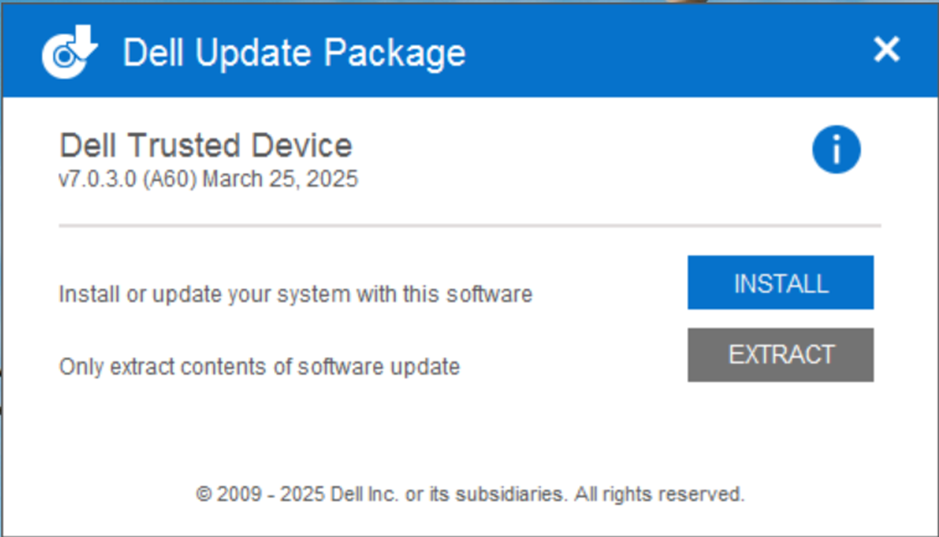
- Дважды нажмите файл Dell Trusted Device Dell Update Package.
- Нажмите УСТАНОВИТЬ , чтобы запустить мастер установки.
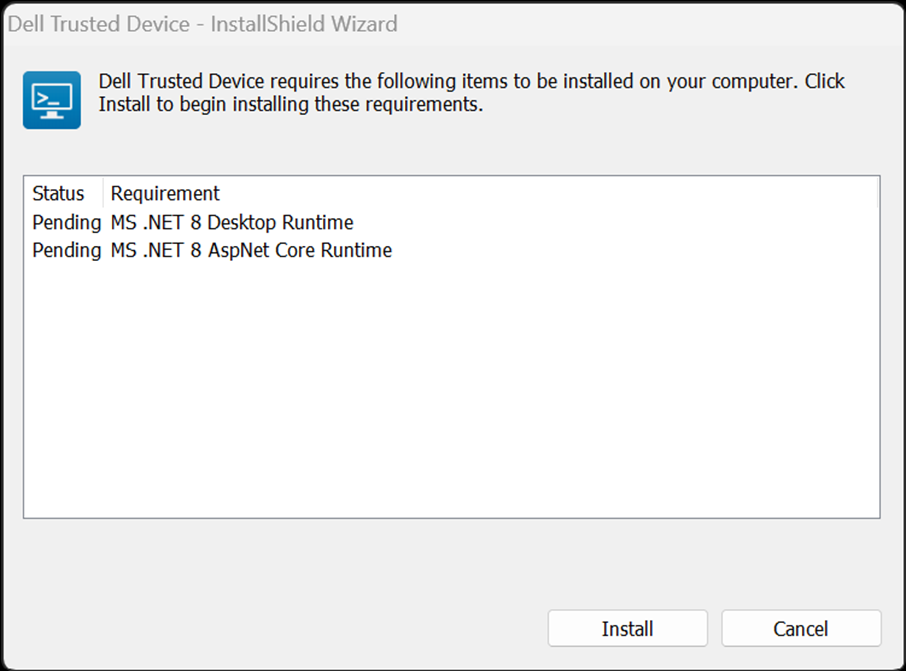
- Нажмите Установить, чтобы начать установку предварительных условий.
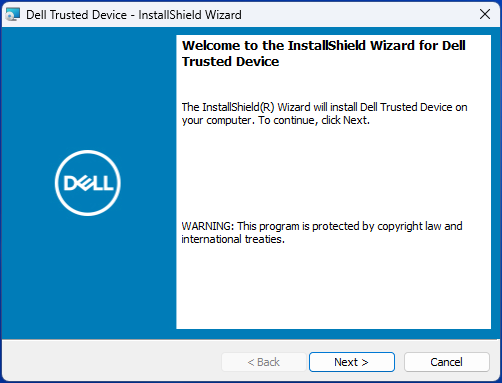
- Нажмите Далее на экране приветствия.
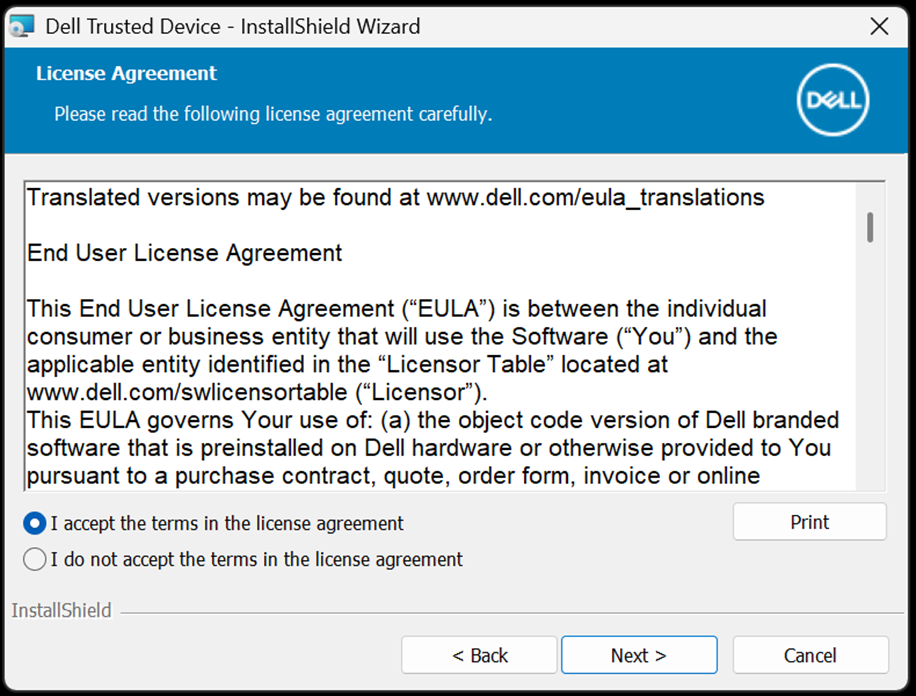
- Ознакомьтесь с лицензионным соглашением, примите его условия и нажмите «Далее».
- Прочитайте Соглашение об использовании и доступе к программному обеспечению Dell Trusted Device, выберите «Да, я хочу участвовать в программе» или «Нет, я не хочу участвовать в программе»,а затем нажмите «Далее».
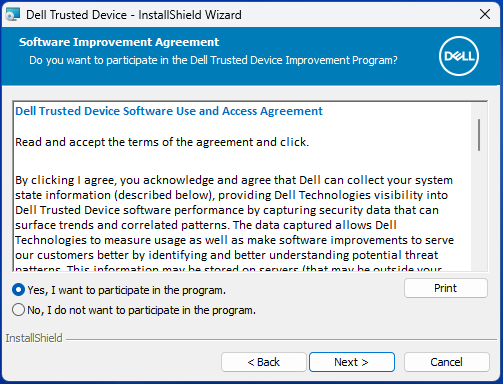
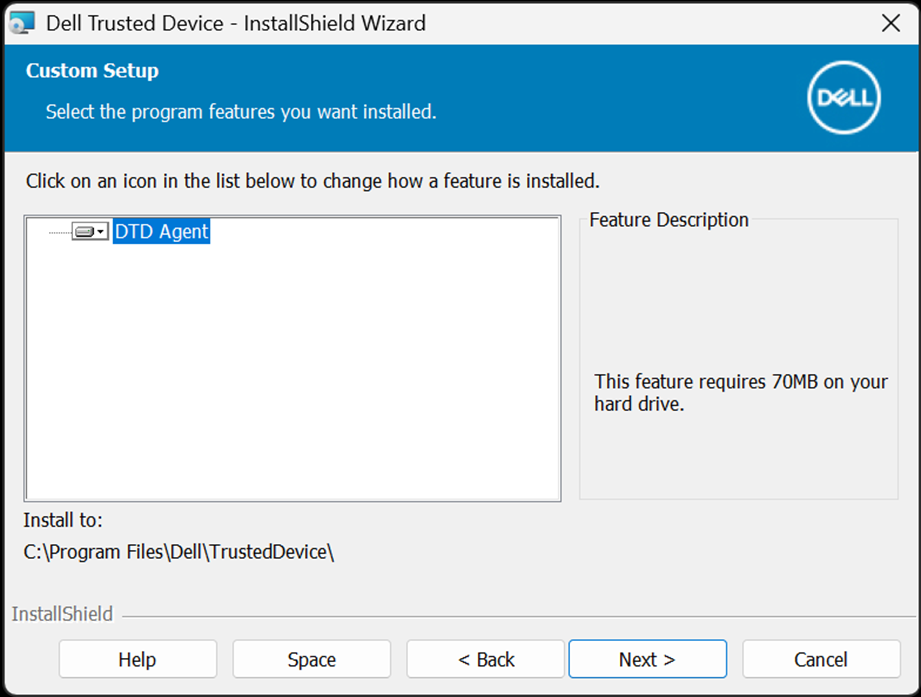
- По умолчанию программа установки Dell Trusted Device не устанавливает ярлыки. Чтобы установить ярлыки, откройте меню «Dell Trusted Device — Shortcuts» и выберите пункт Эта функция будет установлена на локальном жестком диске. Нажмите Next, чтобы продолжить.
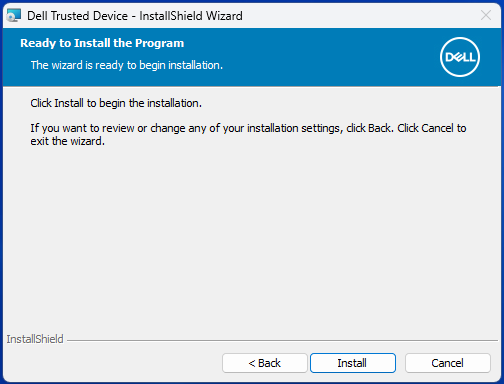
- Нажмите Установить, чтобы начать установку.
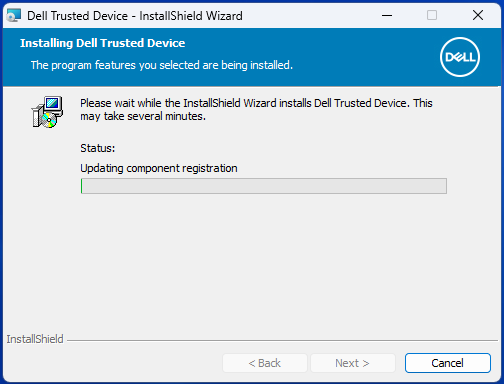
- Отображается окно состояния, но это может занять несколько минут.
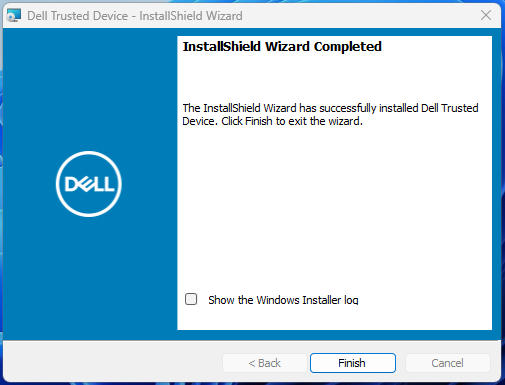
- Нажмите Готово.
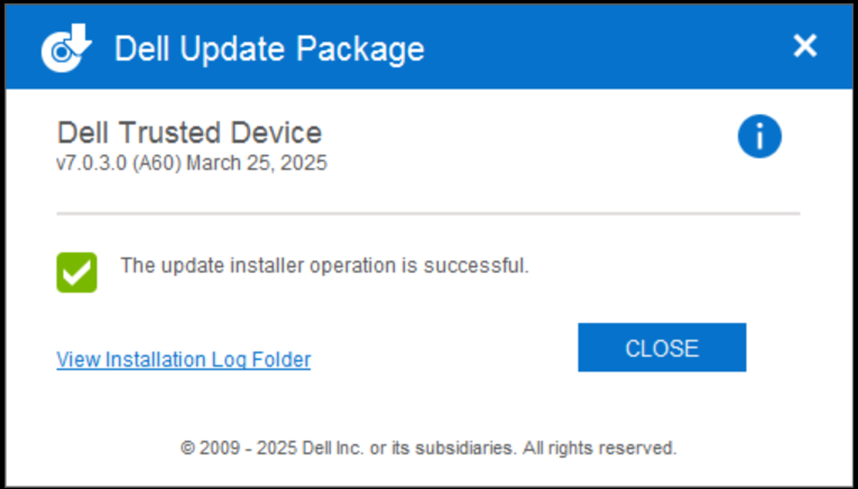
- Нажмите CLOSE , чтобы закрыть окно.
Чтобы связаться со службой поддержки, см. Номера телефонов международной службы поддержки Dell Data Security.
Перейдите в TechDirect, чтобы создать запрос на техническую поддержку в режиме онлайн.
Для получения дополнительной информации и ресурсов зарегистрируйтесь на форуме сообщества Dell Security.
Дополнительная информация
Видео
Затронутые продукты
Dell Trusted DeviceСвойства статьи
Номер статьи: 000123670
Тип статьи: How To
Последнее изменение: 19 Apr 2026
Версия: 13
Получите ответы на свои вопросы от других пользователей Dell
Услуги технической поддержки
Проверьте, распространяются ли на ваше устройство услуги технической поддержки.