Jak spustit vestavěný samočinný test napájecího zdroje stolního počítače Dell nebo počítače All-in-One
Сводка: Zjistěte, jak spustit samočinný test napájecího zdroje stolního počítače Dell nebo počítače All-in-One. Vestavěný samočinný test (BIST) pomáhá určit, zda napájecí zdroj funguje.
Данная статья применяется к
Данная статья не применяется к
Эта статья не привязана к какому-либо конкретному продукту.
В этой статье указаны не все версии продуктов.
Инструкции
Stolní počítače Dell Inspiron, XPS, OptiPlex, Precision a Vostro jsou vybaveny vestavěným samočinným testem (BIST) napájecího zdroje (PSU). V kombinaci se stavovou kontrolkou LED na napájecím zdroji umožňuje test BIST uživateli zkontrolovat, zda napájecí zdroj sám dodává energii nezávisle na zbytku počítače. Pokud napájecí zdroj není schopen dodat dostatek energie, počítač se nezapne.
POZNÁMKA: Některé počítače nemají tlačítko BIST. Některé starší stolní počítače Inspiron, XPS a Vostro toto tlačítko postrádají, lze je však přesto otestovat pomocí možnosti Spustit samočinný test – napájecí zdroj bez tlačítka BIST. Viz též: Počítač se nezapne: Stránka knihovny pro odstraňování problémů s napájením .
Běžné příčiny selhání napájecího zdroje
- Vadný nebo poškozený napájecí kabel
- Nefunkční elektrická zásuvka
- Vadná rozdvojka nebo přepěťový chránič
- Vadný napájecí zdroj
Zjistěte, zda je váš napájecí zdroj vybaven tlačítkem BIST
Podívejte se na zadní panel pracovní plochy vedle konektoru napájecího kabelu (příklady umístění tlačítek testu BIST naleznete v tabulce 1 ).
- Šasi věžové/střední velikosti: tlačítko BIST je obvykle viditelné přímo na zadním panelu vedle napájecího konektoru.
- Kompaktní šasi: může být nutné sejmout kryt počítače, aby bylo možné vidět tlačítko BIST na boční straně napájecího zdroje.
- Není přítomno žádné tlačítko: Napájecí zdroje v některých starších počítačích tlačítko BIST nemají.
| Příklady napájecího zdroje s tlačítkem vestavěného samočinného testu | ||
|---|---|---|
| Popis | Příklad umístění | |
| Tlačítko BIST na zadní straně stolního napájecího zdroje | 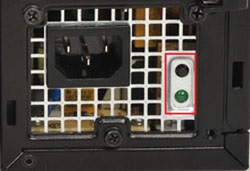 |
|
| Detailní pohled na tlačítko BIST na stolním napájecím zdroji | 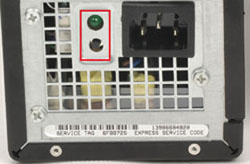 |
|
| Alternativní styl tlačítka BIST na stolním napájecím zdroji | 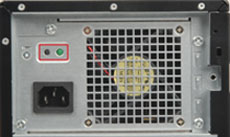 |
|
| Další variace tlačítka BIST na stolním napájecím zdroji | 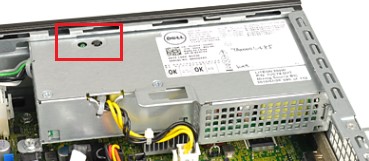 |
|
| Příklady napájecího zdroje bez tlačítka vestavěného samočinného testu | ||
| Stolní napájecí zdroj bez tlačítka BIST | 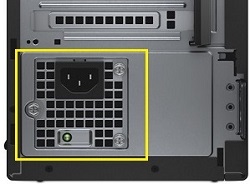 |
|
Tabulka 1: Příklady umístění tlačítka BIST
Varianta napájecího zdroje
- Pokud je počítač vybaven tlačítkem BIST: Postupujte podle pokynů v části Spuštění samočinného testu – napájecí jednotka s tlačítkem BIST .
- Pokud se tlačítko BIST nezobrazuje: Postupujte podle pokynů v části Spuštění samočinného testu – napájecí zdroj bez tlačítka BIST .
Spuštění samočinného testu – napájecí zdroj s tlačítkem BIST
- Vypněte počítač.
- Stiskněte tlačítko BIST a sledujte indikátor LED.
- Vyhodnoťte výsledek:
- Předat: Kontrolka LED svítí (nebliká / nebliká) A ventilátor napájecího zdroje se otáčí normálně. Tím je potvrzeno, že napájecí zdroj napájí počítač.
- Selhání: Kontrolka LED nesvítí NEBO se ventilátor neotáčí správně (i když svítí kontrolka LED). S neotáčejícím se ventilátorem zacházejte jako s neúspěšným testem bez ohledu na stav kontrolek LED.
- Pokud test selže, odpojte a znovu připojte napájecí kabel a test opakujte jednou.
- Pokud stále selhává, informujte se u technické podpory společnosti Dell o možnostech opravy.
Spuštění samočinného testu – napájecí zdroj bez tlačítka BIST
- Vypněte počítač.
- Odpojte napájecí kabel ze zdroje.
- Počkejte 15–20 sekund.
- Znovu připojte napájecí kabel k počítači.
- Vyhodnoťte výsledek:
- Předat: Kontrolka LED se rozsvítí přibližně na 3 sekundy a poté zhasne. Tím je potvrzeno, že napájecí zdroj napájí počítač.
- Selhání: Kontrolka LED se nerozsvítí nebo se ventilátor napájecího zdroje neotáčí správně.
- Pokud test selže, odpojte a znovu připojte napájecí kabel a test opakujte jednou.
- Pokud stále selhává, informujte se u technické podpory společnosti Dell o možnostech opravy.
Дополнительная информация
Kurz o vestavěném samočinném testu Dell napájecích zdrojů v případě, že nejsou napájeny
Délka: 02:56
Skryté titulky: Toto video je k dispozici ve více jazycích. Klikněte na ikonu titulků a vyberte požadovaný jazyk.
Затронутые продукты
Alienware, Dell All-in-One, Dell Pro All-in-One, Dell Pro Max Micro, Dell Pro Max Slim, Dell Pro Max Tower, Dell Pro Micro, Dell Pro Slim, Dell Pro Tower, Dell Slim, Dell Tower, Inspiron, Legacy Desktop Models, OptiPlex, Vostro, XPS, G Series
, Fixed Workstations, Dell Pro Max Micro XE FCM2250, Dell Pro Max Slim XE FCS1250, Dell Pro Max Tower T2 XE FCT2250, Dell Pro Micro Plus XE QBM1250, Dell Pro Slim Plus XE5 QBS1250, Dell Pro Tower Plus XE5 QBT1250
...
Свойства статьи
Номер статьи: 000125179
Тип статьи: How To
Последнее изменение: 17 Jul 2026
Версия: 15
Получите ответы на свои вопросы от других пользователей Dell
Услуги технической поддержки
Проверьте, распространяются ли на ваше устройство услуги технической поддержки.