Exécution d’un autotest de bloc d’alimentation sur un ordinateur de bureau ou un ordinateur tout-en-un Dell
Сводка: Découvrez comment exécuter un diagnostic d’autotest sur le bloc d’alimentation d’un ordinateur de bureau ou tout-en-un Dell. L’autotest intégré (BIST) permet de déterminer si le bloc d’alimentation fonctionne. ...
Инструкции
Les ordinateurs de bureau Dell Inspiron, XPS, OptiPlex, Precision et Vostro intègrent un autotest intégré (BIST) pour le bloc d’alimentation (PSU). Associé à un voyant d’état sur le bloc d’alimentation, le BIST permet à l’utilisateur de vérifier si le bloc d’alimentation fournit lui-même l’alimentation, indépendamment du reste de l’ordinateur. Si le bloc d’alimentation ne fournit pas assez d’énergie, l’ordinateur ne s’allume pas.
Causes courantes d’une défaillance du bloc d’alimentation
- Câble d’alimentation défectueux ou endommagé
- Prise de courant qui ne fonctionne pas
- Barrette d’alimentation ou parasurtenseur défectueux
- Bloc d’alimentation défectueux
Déterminez si votre bloc d’alimentation dispose d’un bouton BIST
Regardez le panneau arrière de l’ordinateur de bureau, à côté du connecteur du câble d’alimentation (voir le Tableau 1 pour obtenir des exemples d’emplacements de boutons BIST).
- Boîtier tour/intermédiaire : le bouton BIST est généralement visible directement sur le panneau arrière, à côté du connecteur d’alimentation.
- Boîtier au format compact : vous devrez peut-être retirer le capot de l’ordinateur pour voir le bouton BIST situé sur le côté du bloc d’alimentation.
- Aucun bouton présent : Les blocs d’alimentation de certains ordinateurs plus anciens n’ont pas de bouton BIST.
| Exemples de bloc d’alimentation avec bouton d’autotest intégré | ||
|---|---|---|
| Description | Exemple d’emplacement | |
| Bouton BIST situé à l’arrière d’un bloc d’alimentation d’ordinateur de bureau | 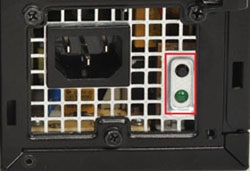 |
|
| Vue rapprochée d’un bouton BIST sur un bloc d’alimentation d’ordinateur de bureau | 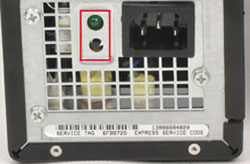 |
|
| Style alternatif d’un bouton BIST sur un bloc d’alimentation de bureau | 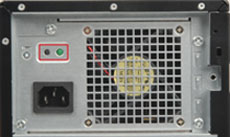 |
|
| Variante supplémentaire d’un bouton BIST sur un bloc d’alimentation de bureau | 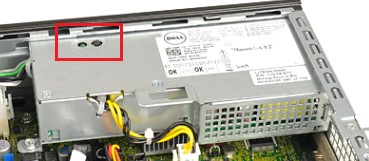 |
|
| Exemples de bloc d’alimentation sans bouton d’autotest intégré | ||
| Bloc d’alimentation de bureau sans bouton BIST | 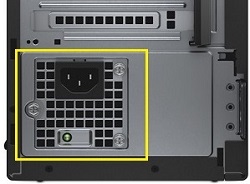 |
|
Tableau 1 : Exemples d’emplacement du bouton BIST
Variante du bloc d’alimentation
- Lorsque l’ordinateur est doté du bouton BIST : suivez les instructions de la section Exécuter l’autotest : PSU équipé d’un bouton BIST
- Lorsqu’il n’y a pas de bouton BIST : suivez les instructions de la section Exécuter l’autotest : bloc d’alimentation sans bouton BIST
Exécution de l’autotest : bloc d’alimentation avec un bouton BIST
- Éteignez l’ordinateur.
- Appuyez sur le bouton BIST et observez le voyant LED.
- Évaluez le résultat :
- Passer: Le voyant LED est fixe (il ne scintille pas/clignote) ET le ventilateur du bloc d’alimentation tourne normalement. Cela confirme que le bloc d’alimentation alimente l’ordinateur.
- Échouer: Le voyant LED ne s’allume pas OU le ventilateur ne tourne pas correctement (même si le voyant LED s’allume). Considérez qu’un ventilateur ne tourne pas comme un test ayant échoué, quel que soit l’état des voyants.
- Si le test échoue, débranchez et rebranchez le câble d’alimentation, puis répétez le test une fois.
- Si le problème persiste, contactez le support technique Dell pour connaître les options de réparation.
Exécution de l’autotest : bloc d’alimentation sans bouton BIST
- Éteignez l’ordinateur.
- Débranchez le câble d’alimentation du bloc d’alimentation.
- Patientez 15 à 20 secondes.
- Rebranchez le câble d’alimentation à l’ordinateur.
- Évaluez le résultat :
- Passer: La LED s’allume pendant environ 3 secondes, puis s’éteint. Cela confirme que le bloc d’alimentation alimente l’ordinateur.
- Échouer: La LED ne s’allume pas ou le ventilateur du bloc d’alimentation ne tourne pas correctement.
- Si le test échoue, débranchez et rebranchez le câble d’alimentation, puis répétez le test une fois.
- Si le problème persiste, contactez le support technique Dell pour connaître les options de réparation.
Дополнительная информация
Didacticiel sur l’autotest intégré de Dell pour les blocs d’alimentation en cas d’absence d’alimentation
durée : 02:56
Sous-titres : Cette vidéo est disponible en plusieurs langues. Cliquez sur l’icône Sous-titres et sélectionnez la langue de votre choix.