Come eseguire un test automatico dell'unità di alimentazione su un computer desktop o all-in-one Dell
Сводка: Informazioni su come eseguire un test di diagnostica automatico sull'unità di alimentazione di un desktop Dell o di un computer all-in-one. Il test BIST (Built-In Self Test) aiuta a determinare se l'unità di alimentazione funziona. ...
Инструкции
I desktop Dell Inspiron, XPS, OptiPlex, Precision e Vostro includono un test BIST (Built-In Self-Test) per l'unità di alimentazione (PSU). In combinazione con un LED di stato sull'unità di alimentazione, il test BIST consente all'utente di verificare se l'unità stessa sta erogando alimentazione, indipendentemente dal resto del computer. Se la PSU non è in grado di fornire alimentazione sufficiente, il computer non si accende.
Cause comuni di guasto dell'alimentatore
- Cavo di alimentazione difettoso o danneggiato
- Presa di corrente non funzionante
- Ciabatta di alimentazione o dispositivo di protezione dalle sovratensioni difettoso
- Unità di alimentazione difettosa
Determinare se la PSU dispone di un pulsante BIST
Osservare il pannello posteriore del desktop, accanto al connettore del cavo di alimentazione (vedere la Tabella 1 per esempi di posizioni dei pulsanti del BIST).
- Chassis tower/mid-size: il pulsante BIST è solitamente visibile direttamente sul pannello posteriore accanto al connettore di alimentazione.
- Chassis con fattore di forma ridotto: potrebbe essere necessario rimuovere il coperchio del computer per visualizzare il pulsante BIST sul lato dell'unità di alimentazione.
- Nessun pulsante presente: Le PSU su alcuni computer meno recenti non dispongono di un pulsante BIST.
| Esempi di unità di alimentazione con tasto BIST | ||
|---|---|---|
| Descrizione | Posizione di esempio | |
| Tasto BIST situato sul retro dell'unità di alimentazione di un computer desktop | 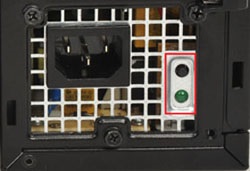 |
|
| Vista ravvicinata di un pulsante BIST su un alimentatore desktop | 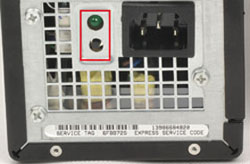 |
|
| Stile alternativo del pulsante BIST sull'unità di alimentazione di un computer desktop | 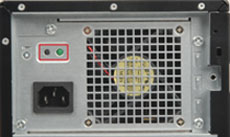 |
|
| Variante aggiuntiva di un pulsante BIST su un unità di alimentazione desktop | 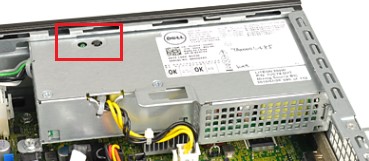 |
|
| Esempi di unità di alimentazione senza tasto BIST | ||
| Unità di alimentazione desktop senza tasto BIST | 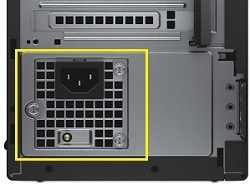 |
|
Tabella 1: Esempi di posizione del pulsante BIST
Variante PSU
- Se il computer ha il tasto BIST: seguire le istruzioni riportate nella sezione Eseguire l'autotest - PSU con un pulsante BIST
- Se non è presente il pulsante BIST: seguire le istruzioni riportate nella sezione Eseguire l'autotest - PSU senza pulsante BIST
Eseguire il test automatico - PSU con un pulsante BIST
- Spegnere il computer.
- Premere il tasto BIST e osservare il LED.
- Valutare il risultato:
- Passare: Il LED è fisso (non lampeggia/non lampeggia) E la ventola dell'alimentatore gira normalmente. Ciò conferma che la PSU sta fornendo alimentazione al computer.
- Fallire: Il LED non si accende OPPURE la ventola non gira correttamente (anche se il LED si accende). Una ventola non rotante considera un test non rotante come un test non riuscito, indipendentemente dallo stato del LED.
- Se il test non riesce, scollegare e ricollegare il cavo di alimentazione, quindi ripetere il test una volta.
- Se il problema persiste, contattare il supporto tecnico Dell per le opzioni di riparazione.
Eseguire il test automatico - PSU senza pulsante BIST
- Spegnere il computer.
- Scollegare il cavo di alimentazione dalla PSU.
- Attendere 15-20 secondi.
- Ricollegare il cavo di alimentazione al computer.
- Valutare il risultato:
- Passare: Il LED si accende per circa 3 secondi, quindi si spegne. Ciò conferma che la PSU sta fornendo alimentazione al computer.
- Fallire: Il LED non si accende o la ventola della PSU non gira correttamente.
- Se il test non riesce, scollegare e ricollegare il cavo di alimentazione, quindi ripetere il test una volta.
- Se il problema persiste, contattare il supporto tecnico Dell per le opzioni di riparazione.
Дополнительная информация
Esercitazione sull'autotest integrato di Dell per gli alimentatori in assenza di alimentazione
Durata: 02:56
Sottotitoli: Questo video è disponibile in più lingue. Cliccare sull'icona dei sottotitoli e selezionare la lingua desiderata.